



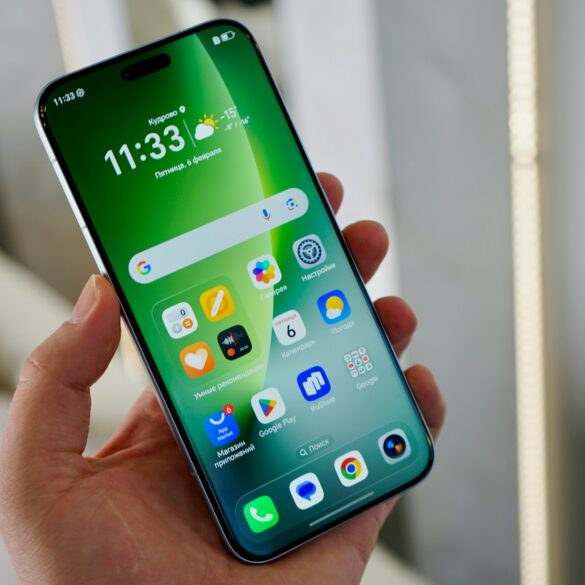
Sauvegardez Votre Smartphone Android : Préservez Vos Souvenirs et Vos Données
À l’ère du numérique, notre smartphone est bien plus qu’un simple appareil de communication. Il est devenu notre album photo, notre carnet d’adresses, notre bureau mobile et même notre portefeuille. Des photos de vacances précieuses aux contacts professionnels essentiels, en passant par les messages qui nous lient à nos proches, nos téléphones regorgent de données personnelles et importantes. Il est donc primordial de mettre en place une stratégie de sauvegarde efficace pour protéger ces informations précieuses contre les aléas de la vie.
Que votre téléphone tombe en panne, soit perdu ou volé, ou qu’une mise à jour logicielle tourne mal, la perte de données peut être dévastatrice. Imaginez la frustration de perdre toutes vos photos de famille, vos messages importants, vos contacts, vos applications favorites, ou encore vos notes de travail. Heureusement, grâce aux avancées technologiques, sauvegarder votre smartphone Android est devenu un processus relativement simple et accessible à tous. Cet article vous guidera pas à pas pour sécuriser vos données et vous offrir une tranquillité d’esprit inestimable.
Sauvegarde Automatique via le Compte Google : La Méthode la Plus Simple
La solution la plus intégrée et souvent la plus efficace pour sauvegarder votre appareil Android réside dans l’utilisation de votre compte Google. Android est conçu pour fonctionner de concert avec les services Google, et cela inclut une fonction de sauvegarde automatique pratique. Cette méthode synchronise une grande partie de vos données directement sur les serveurs de Google Drive.
Pour activer cette fonction, il vous suffit généralement de vous rendre dans les paramètres de votre téléphone. Cherchez une section nommée « Système » ou « Paramètres supplémentaires », puis trouvez l’option « Sauvegarde » ou « Sauvegarde et restauration ». Assurez-vous que l’option « Sauvegarde sur Google Drive » est activée et que le bon compte Google est sélectionné. Vous pourrez alors choisir les éléments à sauvegarder, tels que les données des applications, l’historique des appels, les contacts, les paramètres de l’appareil et les SMS. La fréquence de sauvegarde peut souvent être configurée, mais une sauvegarde quotidienne est généralement recommandée pour une protection optimale.
Sauvegarde Manuelle des Photos et Vidéos : Gardez Vos Souvenirs en Lieu Sûr
Si la sauvegarde automatique via Google Drive couvre une bonne partie de vos données, il est toujours judicieux de réaliser des sauvegardes manuelles spécifiques pour vos photos et vidéos. Ces fichiers multimédias sont souvent les plus volumineux et les plus chers en termes de valeur sentimentale. Plusieurs méthodes s’offrent à vous pour les sécuriser.
La méthode la plus directe consiste à connecter votre téléphone à un ordinateur via un câble USB. Une fois connecté, votre téléphone apparaîtra comme un périphérique de stockage. Vous pourrez alors naviguer dans les dossiers (généralement « DCIM » pour les photos et « Movies » pour les vidéos) et copier ces fichiers sur votre disque dur ou sur un disque externe. Une autre option populaire est d’utiliser des applications de sauvegarde cloud tierces comme Dropbox, OneDrive, ou encore Amazon Photos. Ces services proposent souvent une synchronisation automatique des photos et vidéos de votre téléphone vers leur plateforme en ligne, vous permettant d’y accéder depuis n’importe quel appareil.
Sauvegarde des Contacts et du Calendrier : Ne Perdez Jamais Qui Vous Connaissez
Vos contacts et votre calendrier sont des éléments cruciaux pour votre vie sociale et professionnelle. Heureusement, leur sauvegarde est généralement très bien gérée par votre compte Google.
Comme mentionné précédemment, la synchronisation avec votre compte Google, activée dans les paramètres de sauvegarde, inclut normalement la synchronisation de vos contacts. Cela signifie que tous les nouveaux contacts que vous ajoutez sur votre téléphone sont automatiquement enregistrés dans votre carnet d’adresses Google. De même, vos événements de calendrier Google sont synchronisés. Pour vérifier que tout est bien en ordre, accédez à l’application « Contacts » et à l’application « Calendrier » sur votre téléphone, puis assurez-vous que le bon compte Google est sélectionné pour la synchronisation. Vous pouvez également vous connecter à votre compte Google sur un ordinateur pour vérifier que vos contacts et événements apparaissent bien dans les services correspondants.
Sauvegarde des Applications et de leurs Données : Retrouvez Votre Environnement de Travail
Au-delà des photos et des contacts, vos applications et leurs données associées constituent une part importante de votre expérience sur smartphone. Perdre ces données peut signifier devoir tout reconfigurer, voire recommencer à zéro pour certaines applications. La sauvegarde automatique Google est votre alliée ici, mais il est bon de comprendre comment elle fonctionne.
Lorsque vous activez la sauvegarde via Google Drive, Android tente de sauvegarder les données de la plupart de vos applications. Cela inclut généralement les paramètres, les scores de jeux, les préférences et parfois même les contenus créés dans ces applications. Lorsque vous configurez un nouveau téléphone (ou restaurez votre ancien appareil), une fois connecté à votre compte Google, Android vous proposera de restaurer ces applications et leurs données. Il est important de noter que toutes les applications ne sont pas compatibles avec cette sauvegarde de données d’applications. Les développeurs doivent explicitement implémenter cette fonctionnalité dans leurs applications. Vérifiez dans les paramètres de sauvegarde Google quels types de données sont inclus.
Sauvegarde Manuelle vers un PC ou un Stockage Externe : Contrôle Total
Pour ceux qui préfèrent avoir un contrôle plus direct sur leurs sauvegardes ou qui souhaitent une copie hors ligne indépendante des services cloud, la sauvegarde manuelle vers un ordinateur ou un stockage externe est une excellente option. Cela vous donne une copie physique de vos données, indépendante de toute connexion internet ou de la pérennité des services cloud.
Comme évoqué précédemment, connecter votre téléphone à votre PC via USB et copier les dossiers importants est la méthode la plus basique. Vous pouvez également utiliser des logiciels de gestion pour smartphone fournis par les fabricants (Samsung Kies/Smart Switch, etc.) qui offrent souvent des options de sauvegarde complètes. Pour une sécurité accrue, envisagez d’utiliser un disque dur externe ou une clé USB pour stocker vos sauvegardes. Pour une approche plus avancée, des applications de sauvegarde Android tierces permettent de créer des archives complètes de votre appareil, que vous pouvez ensuite transférer manuellement vers un ordinateur ou un stockage externe. Assurez-vous de chiffrer ces sauvegardes si elles contiennent des informations sensibles.
Conseils Supplémentaires
Utilisez plusieurs méthodes de sauvegarde : Ne vous reposez pas sur une seule méthode. Combinez la sauvegarde automatique Google avec des sauvegardes manuelles régulières de vos photos et vidéos sur un disque dur externe. C’est la stratégie la plus sûre.
Vérifiez vos sauvegardes : Une fois la sauvegarde effectuée, prenez le temps de vérifier qu’elle a bien abouti et que les fichiers sont accessibles. Une sauvegarde qui ne peut pas être restaurée est inutile.
Sauvegardez avant les mises à jour importantes : Avant d’installer une mise à jour majeure du système d’exploitation de votre Android, effectuez toujours une sauvegarde complète. Cela peut vous sauver la mise en cas de problème.
Gérez votre espace de stockage cloud : Si vous utilisez des services cloud, surveillez l’espace de stockage disponible. La plupart des services gratuits ont des limites, et vous pourriez avoir besoin de souscrire à un abonnement payant si vous avez beaucoup de données à sauvegarder.
Pensez aux cartes SD : Si votre téléphone dispose d’un emplacement pour carte microSD, vous pouvez l’utiliser pour sauvegarder certaines applications ou des fichiers directement dessus. Pensez ensuite à retirer la carte et à la conserver en lieu sûr.
Utilisez des applications de chiffrement : Pour les données très sensibles, envisagez d’utiliser des applications de chiffrement avant de les sauvegarder, surtout si vous utilisez des services cloud ou des stockages externes non chiffrés.
En adoptant une routine de sauvegarde régulière et en utilisant les outils appropriés, vous vous prémunissez contre la perte irréparable de vos données personnelles. La sauvegarde de votre smartphone Android est un investissement de temps minime qui vous apportera une tranquillité d’esprit inestimable face aux imprévus. Vos photos, vos contacts, vos messages et vos applications sont précieux : protégez-les dès aujourd’hui.