



Votre PC vous ralentit ? Redonnez-lui un coup de fouet et retrouvez une fluidité optimale !
Dans le monde numérique effréné de 2026, un ordinateur lent peut rapidement devenir une source de frustration majeure. Imaginez devoir attendre patiemment que chaque application s’ouvre, que chaque page web se charge, ou que chaque fichier soit transféré. Cette perte de temps précieuse peut impacter votre productivité, gâcher vos moments de détente et même vous donner l’impression que votre matériel est obsolète, alors qu’il ne demande qu’un peu d’optimisation pour retrouver sa jeunesse.
Heureusement, il n’est pas toujours nécessaire de dépenser une fortune en matériel neuf pour améliorer significativement les performances de votre ordinateur. La plupart des ralentissements proviennent de l’accumulation de petites accumulations, de réglages oubliés ou d’un entretien négligé. Cet article vous guidera à travers une série d’étapes concrètes et accessibles à tous pour nettoyer, optimiser et réveiller la puissance cachée de votre PC sous Windows, vous permettant ainsi de naviguer, travailler et vous divertir sans le moindre accroc.
Libérez votre espace disque : un espace sain pour un système réactif
L’un des coupables les plus fréquents d’un PC lent est un disque dur saturé. Lorsque votre disque système (généralement le disque C:) est plein, Windows a moins d’espace pour fonctionner efficacement, notamment pour gérer les fichiers temporaires et le fichier d’échange (mémoire virtuelle). Cela peut entraîner des lenteurs systématiques, des blocages et des temps de chargement interminables.
Pour remédier à cela, commencez par identifier les fichiers volumineux dont vous n’avez plus besoin. Explorez vos dossiers « Téléchargements », « Documents », « Vidéos » et « Images » pour y trouver des éléments obsolètes. La corbeille est également un lieu à vider régulièrement. Ensuite, utilisez l’outil intégré à Windows, « Nettoyage de disque ». Tapez « Nettoyage de disque » dans la barre de recherche Windows, sélectionnez le lecteur à nettoyer (généralement C:), puis cochez les éléments à supprimer tels que les fichiers temporaires, les fichiers journaux, les miniatures et les anciens fichiers de mise à jour de Windows. Vous serez surpris de l’espace que vous pouvez récupérer ainsi.
Désencombrez vos programmes de démarrage : accélérez votre démarrage
Chaque fois que vous allumez votre ordinateur, une multitude de programmes essaient de se lancer en même temps que Windows. Bien que certains soient nécessaires, la plupart ne le sont pas et ralentissent considérablement le processus de démarrage, tout en continuant à consommer des ressources précieuses en arrière-plan. Gérer ces programmes est donc une étape cruciale pour retrouver une réactivité immédiate dès le lancement de votre machine.
Ouvrez le Gestionnaire des tâches en appuyant sur les touches Ctrl + Maj + Échap. Rendez-vous ensuite dans l’onglet « Démarrage ». Vous y verrez une liste de tous les programmes configurés pour se lancer au démarrage de votre PC, accompagnés d’une indication de leur « Impact au démarrage » (faible, moyen, élevé). Pour chaque programme dont vous n’avez pas besoin immédiatement à l’allumage (comme les logiciels de messagerie, les mises à jour automatiques de certains programmes, ou les utilitaires spécifiques), faites un clic droit dessus et sélectionnez « Désactiver ». Soyez prudent : n’hésitez pas à laisser activés les éléments liés à votre antivirus ou aux pilotes de votre matériel, dont l’impact au démarrage est généralement faible ou modéré.
Optimisez la gestion de la mémoire vive : faites respirer votre RAM
La mémoire vive (RAM) est l’espace de travail de votre ordinateur. Plus vous avez de programmes ouverts simultanément, plus votre RAM est sollicitée. Lorsque celle-ci atteint sa limite, Windows utilise alors une partie de votre disque dur comme mémoire virtuelle (fichier d’échange), ce qui est beaucoup plus lent. Un bon nettoyage de vos processus actifs peut donc faire une différence notable.
Le Gestionnaire des tâches (Ctrl + Maj + Échap) est encore une fois votre meilleur allié. Dans l’onglet « Processus », vous pouvez voir la consommation de ressources par chaque application et processus en cours. Triez les processus par « Mémoire » pour identifier ceux qui consomment le plus de RAM. Si vous constatez qu’un programme que vous n’utilisez pas activement monopolise une grande quantité de mémoire, vous pouvez le sélectionner et cliquer sur « Fin de tâche » pour le fermer. Faites attention à ne pas fermer des processus système essentiels, dont les noms sont souvent complexes.
Pensez également à fermer les onglets de navigateur inutiles. Chaque onglet ouvert consomme de la RAM. Si vous avez tendance à ouvrir des dizaines d’onglets, essayez de les organiser et de ne garder ouverts que ceux dont vous avez besoin sur le moment. Certains navigateurs proposent des extensions permettant de « mettre en veille » les onglets inactifs pour libérer de la mémoire.
Mettez à jour vos pilotes et votre système : la fondation d’une bonne performance
Les pilotes (ou drivers) sont des petits logiciels qui permettent à Windows de communiquer correctement avec le matériel de votre ordinateur (carte graphique, carte son, carte réseau, etc.). Des pilotes obsolètes ou corrompus peuvent causer des instabilités et des ralentissements. De même, les mises à jour de Windows corrigent souvent des bugs et optimisent les performances globales du système.
Pour mettre à jour vos pilotes, vous pouvez passer par le « Gestionnaire de périphériques » (tapez « Gestionnaire de périphériques » dans la barre de recherche Windows). Il liste tous les composants matériels de votre PC. Pour chaque composant, vous pouvez faire un clic droit et sélectionner « Mettre à jour le pilote ». Windows tentera alors de trouver la meilleure option disponible. Cependant, pour les cartes graphiques notamment, il est souvent préférable de télécharger les derniers pilotes directement sur le site web du fabricant (NVIDIA, AMD, Intel) pour bénéficier des optimisations les plus récentes.
Concernant les mises à jour de Windows, assurez-vous qu’elles sont activées dans les « Paramètres » > « Mise à jour et sécurité » > « Windows Update ». Laissez Windows télécharger et installer les mises à jour disponibles. Un redémarrage de l’ordinateur est souvent nécessaire pour que ces mises à jour prennent effet.
Analysez et supprimez les malwares : une menace invisible pour vos performances
Les logiciels malveillants, tels que les virus, les spywares ou les adwares, sont une cause majeure de ralentissement et d’instabilité de votre PC. Ces programmes s’exécutent souvent en arrière-plan, consommant des ressources système et sapant la vitesse de votre ordinateur sans que vous vous en rendiez compte.
Il est crucial de disposer d’un bon antivirus et de le maintenir à jour. Windows Defender, intégré à Windows 10 et 11, est une solution efficace et gratuite. Assurez-vous qu’il est activé et lancez régulièrement des analyses complètes de votre système. Si vous avez installé un autre antivirus, vérifiez qu’il est actif et effectuez également des scans. L’utilisation d’un logiciel anti-malware complémentaire, comme Malwarebytes, peut également être bénéfique pour détecter les menaces que votre antivirus principal aurait pu manquer.
Soyez vigilant lors de vos navigations sur internet : évitez de cliquer sur des liens suspects, de télécharger des fichiers provenant de sources non fiables et d’ouvrir des pièces jointes inconnues. Une bonne hygiène numérique est la première ligne de défense contre les malwares.
Conseils supplémentaires
Au-delà des étapes principales, quelques astuces supplémentaires peuvent encore améliorer la rapidité de votre PC :
- Défragmentez votre disque dur (si HDD) : Si vous utilisez un disque dur traditionnel (HDD) et non un SSD, la défragmentation peut aider à organiser les données pour un accès plus rapide. Tapez « Défragmenter et optimiser les lecteurs » dans la barre de recherche et lancez une analyse. Pour les SSD, cette opération n’est pas nécessaire et peut même réduire leur durée de vie ; Windows gère leur optimisation différemment.
- Ajustez les effets visuels : Les animations et les effets graphiques de Windows, bien qu’agréables, consomment des ressources. Allez dans « Paramètres » > « Système » > « Informations système » > « Paramètres système avancés » > onglet « Paramètres » sous « Performances ». Choisissez « Ajuster afin d’obtenir les meilleures performances » ou personnalisez les options pour désactiver les effets visuels les moins importants.
- Gérez les extensions de votre navigateur : Comme pour les programmes au démarrage, les extensions de votre navigateur web peuvent considérablement ralentir vos sessions de navigation. Ouvrez les paramètres de votre navigateur (Chrome, Firefox, Edge, etc.) et désactivez ou désinstallez les extensions que vous n’utilisez plus ou qui semblent inutilement gourmandes en ressources.
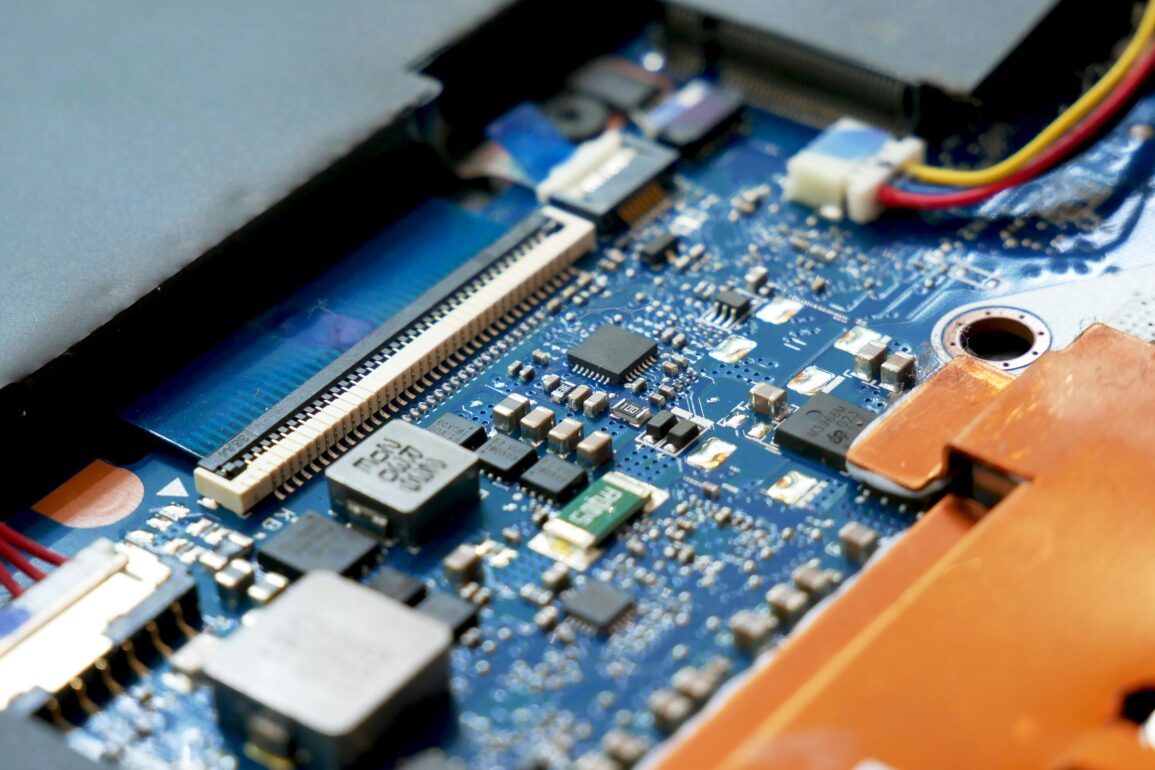
- Surveillez la température de votre PC : Une surchauffe peut entraîner une baisse drastique des performances de votre processeur et de votre carte graphique (throttling thermique). Assurez-vous que les ventilateurs de votre ordinateur sont propres et que l’air circule bien. Si vous utilisez un ordinateur portable, évitez de le poser sur des surfaces molles qui pourraient obstruer les aérations.
- Pensez au démarrage rapide de Windows : Cette fonctionnalité, activée par défaut sur les versions récentes de Windows, permet un démarrage plus rapide en mettant votre PC en veille prolongée plutôt qu’en l’éteignant complètement. Vérifiez dans les « Options d’alimentation » > « Choix des actions du bouton d’alimentation » si elle est activée.
Conclusion
En suivant ces étapes de nettoyage et d’optimisation, vous devriez constater une amélioration notable de la vitesse et de la réactivité de votre PC. Un entretien régulier, qui comprend le nettoyage du disque, la gestion des programmes au démarrage, la mise à jour des pilotes et du système, ainsi qu’une vigilance contre les malwares, est la clé pour maintenir votre ordinateur en pleine forme sur le long terme. Ne sous-estimez jamais la puissance d’un système bien entretenu ; votre PC vous remerciera par des performances accrues et une expérience utilisateur plus fluide.