Capture d’écran sous Windows 11 : Les meilleures méthodes pour votre PC
Dans le monde numérique d’aujourd’hui, la capacité de capturer et de partager facilement des informations visuelles est devenue une compétence essentielle. Que vous soyez un professionnel documentant un processus, un étudiant préparant une présentation, un joueur partageant un moment fort, ou simplement quelqu’un souhaitant conserver une information importante trouvée en ligne, une capture d’écran efficace est indispensable. Windows 11, le système d’exploitation de Microsoft, offre plusieurs outils intégrés pour répondre à ce besoin, certains étant plus avancés que d’autres, et permettant ainsi une flexibilité maximale dans vos captures.
Ce guide a pour objectif de vous présenter les différentes manières de réaliser des captures d’écran sur votre PC sous Windows 11. Nous allons explorer les fonctionnalités intégrées, leurs avantages, et comment en tirer le meilleur parti pour documenter, partager ou sauvegarder ce qui apparaît à l’écran. L’objectif est de vous permettre de choisir l’outil le plus adapté à vos besoins, qu’il s’agisse d’une capture rapide et simple ou d’une annotation plus élaborée avant de partager votre image.
La Touche Magique : Impr écran (PrtScn) et ses variantes
La méthode la plus traditionnelle et souvent la plus rapide pour réaliser une capture d’écran sous Windows est d’utiliser la touche Impr écran (ou PrtScn, Print Screen selon la disposition de votre clavier). Appuyer sur cette seule touche va copier l’intégralité de votre écran dans le presse-papiers. Il ne s’agit pas d’une sauvegarde automatique d’un fichier, mais d’une image temporaire prête à être collée. Pour l’utiliser, il vous suffit d’ouvrir un logiciel de retouche d’image comme Paint, Paint 3D, ou un éditeur de texte et de faire un clic droit puis « Coller » (ou d’utiliser le raccourci Ctrl + V).
Pour aller un peu plus loin, Windows 11 propose des combinaisons de touches très pratiques. L’utilisation de Windows + Impr écran capture non seulement tout votre écran, mais sauvegarde automatiquement l’image dans un dossier dédié. Ce dossier se trouve généralement dans : `Images > Captures d’écran`. L’avantage ici est que vous obtenez directement un fichier image sans passer par le presse-papiers, ce qui est idéal pour un besoin de sauvegarde immédiat. De plus, l’écran peut brièvement s’assombrir pour confirmer que la capture a bien été effectuée et sauvegardée.
La Barre de Jeu et les Captures Personnalisées
Si vous êtes un joueur ou si vous souhaitez capturer une fenêtre spécifique plutôt que l’intégralité de votre écran, la Barre de Jeu de Windows 11 (accessible via Windows + G) offre des fonctionnalités dédiées. Une fois la Barre de Jeu ouverte, vous trouverez une option pour capturer votre écran. L’intérêt majeur est la possibilité de capturer uniquement la fenêtre active. Pour cela, vous pouvez utiliser le raccourci Windows + Alt + Impr écran. Ce raccourci est particulièrement utile pour ne capturer que la fenêtre sur laquelle vous travaillez, sans les barres d’outils ou autres éléments du bureau qui pourraient distraire.
La Barre de Jeu ne se limite pas aux captures d’écran. Elle permet également d’enregistrer des clips vidéo de vos sessions de jeu ou de travail. Les captures d’écran réalisées via la Barre de Jeu sont également sauvegardées automatiquement dans un dossier dédié, généralement situé dans `Vidéos > Captures`. C’est un outil polyvalent pour ceux qui ont besoin de documentation visuelle plus dynamique ou de captures ciblées sur des applications spécifiques.
L’Outil de Capture d’Écran Moderne : L’Éditeur de Capture et d’Annotation
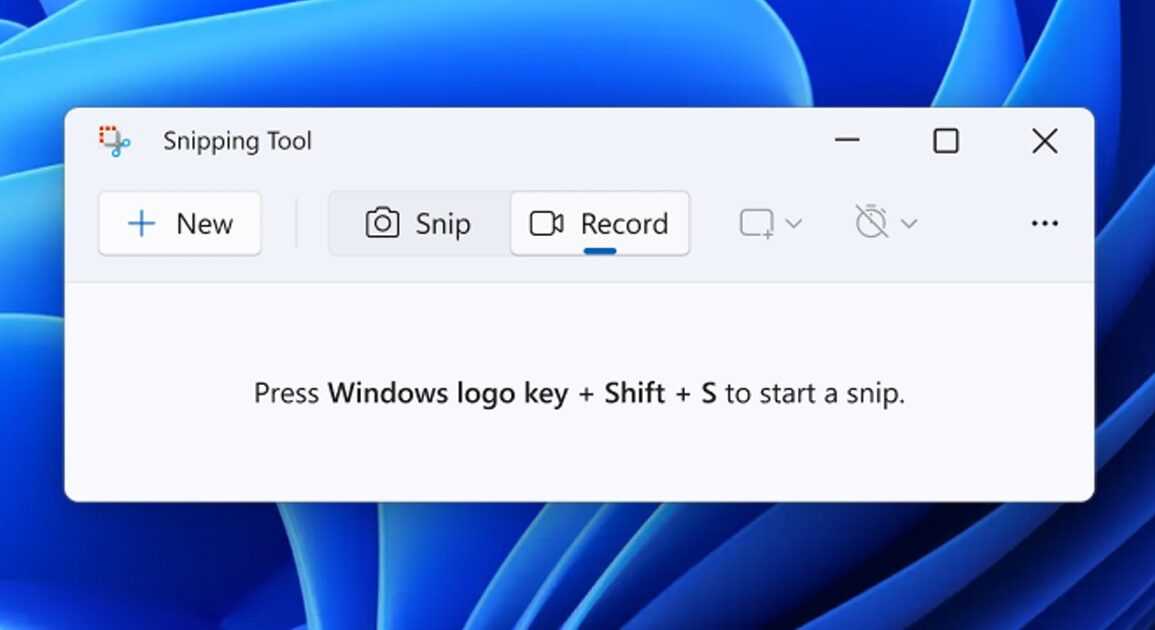
Microsoft a depuis longtemps proposé un outil intégré pour des captures plus avancées, qui a évolué au fil des versions de Windows. Dans Windows 11, cet outil prend la forme d’un éditeur de capture et d’annotation très performant, accessible via le raccourci Windows + Maj + S. Contrairement à la simple touche Impr écran, ce raccourci ouvre une petite barre d’outils en haut de votre écran vous proposant plusieurs modes de capture : capture rectangulaire, capture de forme libre, capture de fenêtre, et capture plein écran. C’est l’outil le plus flexible pour des captures précises.
Une fois votre capture effectuée avec Windows + Maj + S, l’image est copiée dans le presse-papiers, comme avec Impr écran. Cependant, une notification apparaît généralement dans le coin inférieur droit de l’écran. En cliquant sur cette notification, vous ouvrez l’image dans un éditeur intégré qui vous permet de la recadrer, d’y ajouter des annotations (texte, stylo, surligneur, règle) et même de la partager directement via diverses applications. Cette fonctionnalité est extrêmement pratique pour annoter rapidement une capture avant de l’envoyer, sans avoir besoin d’un logiciel tiers.
Configurer l’Outil de Capture pour une Accès Rapide
Pour ceux qui utilisent fréquemment les captures d’écran, il est possible de configurer Windows 11 pour que la touche Impr écran lance directement l’Éditeur de Capture et d’Annotation (celui activé par Windows + Maj + S). Cette personnalisation rend l’outil le plus puissant et le plus flexible accessible instantanément, en un seul clic sur la touche dédiée. Pour activer cette option, il faut se rendre dans les Paramètres de Windows 11.
Accédez à `Paramètres > Accessibilité > Clavier`. Dans cette section, cherchez l’option « Utiliser le bouton Impr écran pour ouvrir la capture d’écran » et activez-la. Une fois cette modification effectuée, appuyer sur la touche Impr écran seule ouvrira la barre d’outils de l’Éditeur de Capture et d’Annotation, vous permettant de choisir votre mode de capture et d’interagir avec l’image immédiatement. C’est une astuce précieuse pour optimiser votre flux de travail et gagner du temps lors de vos captures d’écran.
Outils Tiers pour des Besoins Spécifiques
Bien que Windows 11 offre des outils intégrés de plus en plus performants, il existe une multitude de logiciels tiers conçus pour des besoins plus avancés ou pour offrir une expérience utilisateur différente. Des programmes comme Greenshot, ShareX, ou Lightshot sont très populaires et souvent gratuits. Ils proposent des fonctionnalités comme la capture d’écran défilante (pour les pages web très longues), l’enregistrement d’écran en GIF ou vidéo, des options d’édition plus poussées, des raccourcis clavier personnalisables à l’infini, et des intégrations avec des services de stockage en ligne (comme Dropbox, Google Drive, Imgur).
Ces outils tiers peuvent être une excellente alternative si vous trouvez les fonctionnalités intégrées de Windows un peu limitées pour votre usage professionnel ou personnel. Par exemple, si vous avez besoin d’enregistrer des tutoriels vidéo ou de capturer des éléments qui sortent du cadre d’une simple image fixe, un logiciel spécialisé sera plus adapté. La plupart de ces logiciels sont conçus pour être légers et performants, et ils viennent souvent avec leur propre gestionnaire de captures et d’annotations, offrant ainsi une alternative complète aux outils de Microsoft.
Conseils supplémentaires
Recadrage rapide : Une fois votre capture effectuée et ouverte dans l’éditeur d’annotation, vous pouvez utiliser l’outil de recadrage pour éliminer les parties inutiles. Cela permet de se concentrer sur l’information essentielle et d’avoir une image plus propre.
Annotation et Surlignage : N’hésitez pas à utiliser les outils de stylo, de surligneur ou de texte pour mettre en évidence des informations importantes, ajouter des commentaires ou des instructions sur vos captures. Cela rendra votre communication visuelle plus claire et plus efficace.
Gestion des fichiers : Si vous utilisez la combinaison Windows + Impr écran ou la Barre de Jeu, sachez où vos captures sont sauvegardées. Organiser régulièrement ce dossier vous évitera de perdre des images importantes.
Capture de l’écran défilant : Pour les pages web ou les documents longs, les outils tiers comme Greenshot ou ShareX sont souvent la meilleure solution pour réaliser une capture d’écran complète sans avoir à faire de multiples captures manuelles.
Conclusion
Windows 11 offre une gamme complète d’outils pour répondre à tous vos besoins en matière de capture d’écran. Des raccourcis clavier simples pour une sauvegarde rapide aux éditeurs d’annotation puissants pour une documentation précise, en passant par la barre de jeu pour les utilisateurs plus avancés, il existe une solution adaptée à chacun. En maîtrisant ces différentes méthodes et en explorant éventuellement les options tierces, vous pourrez optimiser votre productivité et améliorer votre capacité à communiquer visuellement dans toutes vos activités sur votre PC.