Libérez la puissance de votre Android : comment identifier et fermer les applications gourmandes
Votre smartphone Android semble soudainement plus lent que d’habitude ? L’autonomie de la batterie se vide à une vitesse alarmante, même lorsque vous n’utilisez pas activement votre appareil ? Il est fort probable que certaines applications soient en cause. En 2026, nos smartphones sont de véritables centres de commande mobiles, exécutant une multitude de tâches en arrière-plan. Cependant, cette puissance a un coût : certaines applications peuvent consommer des ressources système précieuses, ralentir votre appareil et épuiser rapidement votre batterie. Savoir identifier et gérer ces « buveuses » de ressources est donc essentiel pour une expérience Android fluide et agréable.
Heureusement, Android intègre des outils pour vous aider à surveiller l’activité de vos applications, et il existe des méthodes efficaces pour identifier et, si nécessaire, fermer celles qui se montrent trop gourmandes. Que vous soyez un utilisateur novice ou expérimenté, cet article vous guidera pas à pas pour reprendre le contrôle de votre appareil, optimiser ses performances et prolonger la durée de vie de votre batterie. Découvrons ensemble comment faire en sorte que votre Android fonctionne toujours au mieux de ses capacités.
Comprendre le fonctionnement des applications en arrière-plan
Lorsque vous quittez une application sur votre Android, celle-ci ne disparaît pas toujours complètement. Le système d’exploitation Android peut maintenir certaines applications en arrière-plan pour diverses raisons. Par exemple, une application de messagerie peut rester active pour vous notifier des nouveaux messages, ou une application de musique peut continuer à jouer en tâche de fond. Cette gestion permet d’assurer une transition rapide lorsque vous réactivez une application et évite de devoir la relancer entièrement à chaque fois.
Cependant, ce mécanisme, bien qu’utile, peut devenir problématique. Certaines applications, mal optimisées ou conçues pour des tâches intensives, peuvent continuer à consommer une quantité significative de ressources (processeur, mémoire vive, réseau) même lorsqu’elles ne sont pas utilisées activement. C’est souvent le cas des applications qui effectuent des synchronisations fréquentes, des mises à jour de contenu en temps réel, ou qui intègrent des publicités particulièrement intrusives en arrière-plan. Ces activités peuvent avoir un impact notable sur la réactivité globale de votre téléphone et sa consommation d’énergie.
Identifier les applications gourmandes via les paramètres Android
Le premier réflexe et le plus efficace pour repérer les coupables est de consulter les outils intégrés à Android. En effet, le système d’exploitation vous offre une vision détaillée de l’utilisation de vos ressources. Pour y accéder, rendez-vous dans les « Paramètres » de votre appareil, puis cherchez la section « Batterie » ou « Entretien de l’appareil » (le nom peut varier légèrement selon la version d’Android et la surcouche du fabricant). Une fois dans cette section, vous devriez trouver une option telle que « Utilisation de la batterie » ou « Optimisation de la batterie ».
Cette vue vous présentera une liste des applications classées par leur consommation d’énergie sur une période donnée (souvent les dernières 24 heures). Vous pourrez ainsi distinguer celles qui se situent en tête de liste. Il est important de noter que certaines applications « système » consomment naturellement des ressources, mais si une application que vous utilisez peu apparaît en haut du classement, c’est un signal d’alarme. De même, surveillez l’activité des applications que vous utilisez fréquemment : une consommation excessive même en utilisation active peut indiquer un problème.
Comment fermer les applications qui posent problème
Une fois que vous avez identifié une application problématique, plusieurs méthodes s’offrent à vous pour la fermer. La méthode la plus courante consiste à utiliser le menu des applications récentes. En général, vous accédez à ce menu en balayant vers le haut depuis le bas de l’écran et en maintenant votre doigt, ou en appuyant sur un bouton dédié (carré ou trois barres verticales) selon votre configuration. Vous verrez alors une liste des applications ouvertes récemment sous forme de cartes ou de vignettes. Pour fermer une application, il suffit généralement de la balayer vers le côté ou vers le haut, comme si vous la jetiez hors de l’écran.
Pour une fermeture plus radicale ou si l’application semble bloquée, vous pouvez forcer son arrêt via les paramètres. Retournez dans les « Paramètres » de votre téléphone, puis accédez à « Applications » (ou « Gestion des applications »). Trouvez l’application en question dans la liste, appuyez dessus, et vous verrez un bouton « Forcer l’arrêt ». Attention, cette option ferme l’application immédiatement, sans lui laisser le temps de sauvegarder son état. Utilisez-la avec parcimonie, plutôt pour les applications qui ne répondent plus ou qui consomment anormalement en permanence.
Optimiser la gestion des applications en arrière-plan
Android offre des fonctionnalités pour limiter l’activité des applications en arrière-plan, même sans les fermer manuellement. Dans les paramètres de chaque application (en accédant via « Paramètres » > « Applications » > [Nom de l’application]), vous trouverez souvent des options liées à la batterie. Vous pouvez y trouver des réglages comme « Optimisation de la batterie », qui permet à Android de gérer l’application de manière plus agressive lorsqu’elle n’est pas utilisée, ou « Restriction de l’activité en arrière-plan ». En activant cette restriction, vous empêchez l’application de consommer des ressources inutilement.
Il est également judicieux de désactiver les notifications pour les applications qui n’en ont pas besoin en permanence. Chaque notification active une partie du système et peut réveiller votre appareil, consommant ainsi de l’énergie. Dans les paramètres de chaque application, vous pouvez généralement désactiver individuellement les notifications. Enfin, pour les applications que vous utilisez très rarement, envisagez de les désinstaller. Elles ne consommeront alors plus aucune ressource, ni en avant-plan, ni en arrière-plan. Si vous ne pouvez pas les désinstaller (applications préinstallées), vous pourrez souvent les « désactiver » dans les paramètres d’applications.
Utiliser des applications tierces de gestion pour un contrôle avancé
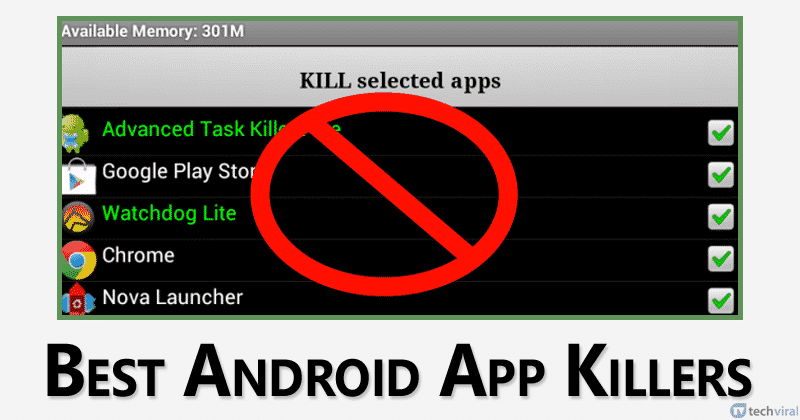
Si les outils natifs d’Android ne vous suffisent pas ou si vous recherchez des fonctionnalités plus poussées, le Google Play Store propose une multitude d’applications tierces spécialisées dans la gestion des applications. Ces applications, souvent appelées « task killers » ou « app managers », vont au-delà des fonctions de base. Elles peuvent offrir des analyses plus détaillées de la consommation des ressources, identifier automatiquement les applications problématiques, et proposer des options de fermeture automatique ou de mise en veille intelligente.
Certaines de ces applications vous permettent de créer des listes d’applications « autorisées » à fonctionner en arrière-plan, tandis que d’autres proposent des profils d’optimisation personnalisables. Cependant, il est important d’être prudent lors du choix de ces applications. Privilégiez celles qui sont bien notées, régulièrement mises à jour, et proposées par des développeurs réputés. Une application mal conçue pourrait elle-même consommer beaucoup de ressources, voire compromettre la sécurité de votre appareil. Lisez attentivement les avis et les permissions demandées avant d’en installer une.
Conseils supplémentaires pour une meilleure gestion des applications
Au-delà de la simple fermeture des applications, plusieurs bonnes pratiques peuvent grandement améliorer les performances de votre Android et son autonomie. Premièrement, gardez toujours votre système d’exploitation Android et vos applications à jour. Les mises à jour corrigent souvent des bugs et optimisent la consommation de ressources. Ensuite, nettoyez régulièrement le cache de vos applications. Le cache sert à accélérer le chargement, mais un cache trop volumineux peut aussi ralentir votre appareil. Vous pouvez le faire individuellement pour chaque application dans ses paramètres, ou utiliser des nettoyeurs de fichiers temporaires.
De plus, soyez attentif aux permissions que vous accordez aux applications. Certaines applications demandent un accès à des données ou des fonctionnalités dont elles n’ont pas réellement besoin pour fonctionner. Limiter ces permissions peut réduire leur capacité à consommer des ressources de manière inattendue. Enfin, si vous constatez qu’une application spécifique consomme anormalement même après avoir essayé toutes les astuces, n’hésitez pas à la désinstaller et à chercher une alternative. Le Google Play Store regorge d’excellentes applications qui remplissent les mêmes fonctions sans impacter négativement votre appareil.
En résumé, maintenir votre Android en pleine forme passe par une gestion active de vos applications. En apprenant à identifier les gourmandes en ressources grâce aux paramètres intégrés, en sachant comment les fermer proprement, et en adoptant des bonnes pratiques d’optimisation, vous prolongerez la durée de vie de votre batterie, améliorerez la réactivité de votre appareil et profiterez pleinement de votre expérience mobile. N’oubliez pas que la vigilance et quelques gestes simples peuvent faire une grande différence.