




Votre Guide Ultime pour Maîtriser Votre Smartphone Android en 2026
Le smartphone Android est devenu bien plus qu’un simple appareil de communication ; c’est le centre névralgique de notre vie numérique. Que vous soyez un nouvel utilisateur découvrant les joies de cet univers flexible ou un utilisateur expérimenté cherchant à optimiser votre expérience, maîtriser votre appareil Android est essentiel pour naviguer dans le monde moderne. En 2026, les smartphones Android offrent des fonctionnalités plus intelligentes, des performances accrues et une intégration poussée avec l’écosystème Google, rendant leur potentiel encore plus vaste. Cet article est votre passeport pour débloquer toutes ces possibilités et transformer votre appareil en un véritable assistant personnel et professionnel.
Dans un monde où l’information circule à la vitesse de l’éclair et où les applications révolutionnent notre quotidien, savoir exploiter au mieux les capacités de votre smartphone Android vous permet de rester connecté, productif et informé. Des tâches simples comme l’envoi de messages aux fonctionnalités plus complexes comme la gestion de votre vie numérique, la sécurité de vos données ou la personnalisation de votre interface, une bonne compréhension de votre appareil vous fera gagner un temps précieux et améliorera votre expérience globale. Préparez-vous à explorer les fondations de votre système et à découvrir des astuces qui vous transformeront en un véritable expert Android.
Les Fondations : Navigation et Personnalisation de l’Interface
La première étape pour maîtriser votre smartphone Android est de comprendre comment naviguer dans son interface. Au cœur de cette navigation se trouvent les gestes et les boutons virtuels. La plupart des appareils récents utilisent une navigation par gestes : balayez depuis le bas de l’écran pour revenir à l’accueil, balayez depuis le bord gauche ou droit pour revenir à la page précédente, et balayez vers le haut depuis le bas puis maintenez pour accéder à vos applications récentes. Si votre appareil utilise encore des boutons virtuels, vous retrouverez généralement une icône de retour en arrière, un bouton d’accueil et un bouton pour afficher les applications récentes en bas de l’écran. Familiarisez-vous avec ces commandes, car elles sont le langage de base de votre téléphone.
La personnalisation de votre interface est l’un des plus grands atouts d’Android. Vous pouvez modifier votre écran d’accueil, vos fonds d’écran, les widgets (ces petites applications interactives qui affichent des informations à jour, comme la météo ou l’actualité) et même le placement de vos icônes. Appuyez longuement sur un espace vide de votre écran d’accueil pour faire apparaître les options de personnalisation. Vous pourrez y ajouter des applications, des widgets, modifier le fond d’écran, et organiser vos dossiers pour un accès rapide à vos contenus favoris. N’hésitez pas à expérimenter pour créer un environnement qui vous ressemble et qui optimise votre productivité.
Gestion des Applications : Installation, Désinstallation et Organisation
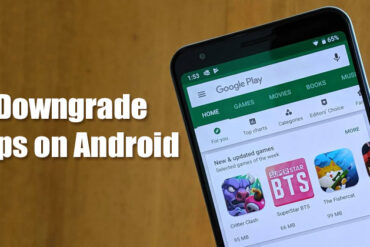
Le Google Play Store est votre portail vers un univers d’applications pour votre smartphone Android. Pour installer une nouvelle application, ouvrez le Play Store, utilisez la barre de recherche pour trouver l’application souhaitée, puis appuyez sur « Installer ». Les applications sont souvent gratuites, mais certaines peuvent nécessiter un achat. Lisez attentivement les descriptions, les avis des utilisateurs et les autorisations demandées avant d’installer, surtout pour les applications moins connues, afin de garantir la sécurité de votre appareil. Le Play Store s’occupe des mises à jour automatiquement par défaut, mais vous pouvez choisir de les gérer manuellement dans les paramètres du store.
Désinstaller une application est tout aussi simple et crucial pour libérer de l’espace et maintenir votre téléphone performant. Ouvrez le tiroir d’applications (où toutes vos applications sont listées) ou recherchez l’application sur votre écran d’accueil. Appuyez longuement sur l’icône de l’application, puis faites-la glisser vers le haut jusqu’à une option « Désinstaller » qui apparaîtra, ou appuyez sur « Désinstaller » dans le menu qui apparaît. Vous pouvez également désinstaller des applications depuis les Paramètres de votre téléphone, dans la section « Applications ». Pour une organisation optimale, regroupez vos applications par catégorie dans des dossiers sur votre écran d’accueil. Par exemple, créez un dossier « Social » pour vos réseaux, « Productivité » pour vos outils de travail, etc.
Maîtriser les Paramètres Essentiels : Connectivité, Notifications et Batterie
Le menu « Paramètres » est le tableau de bord de votre smartphone. C’est là que vous contrôlerez les aspects les plus importants de votre appareil. La section « Connectivité » (ou « Réseau et Internet ») vous permet de gérer votre Wi-Fi, vos données mobiles, le Bluetooth et même de créer un point d’accès mobile pour partager votre connexion internet. Activez le Wi-Fi lorsque vous êtes chez vous ou au bureau pour économiser vos données mobiles et profitez de connexions souvent plus rapides. Le Bluetooth est idéal pour connecter des écouteurs sans fil, des haut-parleurs ou votre voiture.
Les « Notifications » peuvent être une source de distraction si elles ne sont pas gérées correctement. Dans les Paramètres, vous pouvez choisir quelles applications sont autorisées à vous envoyer des notifications et comment elles doivent s’afficher (sonnerie, vibration, bannière, etc.). Pour une productivité accrue, désactivez les notifications des applications non essentielles et configurez celles des applications importantes pour qu’elles ne vous interrompent pas inutilement. La gestion de la « Batterie » est également cruciale. Vous pouvez y consulter quelles applications consomment le plus d’énergie et activer des modes d’économie d’énergie pour prolonger l’autonomie de votre appareil, surtout lors de déplacements.
Sécurité et Confidentialité : Protéger Votre Identité Numérique
La sécurité de votre smartphone est primordiale, car il contient souvent des informations sensibles. Dans les Paramètres, recherchez la section « Sécurité » ou « Confidentialité ». Ici, vous pouvez configurer un verrouillage d’écran : un code PIN, un schéma, un mot de passe, ou des méthodes biométriques comme votre empreinte digitale ou la reconnaissance faciale. Ces protections empêchent l’accès non autorisé à votre appareil en cas de perte ou de vol. Il est fortement recommandé d’utiliser l’une de ces méthodes, voire une combinaison.
Au-delà du verrouillage de l’écran, prenez le temps de vérifier les autorisations de vos applications. Dans la section « Applications », vous pouvez consulter et modifier les permissions accordées à chaque application (accès à la localisation, aux contacts, au microphone, à la caméra…). Demandez-vous si une application a réellement besoin de ces accès pour fonctionner correctement. Par exemple, une application de lampe torche n’a pas besoin d’accéder à vos contacts. Enfin, activez la fonction « Localiser mon appareil » (souvent dans la section « Sécurité » ou liée à votre compte Google) pour pouvoir retrouver, verrouiller ou effacer votre téléphone à distance en cas de perte.
Exploiter les Outils Google Intégrés : Assistant, Drive et Photos
Votre smartphone Android est profondément intégré à l’écosystème Google, ce qui ouvre la porte à une multitude d’outils puissants. L’Assistant Google est votre assistant vocal personnel. Vous pouvez l’activer en disant « Ok Google » ou « Dis Google », ou en appuyant longuement sur le bouton d’accueil. Il peut répondre à vos questions, définir des rappels, envoyer des messages, lancer de la musique, contrôler vos appareils connectés et bien plus encore. Apprenez à lui parler naturellement pour tirer le meilleur parti de ses capacités.
Google Drive est votre solution de stockage cloud. Il vous permet de sauvegarder vos documents, photos et vidéos dans le cloud, les rendant accessibles depuis n’importe quel appareil connecté. Il facilite également le partage de fichiers avec d’autres personnes. Associé à Google Photos, vous bénéficiez d’une sauvegarde automatique et intelligente de vos photos et vidéos, avec des options de recherche puissantes basées sur les personnes, les lieux ou les objets présents sur vos clichés. Ces outils, lorsqu’ils sont bien utilisés, simplifient grandement la gestion de vos données et la collaboration.
Conseils Supplémentaires
Sauvegardes Régulières : Ne négligez jamais l’importance des sauvegardes. Activez la sauvegarde automatique de vos données via votre compte Google. Cela inclut vos contacts, vos SMS, vos photos, vos applications et certains paramètres. Ainsi, en cas de changement de téléphone ou de réinitialisation, vous retrouverez la plupart de vos informations.
Optimisation du Stockage : L’espace de stockage est souvent limité. Nettoyez régulièrement votre appareil en supprimant les applications inutilisées, les photos et vidéos anciennes, et les fichiers téléchargés. Utilisez des applications de nettoyage fiables ou les outils intégrés à votre système pour identifier et supprimer les fichiers volumineux inutiles.
Mises à Jour du Système : Maintenez votre système d’exploitation Android et vos applications à jour. Les mises à jour corrigent les bugs, améliorent les performances et, surtout, corrigent les failles de sécurité. Elles sont généralement disponibles dans les Paramètres, section « Mise à jour logicielle ».
Mode Avion et Do Not Disturb : Apprenez à utiliser le mode Avion pour couper toutes les connexions réseau (utile en avion ou pour économiser de la batterie), et le mode « Ne pas déranger » pour un silence total lorsque vous avez besoin de concentration ou de ne pas être interrompu.
Mode Sombre : La plupart des interfaces Android proposent un mode sombre. Il réduit l’émission de lumière bleue, ce qui peut être plus confortable pour les yeux, surtout la nuit, et peut également contribuer à économiser la batterie sur les écrans OLED.
En résumé, maîtriser votre smartphone Android en 2026, c’est comprendre les bases de sa navigation et de sa personnalisation, savoir gérer efficacement vos applications, configurer les paramètres essentiels comme la connectivité et les notifications, assurer la sécurité de vos données, et exploiter pleinement les outils Google mis à votre disposition. En appliquant les conseils prodigués dans ce guide, vous transformerez votre téléphone d’un simple appareil en un véritable allié, optimisé pour vos besoins quotidiens. N’hésitez pas à explorer, à tester et à adapter ces recommandations pour créer l’expérience Android qui vous convient le mieux.