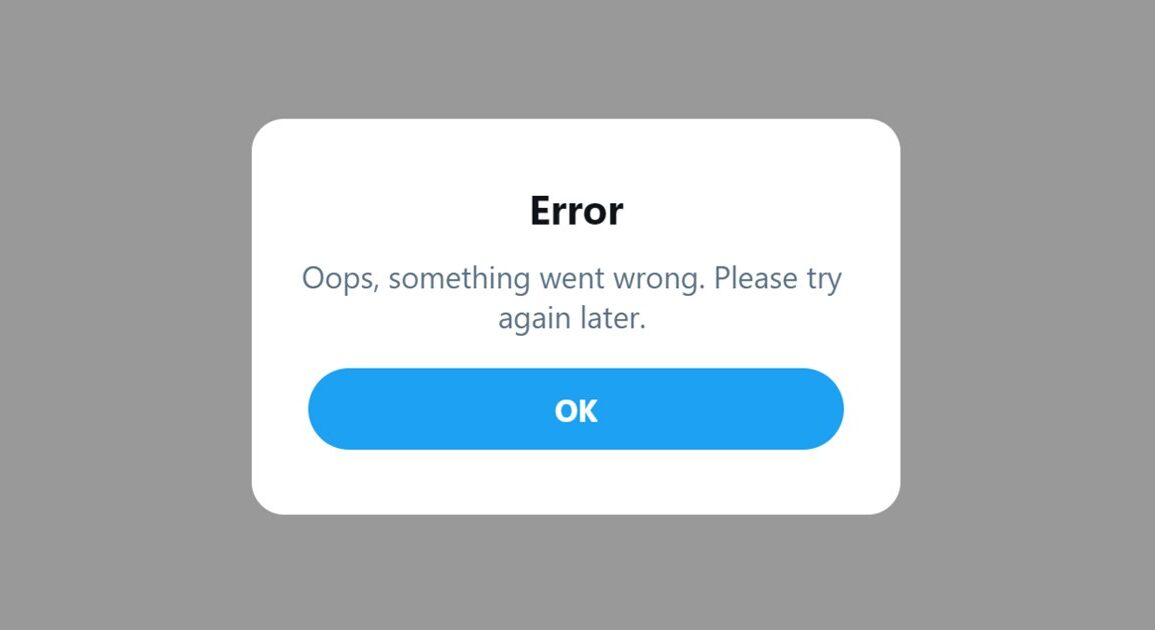
Twitter : Que faire quand le message « Une erreur est survenue, réessayez » apparaît sur PC ?
Vous êtes un utilisateur régulier de Twitter, ou X comme on l’appelle désormais, et tout à coup, vous vous retrouvez face à ce message énigmatique : « Une erreur est survenue, réessayez ». Ce petit tracas peut survenir à tout moment, que vous tentiez de poster un tweet, de liker un message, de suivre quelqu’un ou simplement de naviguer sur la plateforme. Si l’anglais « Something went wrong, try again » est familier à certains internautes, comprendre la signification et les solutions en français est essentiel pour une expérience fluide.
Ce type d’erreur, bien que frustrant, est souvent temporaire et lié à des facteurs techniques. Heureusement, dans la grande majorité des cas, il existe des solutions simples et rapides pour en venir à bout et retrouver votre pleine utilisation de Twitter sur votre PC. Cet article est conçu pour vous guider pas à pas, en vous proposant des diagnostics et des remèdes adaptés, afin que ce message d’erreur ne devienne plus qu’un lointain souvenir.
Comprendre les causes possibles de l’erreur Twitter sur PC
Avant de plonger dans les solutions, il est utile de comprendre pourquoi cette erreur peut apparaître. Le message « Une erreur est survenue, réessayez » sur Twitter est un signal générique qui peut masquer plusieurs problématiques sous-jacentes. Il peut s’agir d’un problème ponctuel avec les serveurs de Twitter eux-mêmes, une surcharge temporaire du réseau, ou même un conflit entre votre navigateur et le site web de la plateforme.
D’autres facteurs peuvent également être en jeu. Parfois, des extensions de navigateur malveillantes ou mal configurées peuvent interférer avec le bon fonctionnement des sites web, y compris Twitter. De même, des problèmes de cache ou de cookies corrompus dans votre navigateur peuvent engendrer des comportements inattendus. Comprendre ces origines potentielles nous permettra d’aborder les solutions de manière plus ciblée et efficace.
Étape 1 : Le rafraîchissement simple et efficace
La première étape, et souvent la plus rapide, consiste à simplement rafraîchir la page. Ce geste anodin permet de recharger tous les éléments de la page web et peut résoudre des problèmes temporaires de chargement ou de connexion avec les serveurs de Twitter. Pour ce faire, vous pouvez utiliser la touche F5 de votre clavier, cliquer sur l’icône de rafraîchissement présente dans la barre d’adresse de votre navigateur, ou encore utiliser la combinaison de touches Ctrl + R (Cmd + R sur Mac).
Si le rafraîchissement simple ne suffit pas, essayez un rafraîchissement forcé. Cela vide le cache de la page et la recharge complètement, ignorant ainsi les données potentiellement obsolètes qui pourraient causer l’erreur. Pour un rafraîchissement forcé, utilisez la combinaison de touches Ctrl + F5 (ou Cmd + Shift + R sur Mac). Cette méthode est particulièrement utile si l’erreur persiste après un premier essai de rafraîchissement.
Étape 2 : Vérifier votre connexion internet
Une connexion internet instable ou intermittente est une cause fréquente de problèmes avec les applications et sites web en ligne. Si Twitter rencontre des difficultés à communiquer de manière fluide avec ses serveurs, un message d’erreur peut apparaître. Il est donc crucial de s’assurer que votre connexion Wi-Fi ou Ethernet fonctionne correctement.
Pour tester votre connexion, vous pouvez essayer de naviguer sur d’autres sites web pour voir s’ils se chargent correctement. Si d’autres sites rencontrent des problèmes, le souci vient probablement de votre réseau. Dans ce cas, redémarrer votre box internet (routeur/modem) peut souvent résoudre le problème. Débranchez l’alimentation électrique de votre box pendant environ 30 secondes, puis rebranchez-la et attendez qu’elle redémarre complètement avant de retenter l’accès à Twitter.
Étape 3 : Nettoyer le cache et les cookies de votre navigateur
Votre navigateur web stocke des informations temporaires (cache) et des données de session (cookies) pour accélérer le chargement des sites que vous visitez fréquemment. Cependant, il arrive que ces données deviennent corrompues ou obsolètes, provoquant des dysfonctionnements. Nettoyer le cache et les cookies de votre navigateur peut donc s’avérer une solution efficace contre l’erreur Twitter.
La procédure varie légèrement en fonction du navigateur que vous utilisez (Chrome, Firefox, Edge, Safari, etc.), mais l’idée générale est la même. Recherchez dans les paramètres de votre navigateur une option comme « Effacer les données de navigation » ou « Historique ». Assurez-vous de sélectionner « Cookies et autres données de site » ainsi que « Images et fichiers en cache ». Choisissez ensuite la période de temps pour laquelle vous souhaitez effacer ces données (souvent « Toutes les données » ou « Depuis toujours » est recommandé pour résoudre un problème persistant). Une fois le nettoyage effectué, redémarrez votre navigateur et réessayez d’accéder à Twitter.
Étape 4 : Désactiver les extensions de navigateur
Les extensions de navigateur, bien qu’utiles pour personnaliser votre expérience en ligne, peuvent parfois entrer en conflit avec le fonctionnement de certains sites web. Des extensions conçues pour bloquer les publicités, améliorer la confidentialité, ou modifier l’apparence des sites, peuvent involontairement interférer avec Twitter et provoquer l’erreur « Une erreur est survenue, réessayez ».
Pour vérifier si une extension est la coupable, vous pouvez les désactiver une par une. Accédez à la section « Extensions » ou « Modules complémentaires » des paramètres de votre navigateur. Désactivez toutes les extensions, puis essayez d’accéder à Twitter. Si l’erreur disparaît, réactivez vos extensions une par une, en testant Twitter après chaque activation, jusqu’à identifier celle qui pose problème. Une fois identifiée, vous pourrez soit la désactiver définitivement pour Twitter, soit chercher une mise à jour ou une alternative plus compatible.
Étape 5 : Tester sur un autre navigateur ou en mode incognito
Si vous rencontrez l’erreur sur votre navigateur habituel, il peut être utile de tester Twitter sur un autre navigateur. Cela vous permettra de déterminer si le problème est spécifique à votre navigateur actuel ou s’il s’agit d’un problème plus général lié à votre compte ou à votre connexion.
De plus, l’utilisation du mode de navigation privée (ou incognito) de votre navigateur peut aider à identifier la cause. Le mode incognito désactive généralement les extensions et n’utilise pas les cookies existants, offrant ainsi un environnement de test plus propre. Si Twitter fonctionne correctement en mode incognito ou sur un autre navigateur, cela suggère fortement que le problème provient de la configuration ou des données de votre navigateur principal.
Conseils supplémentaires
- Déconnexion et reconnexion : Parfois, une simple déconnexion de votre compte Twitter, suivie d’une reconnexion, peut résoudre des problèmes d’authentification ou de session qui pourraient engendrer des erreurs.
- Vérifier l’état des serveurs de Twitter : Bien que rares, les pannes générales des serveurs de Twitter peuvent survenir. Vous pouvez consulter des sites comme Downdetector ou rechercher sur d’autres plateformes les retours d’autres utilisateurs pour savoir si Twitter rencontre des problèmes à l’échelle mondiale.
- Vérifier la date et l’heure de votre PC : Une date ou une heure incorrecte sur votre ordinateur peut parfois causer des problèmes de synchronisation avec les services en ligne. Assurez-vous que votre horloge système est réglée correctement.
- Mettre à jour votre navigateur : Un navigateur obsolète peut ne plus être compatible avec les dernières versions des technologies web utilisées par Twitter. Assurez-vous que votre navigateur est toujours à jour vers sa dernière version disponible.
- Vider le cache DNS : Moins courant pour un utilisateur lambda, mais dans certains cas, le cache DNS de votre système d’exploitation peut être corrompu. La procédure pour le vider varie selon votre système d’exploitation (Windows, macOS, Linux).
L’erreur « Une erreur est survenue, réessayez » sur Twitter peut être une source de frustration passagère. En suivant les étapes de dépannage décrites dans cet article, vous devriez être en mesure d’identifier et de résoudre la plupart des problèmes rencontrés sur votre PC. Du simple rafraîchissement à des manipulations plus techniques comme le nettoyage du cache, chaque étape vise à rétablir une communication stable entre votre navigateur et les serveurs de Twitter.
N’oubliez pas que la patience est souvent la clé. Si le problème persiste après avoir suivi tous ces conseils, il est possible qu’il s’agisse d’un problème plus complexe côté Twitter, ou d’un bug spécifique qui sera corrigé lors d’une prochaine mise à jour. Dans l’intervalle, ces astuces vous donneront les meilleures chances de retrouver une expérience utilisateur sans encombre sur votre plateforme de microblogging favorite.