





Devenez un Maître de Votre Smartphone Android : Le Guide Ultime pour Débutants et Utilisateurs Confirmés
Votre smartphone Android est bien plus qu’un simple appareil pour passer des appels. C’est votre porte d’entrée vers un monde de divertissement, d’informations, de communication et de productivité. Que vous soyez nouveau dans l’univers Android ou que vous cherchiez à exploiter tout son potentiel, maîtriser votre appareil peut transformer votre quotidien, le rendant plus simple, plus efficace et plus agréable. Dans ce guide complet, nous allons décortiquer les fonctionnalités essentielles et les astuces cachées de votre appareil pour que vous puissiez en tirer le meilleur parti.
Dans une ère où la technologie évolue à une vitesse fulgurante, il est crucial de comprendre les outils que nous utilisons chaque jour. Votre téléphone Android, avec sa polyvalence incroyable, mérite une exploration approfondie. Ce guide est conçu pour vous accompagner, étape par étape, des bases jusqu’aux fonctionnalités plus avancées, vous permettant de naviguer avec aisance dans l’écosystème Android et d’adapter votre appareil à vos besoins personnels. Préparez-vous à découvrir votre smartphone sous un nouveau jour !
1. La Prise en Main : Naviguer et Personnaliser Votre Écran d’Accueil
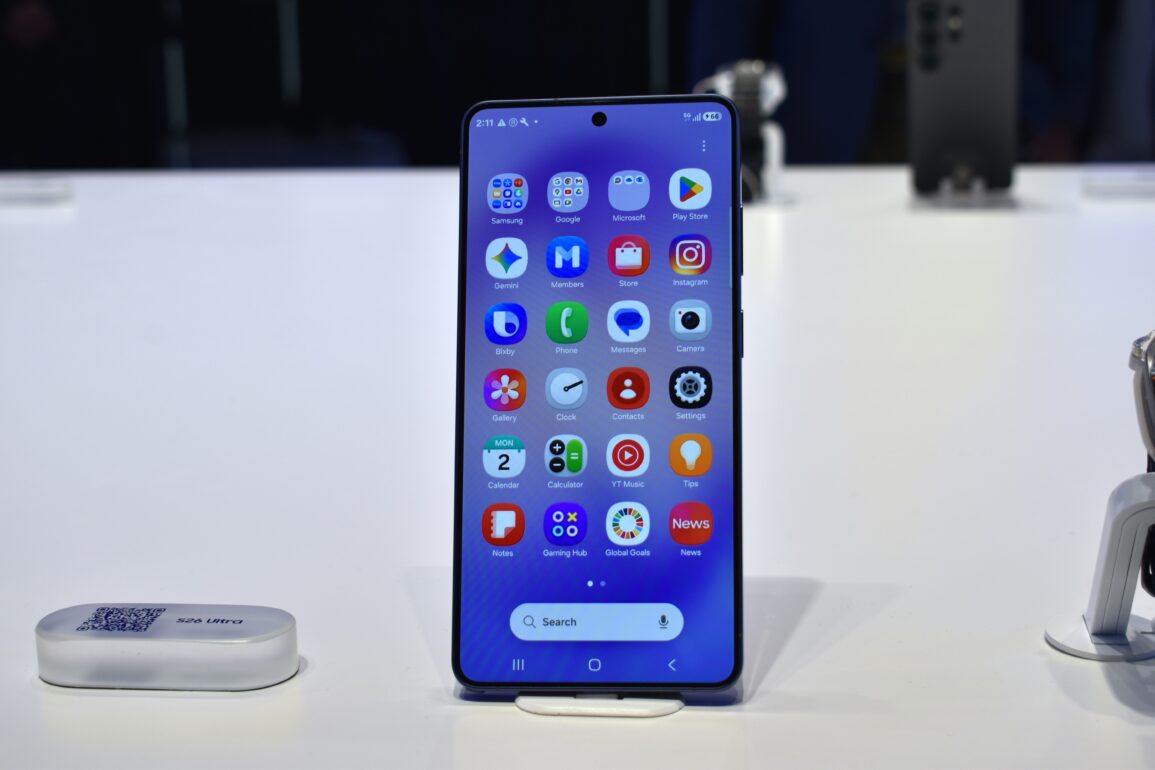
Dès le déballage de votre nouveau téléphone Android, l’écran d’accueil est votre premier point de contact. Il est généralement composé de plusieurs panneaux que vous pouvez faire défiler horizontalement. En haut, vous trouverez la barre d’état, affichant l’heure, le niveau de batterie, le signal réseau et les notifications. La partie centrale est dédiée à vos applications les plus utilisées et aux widgets, des mini-applications qui affichent des informations en temps réel (météo, calendrier, actualités). En bas, la barre de navigation (ou les gestes, selon votre modèle) vous permet de retourner à l’accueil, d’accéder à l’écran précédent ou de voir les applications ouvertes.
La personnalisation est l’un des points forts d’Android. Pour modifier votre écran d’accueil, appuyez longuement sur une zone vide. Vous verrez apparaître des options pour ajouter des applications, des widgets, changer le fond d’écran ou accéder aux réglages de la page d’accueil. Vous pouvez réorganiser les icônes des applications en les faisant glisser d’un endroit à un autre, créer des dossiers en faisant glisser une icône sur une autre, et supprimer des éléments en les faisant glisser vers une option de suppression. Expérimentez pour créer un espace qui vous ressemble et qui vous permet d’accéder rapidement à ce dont vous avez besoin.
2. Maîtriser le Centre de Contrôle et les Paramètres Rapides
Les notifications et les paramètres rapides sont vos alliés pour une gestion efficace de votre téléphone. En glissant votre doigt du haut de l’écran vers le bas, vous ouvrez le panneau de notifications, où s’affichent les alertes de vos applications, les messages, les appels manqués, et bien plus encore. Chaque notification peut souvent être étendue pour plus de détails ou gérée directement (répondre à un message, archiver un e-mail). Un second glissement vers le bas dévoile les paramètres rapides, une grille d’icônes pour activer ou désactiver rapidement des fonctions essentielles comme le Wi-Fi, le Bluetooth, le mode avion, le GPS, la lampe torche, et ajuster la luminosité de l’écran.
Ces paramètres rapides sont personnalisables. En général, en appuyant sur une icône spécifique (souvent un crayon ou trois points), vous pouvez réorganiser les icônes, en ajouter ou en supprimer pour qu’ils correspondent à vos habitudes d’utilisation. Par exemple, si vous utilisez souvent le mode de performance ou la rotation automatique de l’écran, assurez-vous qu’ils soient facilement accessibles. Cette section est également votre porte d’entrée vers les paramètres complets de votre téléphone, souvent accessible via une icône en forme de roue dentée au sein du panneau des paramètres rapides.
3. Se Connecter et Gérer Vos Comptes : L’Essentiel de la Communication
Votre smartphone Android est votre hub de communication. La configuration de vos comptes Google, e-mail, réseaux sociaux et autres services est fondamentale. Lors de la première configuration de votre téléphone, on vous demandera de vous connecter à votre compte Google, qui est essentiel pour télécharger des applications depuis le Play Store, sauvegarder vos données et synchroniser vos informations entre appareils. Vous pouvez ajouter ou gérer d’autres comptes (comme ceux de Yahoo, Outlook, ou des réseaux sociaux) depuis le menu « Comptes » dans les paramètres généraux de votre téléphone.
La gestion de vos contacts est également simplifiée grâce à la synchronisation. Vos contacts Google, par exemple, seront automatiquement disponibles sur votre téléphone. Vous pouvez ajouter de nouveaux contacts manuellement, importer des contacts depuis une carte SIM ou un fichier, et décider quel compte utiliser pour la sauvegarde de vos contacts. N’oubliez pas de configurer vos applications de messagerie et de réseaux sociaux pour recevoir vos notifications en temps réel et rester connecté avec vos proches.
4. Explorer le Google Play Store : Votre Boutique d’Applications Infinie
Le Google Play Store est le cœur de l’expérience Android pour la plupart des utilisateurs. C’est là que vous trouverez des millions d’applications, de jeux, de films, de livres et de musique. Pour l’utiliser, ouvrez l’application Play Store, qui est généralement préinstallée sur votre appareil. Utilisez la barre de recherche en haut pour trouver des applications spécifiques, ou parcourez les différentes catégories (jeux, divertissement, productivité, etc.) et les sélections du jour.
Avant de télécharger une application, il est conseillé de lire sa description, de regarder les captures d’écran et, surtout, de consulter les avis des autres utilisateurs. Cela vous donnera une idée de sa qualité et de sa fiabilité. Les applications gratuites peuvent contenir des publicités ou proposer des achats intégrés. Les applications payantes sont clairement indiquées. Une fois une application téléchargée et installée, son icône apparaîtra sur votre écran d’accueil ou dans le tiroir d’applications. Pour désinstaller une application, appuyez longuement sur son icône et faites-la glisser vers l’option « Désinstaller » ou allez dans les Paramètres > Applications et sélectionnez l’application à supprimer.
5. Sécuriser Votre Appareil : Protéger Vos Données Personnelles
La sécurité de votre smartphone est primordiale, car il contient souvent des informations sensibles. Android offre plusieurs méthodes de verrouillage d’écran pour protéger votre appareil contre les accès non autorisés. Vous pouvez opter pour un code PIN, un schéma, un mot de passe, ou utiliser des méthodes plus modernes comme la reconnaissance faciale ou le capteur d’empreintes digitales, si votre téléphone en est équipé.
Pour configurer ces options, rendez-vous dans les Paramètres de votre téléphone, puis cherchez la section « Sécurité » ou « Verrouillage de l’écran ». Il est fortement recommandé de définir au moins un moyen de déverrouillage. Au-delà du verrouillage d’écran, il est essentiel de maintenir votre système d’exploitation et vos applications à jour. Les mises à jour corrigent souvent des failles de sécurité. De plus, soyez vigilant quant aux autorisations que vous accordez aux applications. Vérifiez régulièrement quelles applications ont accès à votre localisation, à vos contacts, ou à votre microphone dans les paramètres de confidentialité.
Conseils Supplémentaires
Optimiser la Batterie : Pour prolonger l’autonomie de votre batterie, réduisez la luminosité de l’écran, désactivez le Wi-Fi, le Bluetooth et le GPS lorsque vous ne les utilisez pas, et surveillez les applications qui consomment le plus d’énergie dans les paramètres de batterie. Utilisez le mode d’économie d’énergie lorsque nécessaire.
Gérer le Stockage : Si votre espace de stockage est plein, commencez par supprimer les photos et vidéos dont vous n’avez plus besoin (ou transférez-les sur un ordinateur ou dans le cloud). Désinstallez les applications inutiles. Utilisez l’outil de nettoyage intégré à votre téléphone (souvent dans « Stockage » dans les paramètres) pour supprimer les fichiers temporaires et les cache.
Utiliser le Mode « Ne pas déranger » : Ce mode est idéal pour les moments où vous ne voulez pas être interrompu par des notifications. Vous pouvez le programmer pour qu’il s’active automatiquement à certaines heures ou le configurer pour autoriser les appels ou messages de vos contacts favoris.
Sauvegarder Vos Données : Assurez-vous que la sauvegarde automatique de vos données (photos, contacts, paramètres) est activée via votre compte Google. Cela vous permettra de récupérer facilement vos informations en cas de perte, de vol ou de réinitialisation de votre téléphone.
Explorer les Gestes de Navigation : De nombreux téléphones Android modernes utilisent des gestes plutôt que les trois boutons de navigation traditionnels. Apprenez ces gestes (glisser du bas vers le haut pour le bouton Accueil, glisser du bord gauche ou droit vers l’intérieur pour le bouton Retour, etc.) pour une navigation plus fluide.
Découvrir les Assistants Vocaux : Votre téléphone Android est probablement équipé de l’Assistant Google. Apprenez à l’utiliser pour rechercher des informations, définir des rappels, envoyer des messages, ou contrôler vos appareils connectés en disant simplement « Ok Google » ou « Hey Google ».
Conclusion
Votre smartphone Android est un outil puissant et polyvalent qui peut grandement simplifier votre vie quotidienne. En maîtrisant la navigation, la personnalisation de votre écran d’accueil, la gestion de vos notifications et paramètres rapides, la connexion à vos comptes, l’utilisation du Play Store, et en accordant une attention particulière à la sécurité et à l’optimisation, vous êtes désormais mieux équipé pour exploiter tout le potentiel de votre appareil. N’hésitez pas à continuer d’explorer, de tester et de découvrir les innombrables fonctionnalités que votre téléphone a à offrir. Avec un peu de pratique, vous deviendrez rapidement un utilisateur Android averti.