





Maîtrisez votre connexion : Les meilleurs outils Windows pour surveiller votre consommation de données
Vous vous demandez où passe votre précieux débit internet ? Face à des forfaits parfois limités ou simplement par souci d’optimisation, il est devenu essentiel de pouvoir suivre sa consommation de données sur son ordinateur. Que vous soyez un utilisateur occasionnel ou un passionné de téléchargements, comprendre comment votre PC utilise internet peut vous éviter bien des surprises, comme des factures plus élevées que prévu ou une connexion ralentie sans raison apparente. Dans cet article, nous allons explorer les outils intégrés à Windows ainsi que quelques solutions tierces pratiques pour vous aider à reprendre le contrôle de votre trafic internet.
En 2026, avec la multiplication des services en ligne, des plateformes de streaming, des jeux vidéo dématérialisés et du télétravail intensif, la consommation de données sur PC peut rapidement s’envoler. Sans une bonne visibilité, il est facile de perdre le fil. Savoir quels programmes sont les plus gourmands, identifier d’éventuels usages suspects ou simplement vérifier si votre forfait est adapté à vos habitudes, voilà autant de raisons de s’équiper des bons outils. Windows offre plusieurs fonctionnalités natives, et nous allons vous guider pas à pas pour en tirer le meilleur parti.
1. Le Gestionnaire des tâches : Un aperçu rapide de l’activité réseau
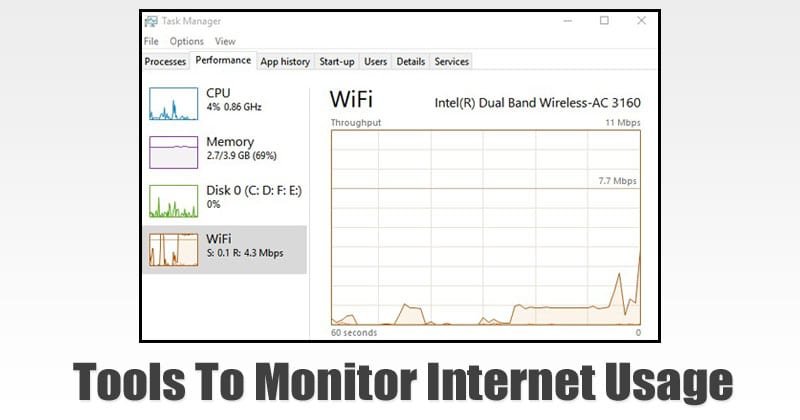
Le Gestionnaire des tâches est souvent perçu comme un outil de diagnostic pour les applications bloquées ou les processus qui consomment trop de ressources système. Pourtant, il cache une fonctionnalité très utile pour une première évaluation de votre trafic internet : l’onglet « Performances ». En y accédant, vous trouverez une section dédiée à votre connexion réseau, qui affiche en temps réel la vitesse d’envoi et de réception de vos données. C’est un excellent point de départ pour observer l’activité globale, mais il ne vous dira pas quel programme spécifique est à l’origine de ce trafic.
Pour obtenir une vision plus granulaire, vous pouvez également vous rendre dans l’onglet « Processus » du Gestionnaire des tâches. En cliquant sur l’en-tête de la colonne « Réseau », vous pouvez trier les applications actives selon leur consommation de données. Cela vous permettra d’identifier rapidement les programmes qui utilisent le plus votre bande passante à l’instant T. Bien que ce suivi soit ponctuel et ne conserve pas d’historique, il est extrêmement précieux pour dépanner en cas de ralentissement soudain ou pour comprendre une forte activité réseau inexpliquée.
2. Les Paramètres de Windows : Suivi de la consommation de données intégré
Depuis Windows 10, Microsoft a intégré une fonctionnalité de suivi de la consommation de données directement dans les paramètres du système. Cet outil est particulièrement utile pour les utilisateurs disposant de forfaits internet limités, notamment ceux qui utilisent une connexion Wi-Fi mobile ou une connexion limitée en data. Pour y accéder, il suffit de se rendre dans « Paramètres » > « Réseau et Internet » > « Utilisation des données ». Vous y trouverez un résumé de votre consommation globale, ainsi qu’une liste des applications qui ont utilisé le plus de données pendant une période définie (généralement 30 jours par défaut).
L’avantage principal de cet outil est sa simplicité d’utilisation et son intégration directe au système d’exploitation. Il vous permet de visualiser la consommation par application, ce qui est idéal pour identifier les coupables. Vous pouvez même définir une limite de données pour votre connexion, afin que Windows vous alerte ou limite automatiquement l’utilisation de certaines applications lorsque cette limite est atteinte. Bien que ce suivi ne soit pas aussi détaillé que certaines solutions tierces, il offre une vision claire et exploitable pour la majorité des utilisateurs.
3. Moniteur de ressources : Analyse avancée du trafic réseau
Pour une analyse plus poussée, le Moniteur de ressources de Windows est un outil puissant qui va bien au-delà de ce que proposent le Gestionnaire des tâches et les Paramètres. Il vous offre une vue détaillée de l’activité de votre système, y compris une section dédiée au réseau. Pour l’ouvrir, tapez « Moniteur de ressources » dans la barre de recherche Windows et lancez l’application. Dans l’onglet « Réseau », vous verrez une liste de tous les processus actifs qui communiquent via internet, avec des informations précises sur les débits d’envoi et de réception, le nombre de connexions TCP et UDP, ainsi que les adresses IP avec lesquelles votre PC interagit.
Ce qui rend le Moniteur de ressources particulièrement intéressant, c’est sa capacité à corréler l’activité réseau avec d’autres métriques système, comme l’utilisation du processeur ou du disque. Vous pouvez ainsi identifier précisément quel programme est responsable d’une charge réseau élevée et observer comment cette charge affecte les performances globales de votre ordinateur. C’est un outil précieux pour les utilisateurs avancés qui souhaitent comprendre en profondeur le fonctionnement de leur connexion et diagnostiquer des problèmes complexes.
4. Analyseur de réseau : Visualisation et dépannage
Bien que Windows ne propose pas nativement un outil appelé « Analyseur de réseau » dans le sens d’un logiciel dédié au diagnostic complet du trafic, on peut considérer la combinaison des outils précédents comme une forme d’analyse réseau. Cependant, pour des besoins plus spécifiques, notamment la capture et l’analyse détaillée des paquets de données circulant sur votre réseau, des outils tiers comme Wireshark sont incontournables. Bien qu’il puisse sembler complexe au premier abord, Wireshark est gratuit et extrêmement puissant pour quiconque souhaite plonger dans les détails techniques de la communication réseau.
Wireshark permet de capturer tout le trafic transitant par une interface réseau de votre PC et de le décortiquer paquet par paquet. Vous pouvez ainsi voir quelles applications communiquent, avec quels serveurs, en utilisant quels protocoles et quelle quantité de données échangent. C’est un outil de choix pour les administrateurs système, les développeurs ou les passionnés désireux de comprendre le fonctionnement d’internet à un niveau fondamental, ou pour diagnostiquer des problèmes de connectivité avancés. Pour un usage plus simple, se concentrer sur les outils intégrés de Windows suffira amplement à la majorité des utilisateurs pour surveiller leur consommation.
5. Outils tiers : Les alternatives pour un suivi avancé
Si les outils intégrés à Windows vous semblent limités ou si vous recherchez des fonctionnalités plus spécifiques, le marché propose de nombreuses solutions tierces, souvent gratuites, qui peuvent répondre à vos besoins. Ces logiciels vont généralement plus loin en offrant des historiques de consommation détaillés, la possibilité de définir des profils par application, des alertes personnalisées, voire des fonctionnalités de blocage de certains trafics. Des programmes comme GlassWire, NetLimiter ou duolingo (pour un suivi plus basique des téléchargements) sont très populaires.
GlassWire, par exemple, offre une interface visuelle attrayante qui montre le trafic réseau en temps réel sous forme de graphiques. Il permet de voir quels programmes utilisent le plus de bande passante, de surveiller la consommation sur différentes périodes et même de détecter des activités suspectes comme des tentatives de connexion non autorisées. NetLimiter va encore plus loin en vous permettant de définir des limites de bande passante pour des applications spécifiques, ce qui est idéal pour s’assurer qu’un téléchargement ne ralentisse pas votre navigation. Le choix de l’outil dépendra de vos besoins exacts : simple suivi, optimisation, ou diagnostic avancé.
Conseils supplémentaires
Au-delà des outils de surveillance, quelques bonnes pratiques peuvent vous aider à gérer votre consommation de données internet : commencez par fermer les applications que vous n’utilisez pas activement. Les programmes ouverts en arrière-plan peuvent continuer à consommer des données sans que vous vous en rendiez compte. Pensez également à désactiver les mises à jour automatiques de Windows et de vos applications lorsque vous êtes sur une connexion limitée. Vous pourrez les lancer manuellement plus tard, lorsque vous disposerez d’une connexion plus généreuse.
Utilisez les options de mise en cache de vos navigateurs web et de vos applications de streaming autant que possible. Une grande partie du contenu peut être stockée localement et ne nécessite pas de re-téléchargement constant. Enfin, soyez attentif aux téléchargements de gros fichiers et aux mises à jour logicielles. Ces opérations peuvent consommer une quantité considérable de données en peu de temps. Planifiez-les de préférence pendant les périodes où vous avez accès à une connexion illimitée ou lorsque vous n’avez pas besoin de votre bande passante pour d’autres activités.
Conclusion
Savoir gérer et surveiller votre consommation de données internet sur votre PC Windows est un atout indéniable en 2026. Que vous cherchiez à maîtriser votre budget, à optimiser les performances de votre connexion, ou simplement à comprendre comment vos données sont utilisées, les outils intégrés à Windows et les solutions tierces vous offrent une palette complète de possibilités. En utilisant judicieusement le Gestionnaire des tâches, les Paramètres de Windows, le Moniteur de ressources, et éventuellement des logiciels plus spécialisés, vous pouvez reprendre le contrôle de votre trafic internet et naviguer en toute sérénité.