




Comment Désactiver les Fonctions Espions de Windows 10 en 2026
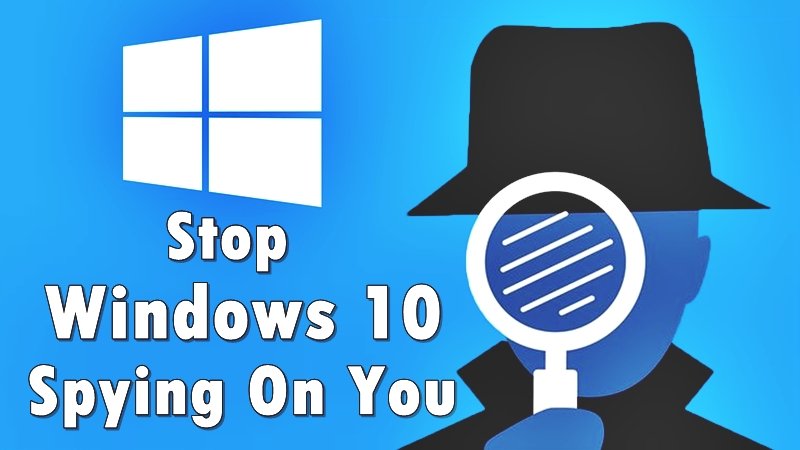
En 2026, Windows 10, malgré sa popularité persistante, soulève toujours des questions concernant la confidentialité des données. Microsoft a intégré de nombreuses fonctionnalités destinées à améliorer l’expérience utilisateur, mais certaines d’entre elles peuvent être perçues comme intrusives, collectant des informations sur votre utilisation du système et de vos applications. Cette collecte de données, bien que souvent présentée comme anonyme et destinée à personnaliser votre expérience ou à améliorer le système, peut inquiéter ceux qui accordent une importance primordiale à leur vie privée numérique.
Heureusement, il est tout à fait possible de reprendre le contrôle de vos données et de limiter considérablement la collecte d’informations par Windows 10. Cet article vous guidera à travers les étapes essentielles pour désactiver ces fonctions potentiellement « espionnes », vous permettant ainsi d’utiliser votre système d’exploitation en toute sérénité. Nous allons explorer en détail les réglages à modifier directement dans Windows, ainsi que des astuces supplémentaires pour renforcer votre confidentialité.
1. Configurer les Paramètres de Confidentialité Généraux
Le premier et le plus important lieu pour commencer votre démarche est la section « Confidentialité » des paramètres de Windows. C’est ici que vous trouverez la majorité des options liées à la collecte de données. Accédez-y en cliquant sur le menu Démarrer, puis sur l’icône des Paramètres (représentée par une roue dentée), et enfin sur « Confidentialité ». Prenez le temps de parcourir chaque catégorie : « Général », « Windows Update », « Microphone », « Caméra », « Notifications », « Infos de compte », etc.
Dans la section « Général », décochez toutes les cases qui vous semblent superflues. Il s’agit souvent d’options comme « Laisser les applications accéder à votre identifiant de publicité » ou « Laisser les sites web afficher du contenu localisé en accédant à votre langue ». Ces fonctionnalités, bien qu’utiles pour certains, envoient des informations sur vos habitudes de navigation et vos préférences. La désactivation de ces options est un premier pas essentiel pour limiter le suivi de vos activités.
2. Gérer les Diagnostics et les Commentaires
Windows 10 collecte également des données de diagnostic sur l’utilisation de votre système, y compris des rapports d’erreurs et des informations sur votre matériel. Ces données sont censées aider Microsoft à identifier et à corriger les problèmes. Cependant, vous pouvez ajuster le niveau de détail de ces diagnostics. Retournez dans les Paramètres, puis dans « Confidentialité », et cherchez la section « Diagnostic et commentaires ».
Ici, vous pourrez choisir entre différents niveaux de diagnostics. Optez pour « Required diagnostic data » (Données de diagnostic requises) plutôt que « Optional diagnostic data » (Données de diagnostic facultatives) ou « Full diagnostic data » (Données de diagnostic complètes). Le niveau « Requises » transmet uniquement les informations essentielles pour le bon fonctionnement et la sécurité du système. Vous pouvez également désactiver l’option « Envoyer des commentaires facultatifs à Microsoft » pour ne pas envoyer d’informations supplémentaires.
3. Désactiver le Suivi de l’Activité et l’Historique
Windows 10 enregistre votre activité, y compris les applications que vous utilisez et les sites web que vous visitez, afin de proposer une meilleure synchronisation entre vos appareils et des suggestions personnalisées. Pour contrôler cela, rendez-vous dans « Paramètres » > « Confidentialité » > « Activité du journal ».
Dans cette section, vous trouverez deux options principales à gérer. Tout d’abord, décochez la case « Laisser Windows collecter mon activité sur cet appareil et l’envoyer à Microsoft ». Si cette option est active, Windows enregistre vos actions. Ensuite, cliquez sur le bouton « Effacer l’historique de mon activité ». Cela supprimera toutes les données d’activité déjà collectées sur votre appareil. Vous pouvez répéter cette opération régulièrement pour maintenir votre historique aussi propre que possible.
4. Paramétrer la Publicité Ciblée
L’identifiant publicitaire est un numéro unique attribué à votre appareil, utilisé par les applications et les sites web pour afficher des publicités plus ciblées. Bien que cela puisse parfois sembler pratique, cela implique une collecte de données constante sur vos centres d’intérêt. Pour désactiver cette fonctionnalité, accédez à « Paramètres » > « Confidentialité » > « Général ».
Décochez la case intitulée « Laisser les applications utiliser mon identifiant publicitaire pour afficher des annonces (désactivation réinitialise l’identifiant sur cet appareil) ». En désactivant cette option, vous réduisez la capacité des applications à vous suivre à des fins publicitaires et réinitialisez votre identifiant publicitaire, ce qui rendra le suivi plus difficile pour les services qui s’y basent.
5. Gérer les Paramètres de Localisation et des Capteurs
Votre position géographique est une donnée particulièrement sensible. Windows 10 peut utiliser vos informations de localisation pour fournir des services personnalisés, comme la météo ou les résultats de recherche locaux. Pour gérer cela, allez dans « Paramètres » > « Confidentialité » > « Position ».
Vous pouvez désactiver complètement le service de localisation pour votre appareil en activant l’interrupteur « Service de localisation ». Si vous préférez garder la localisation active pour certaines applications, vous pouvez désactiver l’accès à la localisation pour chaque application individuellement dans la liste qui suit. De même, dans la section « Capteurs », vous pouvez désactiver l’accès aux capteurs de mouvement de votre appareil si vous n’en avez pas l’utilité, limitant ainsi la collecte d’informations sur vos déplacements physiques lorsque vous êtes proche de votre appareil.
Conseils supplémentaires
Au-delà des paramètres intégrés de Windows 10, plusieurs actions supplémentaires peuvent renforcer votre confidentialité. Pensez à utiliser un moteur de recherche respectueux de la vie privée comme DuckDuckGo, qui ne suit pas vos recherches. Limitez l’utilisation d’applications dont vous ne connaissez pas la politique de confidentialité. De plus, l’utilisation d’un réseau privé virtuel (VPN) peut masquer votre adresse IP et crypter votre trafic internet, rendant plus difficile le suivi de vos activités en ligne par votre fournisseur d’accès à Internet et par d’autres entités.
Il est également judicieux de vérifier les permissions accordées aux applications installées sur votre ordinateur. Parcourez la liste des applications dans « Paramètres » > « Confidentialité » et examinez attentivement les autorisations accordées à chaque application, qu’il s’agisse d’accès au microphone, à la caméra, aux contacts ou aux fichiers. Supprimez les permissions inutiles ou celles qui vous semblent suspectes. Enfin, gardez votre système d’exploitation et vos logiciels à jour, car les mises à jour contiennent souvent des correctifs de sécurité et des améliorations de confidentialité.
Conclusion
En 2026, la protection de la vie privée reste une préoccupation majeure pour de nombreux utilisateurs d’ordinateurs. Bien que Windows 10 intègre par défaut des fonctionnalités de collecte de données, il est tout à fait possible de les limiter et de reprendre le contrôle de vos informations personnelles. En suivant les étapes décrites dans cet article, vous pouvez désactiver les fonctions espions les plus courantes, gérer vos diagnostics, limiter le suivi de votre activité et de votre localisation, et paramétrer la publicité ciblée.
N’oubliez pas que la confidentialité est un processus continu. Prenez le temps de revoir régulièrement ces paramètres et d’adapter vos réglages en fonction de vos besoins et de vos préoccupations. En combinant les ajustements système avec des habitudes de navigation prudentes et l’utilisation d’outils de protection supplémentaires, vous pouvez significativement améliorer votre expérience sur Windows 10 tout en préservant votre vie privée numérique.