Votre ordinateur est gravement infecté par un virus : comment réagir et sauver vos données en 2026
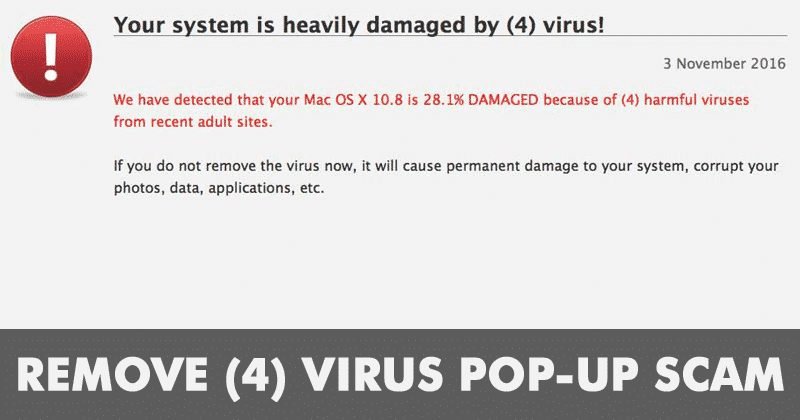
La terrifiante notification « Votre système est gravement endommagé par un virus » peut apparaître à tout moment, provoquant une panique légitime. En 2026, les menaces informatiques évoluent constamment, rendant les infections virales plus insidieuses et potentiellement dévastatrices. Qu’il s’agisse d’un ransomware bloquant l’accès à vos fichiers personnels, d’un cheval de Troie dérobant vos informations sensibles, ou d’un virus qui ralentit drastiquement votre machine, les conséquences peuvent être lourdes : perte de données irremplaçables, vol d’identité, ou simplement un système inutilisable. Ignorer un tel message, c’est prendre le risque de voir le problème s’aggraver de manière exponentielle. Il est crucial de savoir comment réagir rapidement et efficacement face à cette situation critique.
Cet article vous guidera pas à pas à travers les étapes essentielles pour diagnostiquer, éradiquer et réparer les dégâts causés par une infection virale majeure sur votre ordinateur. Nous aborderons les méthodes les plus efficaces, des analyses antivirus approfondies aux interventions plus spécifiques pour récupérer vos fichiers. L’objectif est de vous redonner le contrôle de votre système et de minimiser les pertes, en vous fournissant des conseils pratiques et accessibles, même si vous n’êtes pas un expert en informatique. Agir vite et méthodiquement est la clé pour surmonter cette épreuve numérique.
Étape 1 : Isoler l’ordinateur pour contenir la menace
La première réaction, et la plus importante, face à une suspicion d’infection virale grave est d’isoler immédiatement l’ordinateur concerné du réseau. Cela signifie déconnecter physiquement le câble Ethernet ou désactiver le Wi-Fi. L’objectif est d’empêcher le virus de se propager à d’autres appareils connectés sur le même réseau (ordinateurs, smartphones, tablettes, disques durs réseau) et de limiter toute communication externe du malware, qui pourrait tenter de télécharger des composants supplémentaires, d’envoyer vos données volées, ou de recevoir des instructions de son créateur. Imaginez que vous êtes en train de découvrir un incendie dans votre maison : la première chose à faire est de fermer les portes pour éviter que les flammes ne se propagent. En informatique, c’est la même logique.
Cette étape d’isolement est capitale, surtout si vous avez affaire à un virus de type ransomware qui chiffre vos fichiers. Sans connexion réseau, le pirate ne pourra pas demander de rançon ou vérifier si vous avez payé. De même, si le virus cherche à exploiter des vulnérabilités pour se propager, l’isolement coupe cette voie. Ne vous souciez pas de l’accessibilité à Internet dans un premier temps ; votre priorité absolue est de stopper la propagation de l’infection et de protéger vos autres appareils et vos données précieuses. Une fois l’ordinateur isolé, vous pouvez continuer les étapes de diagnostic et de nettoyage en toute sécurité.
Étape 2 : Démarrer en mode sans échec pour une analyse approfondie
Le mode sans échec est un environnement de démarrage simplifié pour Windows qui charge uniquement les pilotes et services essentiels au fonctionnement du système. C’est l’endroit idéal pour lancer une analyse antivirus, car il empêche la plupart des programmes malveillants de s’exécuter et de se dissimuler. De nombreux virus s’installent au démarrage de Windows et utilisent des processus cachés pour échapper à la détection. En mode sans échec, ces processus sont souvent désactivés, rendant le malware plus vulnérable à la suppression.
Pour accéder au mode sans échec, vous pouvez généralement redémarrer votre ordinateur et appuyer sur la touche F8 (ou une autre touche spécifique selon votre modèle, souvent indiquée au démarrage) avant que le logo Windows n’apparaisse. Si cette méthode ne fonctionne pas, il vous faudra passer par les options de récupération de Windows 10 ou 11. Une fois en mode sans échec, vous pourrez alors lancer votre logiciel antivirus. Si vous n’en avez pas, c’est le moment d’en télécharger un, si possible sur un autre ordinateur sain, de le mettre sur une clé USB et de l’installer sur la machine infectée. Assurez-vous que votre antivirus est à jour avec les dernières définitions de virus avant de lancer une analyse complète.
Étape 3 : Lancer une analyse antivirus complète et utiliser un deuxième outil de sécurité
Une fois en mode sans échec et votre antivirus à jour, lancez une analyse complète du système. Ce processus peut prendre plusieurs heures, car il examine chaque fichier et chaque secteur de votre disque dur. Soyez patient. Le logiciel antivirus va scanner le système à la recherche de signatures de malwares connues. Si des menaces sont détectées, le programme vous proposera généralement des options : mettre en quarantaine, supprimer, ou réparer. Pour une infection grave, la suppression est souvent la meilleure option, bien que la mise en quarantaine puisse être une alternative pour les fichiers dont vous n’êtes pas certain de la nature malveillante.
Cependant, aucun antivirus n’est parfait et certains malwares avancés peuvent échapper à la détection. Pour augmenter vos chances d’éradication, il est fortement recommandé d’utiliser un deuxième outil de sécurité indépendant. Il existe d’excellents outils gratuits, appelés « scanners à la demande », qui peuvent être utilisés en complément de votre antivirus principal. Des noms comme Malwarebytes, AdwCleaner (de Malwarebytes), ou ESET Online Scanner sont souvent cités. Téléchargez ces outils (sur un support externe si nécessaire), installez-les et lancez une analyse complète avec chacun d’eux. L’utilisation combinée de plusieurs outils augmente considérablement la probabilité de trouver et de supprimer toutes les traces du virus.
Étape 4 : Nettoyer les fichiers infectés et restaurer le système
Après avoir lancé vos analyses antivirus et supprimé les menaces détectées, il est essentiel de nettoyer rigoureusement le système. Même après la suppression du virus principal, des restes peuvent subsister, comme des fichiers temporaires, des entrées de registre modifiées, ou des programmes résiduels. Utilisez les outils de nettoyage intégrés à votre antivirus ou des logiciels dédiés comme CCleaner (en prenant soin de ne pas effacer des éléments importants) pour supprimer ces éléments indésirables. Un nettoyage en profondeur aide à restaurer les performances normales de votre ordinateur et à prévenir de futures infections par des restes de malware.
Si, malgré vos efforts, le système reste instable, lent, ou si certains programmes ne fonctionnent plus correctement, il est peut-être temps d’envisager une restauration du système. Windows dispose d’une fonction « Restauration du système » qui permet de revenir à un état antérieur de votre ordinateur, lorsque celui-ci fonctionnait normalement. Pour y accéder, recherchez « Créer un point de restauration » dans la barre de recherche Windows, puis sélectionnez « Restauration du système ». Choisissez un point de restauration datant d’avant l’apparition des symptômes de l’infection. Cette opération n’affecte pas vos fichiers personnels, mais elle désinstallera les programmes et pilotes installés après le point de restauration. Si la restauration du système ne résout pas le problème, la réinstallation complète de Windows peut être la dernière solution, mais cela implique la sauvegarde préalable de toutes vos données importantes.
Étape 5 : Sauvegarder vos données et renforcer votre sécurité
Dans toute situation d’infection virale grave, la sauvegarde de vos données doit être votre préoccupation majeure. Si vous n’aviez pas de sauvegardes régulières avant l’infection, c’est le moment de comprendre pourquoi c’est crucial. Après avoir nettoyé votre système autant que possible, sauvegardez immédiatement tous vos fichiers importants (documents, photos, vidéos, projets) sur un support externe comme un disque dur externe ou une clé USB de grande capacité. Si le virus a chiffré vos fichiers (ransomware), la restauration de ces fichiers depuis une sauvegarde antérieure à l’infection est la seule méthode fiable pour les récupérer sans payer la rançon.
Une fois votre système propre et vos données sauvegardées, il est impératif de renforcer votre sécurité pour éviter qu’une telle situation ne se reproduise. Mettez à jour votre système d’exploitation (Windows) et tous vos logiciels (navigateur web, lecteur PDF, etc.) car les mises à jour corrigent souvent des failles de sécurité exploitées par les virus. Assurez-vous que votre antivirus est toujours actif, à jour, et configurez-le pour qu’il effectue des analyses régulières automatiquement. Adoptez des pratiques de navigation sécurisées : méfiez-vous des pièces jointes suspectes dans les e-mails, évitez de cliquer sur des liens douteux, et téléchargez des logiciels uniquement à partir de sources officielles. Enfin, pensez à utiliser un gestionnaire de mots de passe pour des identifiants complexes et uniques.
Conseils supplémentaires
Utiliser une clé USB de secours : Si votre ordinateur est trop infecté pour démarrer normalement ou même en mode sans échec, vous pouvez utiliser un « Live CD/USB » d’un antivirus. Ces outils démarrent votre ordinateur à partir d’un système d’exploitation temporaire sur la clé USB et vous permettent de lancer une analyse antivirus sans passer par Windows. Des entreprises comme Kaspersky ou ESET proposent de tels outils.
Identifier le type de virus : Si possible, essayez d’identifier le nom du virus détecté par votre antivirus. Une recherche rapide sur Internet peut vous fournir des informations précieuses sur ses caractéristiques, ses méthodes de propagation et les étapes spécifiques recommandées pour sa suppression. Cela peut vous aider à mieux comprendre l’étendue des dégâts et à adapter votre stratégie.
Ne pas payer la rançon : Si vous êtes victime d’un ransomware, le paiement de la rançon n’est jamais une garantie de récupérer vos fichiers. De plus, cela encourage les cybercriminels à continuer leurs activités. Privilégiez toujours la restauration à partir de sauvegardes ou les outils de décryptage disponibles s’il en existe pour le type de ransomware que vous avez rencontré.
Faire appel à un professionnel : Si malgré toutes vos tentatives, vous ne parvenez pas à éradiquer le virus ou si vous avez peur de faire des erreurs qui pourraient aggraver la situation, n’hésitez pas à faire appel à un technicien informatique qualifié. Leur expertise peut vous faire gagner du temps et vous assurer que votre système est sain.
En conclusion, se retrouver face à un système gravement infecté par un virus est une expérience stressante, mais pas insurmontable. En suivant les étapes décrites dans cet article, en agissant méthodiquement et en privilégiant la prudence, vous mettez toutes les chances de votre côté pour retrouver un ordinateur fonctionnel et sécurisé. La clé réside dans la rapidité d’action, l’utilisation d’outils appropriés et le renforcement des mesures de sécurité pour l’avenir. N’oubliez jamais que la prévention et les sauvegardes régulières sont vos meilleures armes contre les menaces numériques de 2026 et au-delà.