






ChatGPT est le chatbot le plus populaire actuellement disponible, et bien qu’il ne soit pas parfait, il s’améliore de jour en jour. Actuellement, les utilisateurs doivent taper leur requête dans ChatGPT, mais que diriez-vous de pouvoir utiliser votre voix ? Le feriez-vous ?
Comment contrôler ChatGPT avec votre voix
Le service ChatGPT ne dispose pas d’une option de dictée vocale, il est donc nécessaire d’utiliser des outils tiers pour y parvenir. Il en existe plusieurs, mais l’idée ici est de se concentrer sur ceux qui fonctionnent le mieux sans trop de problèmes.
1. Utilisez les services de reconnaissance vocale de Microsoft
2. VoiceWave : Contrôle vocal pour ChatGPT
3. Utilisez SwiftKey ou Gboard
1] Utilisez les services de reconnaissance vocale de Microsoft
– Sur un ordinateur Windows, vous pouvez utiliser les services de reconnaissance vocale de Microsoft si vous savez comment faire. Cette fonctionnalité permet aux utilisateurs de parler dans un microphone et de voir leurs paroles transformées en texte. Cela fonctionne de la même manière que la dictée vocale classique, donc ne vous attendez pas à quelque chose de spécial.
Pour l’utiliser, ouvrez votre navigateur web.
– Accédez ensuite au site web officiel de ChatGPT et connectez-vous avec vos identifiants officiels.
– Une fois que vous avez fait cela, cliquez sur la zone de texte.
– Appuyez sur la touche Windows + H.
– Une fois terminé, vous devriez voir apparaître le menu des services de reconnaissance vocale de Microsoft.
– Pour dicter, assurez-vous que le microphone est branché, puis appuyez sur le bouton du microphone.
– Après avoir cliqué sur le bouton du microphone, vous pouvez commencer à parler.
2] VoiceWave : Contrôle vocal pour ChatGPT
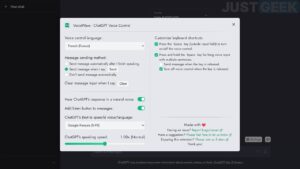
L’outil suivant que nous recommandons est VoiceWave : Contrôle vocal pour ChatGPT, une extension conçue pour Google Chrome et Microsoft Edge.
– Rendez-vous sur le site web officiel de VoiceWave, puis téléchargez l’extension pour votre navigateur web pris en charge.
– Ensuite, cliquez sur l’icône de l’extension pour qu’elle vous redirige vers ChatGPT.
– Connectez-vous avec vos informations de compte officielles.
– Une fois connecté, vous serez amené à la zone de personnalisation.
– Ici, vous pouvez décider du fonctionnement de VoiceWave. Par exemple, vous pouvez choisir de lui faire envoyer du texte chaque fois que vous prononcez le mot « Send ».
– Lorsque vous avez fini de personnaliser, cliquez sur le bouton X pour fermer la zone des paramètres.
Vous pouvez maintenant utiliser VoiceWave avec ChatGPT sans jamais avoir à taper un seul mot.
3] Utilisez SwiftKey ou Gboard
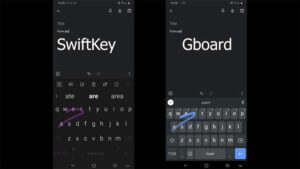
Si vous utilisez un appareil mobile, envisagez d’utiliser ce que SwiftKey ou Gboard ont à offrir. Les deux sont disponibles pour Android et iOS, et tous deux disposent de fonctionnalités de dictée vocale.
– Pour télécharger l’un ou l’autre, rendez-vous sur le Google Play Store ou l’App Store d’Apple. Les tailles des fichiers ne sont pas très grandes, donc il n’y a pas de souci à se faire à ce sujet.
– Apr
ès l’installation, assurez-vous d’avoir défini SwiftKey ou Gboard comme clavier par défaut pour votre appareil. Lorsque c’est fait, recherchez l’icône du microphone sur le clavier et appuyez dessus.
– Prononcez vos mots à voix haute et attendez que le clavier les transcrive facilement en texte.
N’attendez pas la perfection, mais ces services fonctionnent assez bien dans l’ensemble.
Existe-t-il une commande vocale officielle pour ChatGPT ?
Il n’y en a pas pour le moment, mais OpenAI pourrait éventuellement ajouter la prise en charge vocale au service à l’avenir. Pour l’instant, les utilisateurs doivent utiliser des outils tiers pour contrôler ChatGPT avec leur voix s’ils en ressentent le besoin.
ChatGPT a-t-il une application ?
Oui, mais au moment de la rédaction de cet article, l’application n’est disponible que pour les appareils iOS. Nous ne savons pas quand OpenAI proposera l’application pour Android et le Microsoft Store, donc pour l’instant, les utilisateurs de ces plateformes devront continuer à utiliser la version web.