




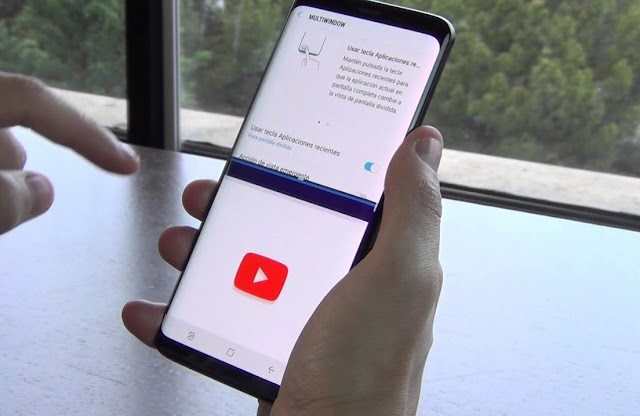
Depuis Android 7, la fonctionnalité des fenêtres multiples ou Multi-Window a été introduite, vous permettant d’ouvrir deux applications simultanément sur le même écran. Elle est désormais présente sur la plupart des smartphones, facilitant l’exécution de plusieurs tâches en même temps. Cependant, si vous utilisez fréquemment deux applications ensemble, nous allons vous montrer dans cet article comment créer un raccourci sur l’écran d’accueil pour ouvrir les applications d’un simple clic.
L’application Split Screen Launcher est un programme gratuit et open source qui n’est encore officiellement lancé, mais qui vous permet de diviser votre écran en deux pour utiliser deux applications en même temps, même si votre téléphone ne le prend pas en charge.
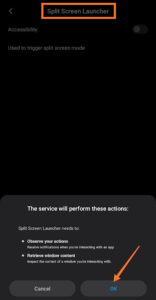
Tout d’abord, accordez-lui l’autorisation d’accès à l’accessibilité via les paramètres de votre téléphone. Ensuite, ouvrez l’application Split Screen Launcher et appuyez sur « + SHORTCUT ». Choisissez ensuite le nom du raccourci que vous souhaitez et sélectionnez les applications à partir de l’option « Top app » pour l’application qui s’affichera dans la moitié supérieure de l’écran et « Bottom app » pour l’application dans la moitié inférieure. Vous pouvez également échanger leur position en appuyant sur « Swap ». Enfin, appuyez sur « Save ».
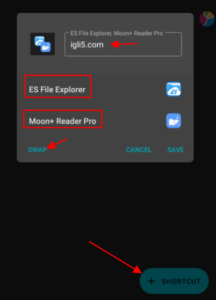
Vous pouvez ajouter le raccourci directement à l’écran d’accueil en appuyant sur « Add », comme indiqué dans l’image.
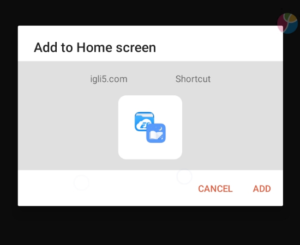
Fermez l’application et rendez-vous sur l’écran d’accueil. Vous y trouverez le raccourci qui permet de diviser l’écran en deux et d’ouvrir les applications que vous avez sélectionnées.
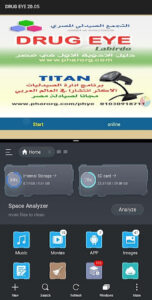
Lors de la première utilisation du raccourci, l’application vous demandera d’accorder l’autorisation d’accès, et n’oubliez pas de vérifier si les applications que vous avez choisies prennent en charge la fonction de division d’écran.
– Application Split Screen Launcher