




Mon Micro Android Ne Fonctionne Pas ? Les Solutions Pour Restaurer le Son
Vous voilà en pleine conversation vidéo, prêt à partager un moment important, ou peut-être en train de dicter un message crucial, lorsque vous réalisez soudainement l’impensable : personne ne vous entend ! Le micro de votre smartphone Android, cet outil indispensable à notre communication moderne, semble avoir décidé de faire grève. Ce dysfonctionnement peut survenir à tout moment, que vous utilisiez une application de messagerie, un dictaphone, ou même lors d’un appel téléphonique classique. Face à cette situation frustrante, il est facile de paniquer, mais rassurez-vous, la plupart des problèmes de microphone sur Android ont des solutions, souvent simples et à portée de main.
Que vous soyez un utilisateur chevronné ou débutant, comprendre les causes possibles et savoir comment y remédier vous permettra de retrouver rapidement la pleine fonctionnalité de votre appareil. Des réglages logiciels aux petits soucis matériels, cet article vous guidera pas à pas à travers les étapes les plus efficaces pour diagnostiquer et corriger les problèmes de microphone sur votre téléphone Android. Préparez-vous à redonner la parole à votre appareil et à reprendre vos conversations sans interruption.
Étape 1 : Vérifications Simples et Redémarrage de l’Appareil
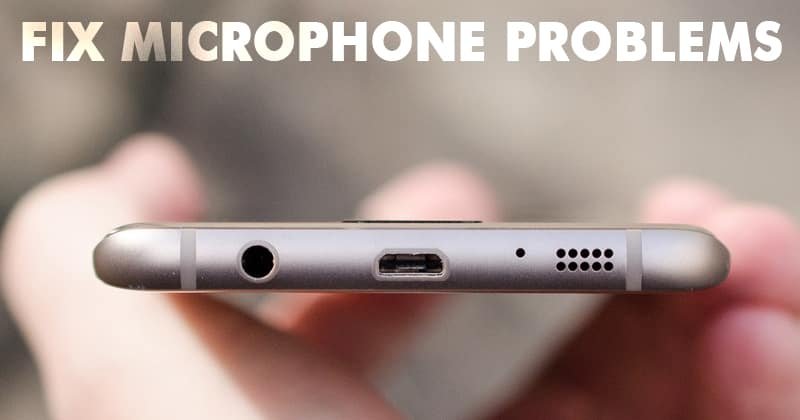
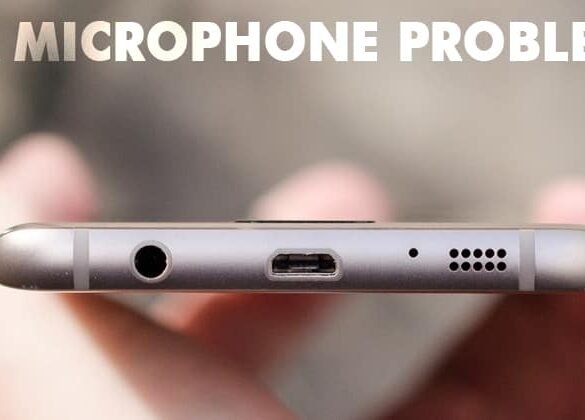
Avant de plonger dans des solutions plus complexes, il est essentiel de commencer par les vérifications les plus basiques. La première chose à faire est de s’assurer que le microphone n’est pas tout simplement bloqué ou obstrué. Examinez attentivement le petit trou du microphone, généralement situé en bas de votre téléphone, près du port de charge. La poussière, les peluches de poche ou même de petits débris peuvent s’y accumuler et empêcher le son de passer correctement. Utilisez une bombe à air comprimé (en la tenant à distance raisonnable) ou une petite brosse douce pour nettoyer délicatement cette zone. Évitez d’utiliser des objets pointus qui pourraient endommager le microphone.
Une fois la propreté vérifiée, le redémarrage de votre appareil est une étape souvent sous-estimée mais incroyablement efficace. Comme pour de nombreux appareils électroniques, un simple redémarrage peut résoudre des dysfonctionnements logiciels temporaires qui pourraient affecter le fonctionnement du microphone. Éteignez complètement votre téléphone, attendez quelques secondes, puis rallumez-le. Testez ensuite le microphone dans une application d’enregistrement vocal simple pour voir si le problème est résolu. Si le micro fonctionne toujours mal, passez à l’étape suivante.
Étape 2 : Vérification des Autorisations des Applications
Les smartphones modernes gèrent les autorisations des applications avec un niveau de granularité élevé, et cela inclut l’accès au microphone. Il est possible qu’une application que vous utilisez fréquemment ait perdu, ou n’ait jamais eu, l’autorisation d’accéder au microphone, ou qu’un conflit d’autorisations soit survenu. La première chose à faire est de vérifier les autorisations de l’application spécifique avec laquelle vous rencontrez un problème. Allez dans les paramètres de votre téléphone, cherchez la section « Applications » ou « Gestionnaire d’applications », trouvez l’application concernée, puis appuyez sur « Autorisations ». Assurez-vous que l’autorisation « Microphone » est bien activée.
Si le problème affecte plusieurs applications, il est judicieux de vérifier les autorisations globales du microphone. Dans les paramètres de votre téléphone, recherchez « Confidentialité » ou « Sécurité et confidentialité », puis trouvez la section relative aux autorisations. Vous devriez y trouver une liste de toutes les applications qui ont demandé ou obtenu l’accès au microphone. Parcourez cette liste et assurez-vous que les applications que vous utilisez régulièrement ont bien l’autorisation. Si vous suspectez une application tierce malveillante ou non utilisée d’accéder à votre micro, vous pouvez ici révoquer cette autorisation. Un moyen rapide de tester si le problème vient des autorisations est de désactiver temporairement l’accès au microphone pour toutes les applications, puis de le réactiver sélectivement pour celles que vous utilisez.
Étape 3 : Tester le Microphone avec Différentes Applications
Pour déterminer si le problème est généralisé à votre appareil ou s’il est spécifique à une seule application, il est crucial de tester le microphone dans divers contextes. Commencez par utiliser l’application d’enregistrement vocal native de votre téléphone. C’est souvent l’outil le plus basique et le moins susceptible d’avoir des bugs spécifiques. Si l’enregistrement fonctionne parfaitement avec cette application, il est fort probable que le problème provienne d’une autre application que vous utilisez. Dans ce cas, le problème peut être une erreur logicielle dans cette application spécifique, un conflit avec une autre application, ou encore une mauvaise configuration de ses paramètres.
Si le microphone ne fonctionne pas non plus avec l’application d’enregistrement native, le problème est plus systémique. Essayez ensuite des applications couramment utilisées qui dépendent du microphone, comme une application de messagerie instantanée avec fonction vocale (WhatsApp, Telegram), une application de visioconférence (Zoom, Google Meet), ou même l’application de votre assistant vocal (Google Assistant). Si le microphone ne fonctionne dans aucune de ces applications, cela indique un problème plus profond qui peut être lié au système d’exploitation Android lui-même, ou potentiellement à un souci matériel. Si le microphone fonctionne dans certaines applications mais pas dans d’autres, concentrez vos efforts sur les autorisations et les paramètres des applications défectueuses.
Étape 4 : Vérifier les Mises à Jour Logicielles et les Paramètres Avancés
Les fabricants de smartphones et Google publient régulièrement des mises à jour logicielles pour leurs appareils. Ces mises à jour contiennent souvent des correctifs pour des bugs connus, y compris ceux qui pourraient affecter le fonctionnement du microphone, ainsi que des améliorations de performance générales. Pour vérifier si une mise à jour est disponible, allez dans les Paramètres de votre téléphone, puis cherchez « Mise à jour logicielle » ou « Système » puis « Mise à jour ». Si une mise à jour est disponible, téléchargez-la et installez-la. Assurez-vous que votre téléphone est connecté à un réseau Wi-Fi stable et dispose d’une batterie suffisante avant de commencer le processus de mise à jour.
Certains téléphones Android disposent de paramètres avancés qui pourraient influencer le fonctionnement du microphone. Par exemple, certains modes d’économie d’énergie ou des fonctionnalités spécifiques de réduction du bruit peuvent être configurés pour limiter l’utilisation du microphone afin de prolonger la durée de vie de la batterie. Explorez les paramètres de batterie, de son, ou de fonctionnalités d’accessibilité pour vous assurer qu’aucun réglage n’est en train de désactiver ou de limiter de manière inappropriée le microphone. Parfois, une réinitialisation des paramètres réseau (qui n’affecte pas vos données personnelles mais réinitialise les configurations Wi-Fi, Bluetooth et mobiles) peut également résoudre des conflits qui affectent la communication audio.
Étape 5 : Tester en Mode Sans Échec et Considérer une Réinitialisation
Si aucune des étapes précédentes n’a résolu le problème, il est temps de tester votre microphone en mode sans échec. Le mode sans échec démarre votre téléphone avec uniquement les applications système préinstallées, désactivant temporairement toutes les applications tierces que vous avez téléchargées. Cela permet de déterminer si une application tierce est à l’origine du conflit qui affecte votre microphone. La méthode pour activer le mode sans échec varie légèrement selon les modèles de téléphone, mais généralement, vous devez maintenir le bouton d’alimentation enfoncé, puis appuyer longuement sur l’option « Éteindre » ou « Redémarrer » qui apparaît à l’écran. Cherchez ensuite l’option « Mode sans échec » et confirmez. Une fois en mode sans échec, testez votre microphone. Si le microphone fonctionne correctement, cela signifie qu’une application tierce est la cause du problème. Vous devrez alors identifier et désinstaller progressivement les applications que vous avez récemment installées ou mises à jour pour trouver la coupable.
Si le microphone ne fonctionne toujours pas en mode sans échec, ou si vous avez identifié et désinstallé des applications sans succès, la prochaine étape, plus radicale, est la réinitialisation des paramètres d’usine. Cela effacera toutes les données de votre téléphone (applications, photos, contacts, etc.) et le remettra dans son état d’origine, comme lorsque vous l’avez acheté. Avant de procéder, assurez-vous de sauvegarder toutes vos données importantes. Allez dans les Paramètres, puis « Système » ou « Gestion globale », et cherchez « Options de réinitialisation » ou « Réinitialiser ». Choisissez « Effacer toutes les données (rétablir la configuration d’usine) ». Cette étape devrait résoudre la plupart des problèmes logiciels persistants, y compris ceux affectant le microphone. Si, même après une réinitialisation d’usine, le microphone reste inopérant, il est fort probable qu’il s’agisse d’un problème matériel.
Conseils Supplémentaires
Vérifier les accessoires connectés : Assurez-vous qu’aucun accessoire audio externe comme des écouteurs Bluetooth, un casque filaire, ou un adaptateur USB-C n’est connecté à votre téléphone. Parfois, le système peut privilégier le microphone de ces accessoires, désactivant ainsi le microphone interne de manière involontaire. Déconnectez tout accessoire et testez à nouveau le microphone intégré.
Tester avec un étui ou une coque : Une coque de protection mal conçue ou mal ajustée peut parfois obstruir physiquement le microphone. Essayez de retirer temporairement l’étui de votre téléphone et vérifiez si le microphone fonctionne. Si c’est le cas, il est possible que vous deviez ajuster votre coque ou en changer pour une qui laisse un accès dégagé au microphone.
Utiliser une application tierce de test : Il existe des applications sur le Google Play Store spécialement conçues pour tester les différents composants de votre smartphone, y compris le microphone. Ces applications peuvent fournir des informations plus détaillées sur le fonctionnement de votre micro, indiquant s’il capte du son et à quel niveau. Cela peut être utile pour confirmer un problème matériel.
Contacter le support technique : Si après avoir suivi toutes ces étapes, votre microphone ne fonctionne toujours pas, il est probable que vous ayez affaire à un défaut matériel. Dans ce cas, il est recommandé de contacter le support technique du fabricant de votre téléphone ou de vous rendre dans un centre de réparation agréé. Si votre appareil est toujours sous garantie, vous pourriez bénéficier d’une réparation ou d’un remplacement gratuit.
Conclusion
Retrouver la fonction microphone de votre smartphone Android peut parfois sembler un défi, mais en suivant une approche méthodique, vous avez de bonnes chances de résoudre le problème. Des vérifications de base comme le nettoyage et le redémarrage, en passant par la gestion minutieuse des autorisations et des mises à jour logicielles, jusqu’aux étapes plus avancées comme le mode sans échec et la réinitialisation d’usine, chaque étape vous rapproche d’une solution. Si toutes les tentatives logicielles échouent, il est important de reconnaître la possibilité d’un problème matériel et de chercher une assistance professionnelle. Ne laissez pas un microphone défectueux vous isoler ; avec un peu de patience et ces conseils, vous devriez bientôt pouvoir vous exprimer à nouveau sans difficulté.