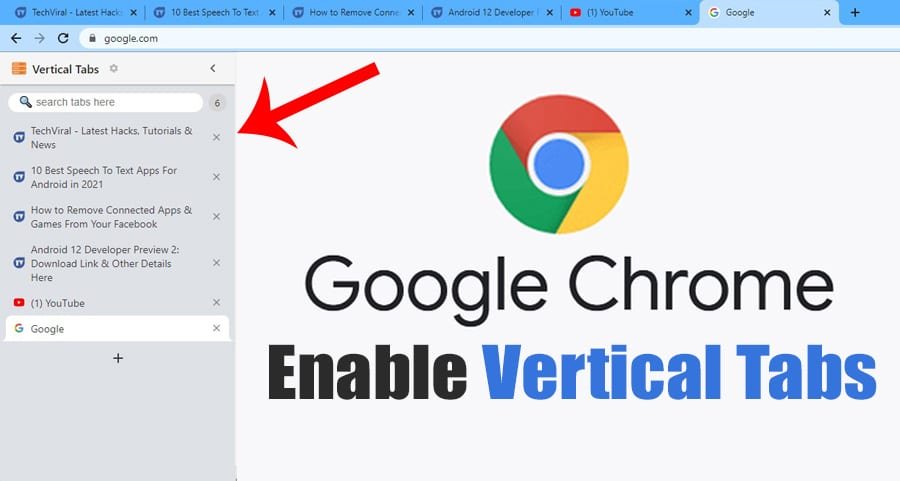
Chrome : Organisez vos onglets sur le côté pour une navigation optimisée
À l’ère du numérique, notre présence en ligne se mesure souvent au nombre d’onglets ouverts dans notre navigateur. Que vous soyez un professionnel jonglant entre plusieurs projets, un étudiant effectuant des recherches approfondies, ou simplement un passionné naviguant sur le web, le désordre des onglets peut rapidement devenir une source de frustration. Perdre une information précieuse, cliquer sur le mauvais onglet, ou avoir du mal à retrouver ce que l’on cherche sont des situations familières pour beaucoup. Heureusement, des solutions existent pour transformer cette gestion chaotique en une organisation fluide et efficace.
Dans ce guide complet, nous allons explorer une méthode particulièrement pertinente pour une gestion améliorée de vos sessions de navigation sur Google Chrome : l’affichage des onglets sur le côté. Cette approche, loin d’être une simple fantaisie esthétique, apporte des bénéfices concrets en termes de lisibilité, d’efficacité et de productivité. Que vous utilisiez un ordinateur portable avec un écran vertical ou un grand moniteur, l’organisation latérale de vos onglets peut révolutionner votre manière d’interagir avec le web.
Qu’est-ce que l’affichage des onglets sur le côté et pourquoi l’adopter ?
L’idée derrière l’affichage des onglets sur le côté est simple : au lieu de les voir apparaître horizontalement en haut de votre fenêtre de navigateur, vous les positionnez dans une barre verticale sur la gauche ou la droite de votre écran. Cette disposition imite la manière dont nous lisons généralement des textes, de haut en bas, ce qui peut rendre la navigation et la gestion de nombreux onglets beaucoup plus intuitives. Fini les titres d’onglets qui se réduisent à quelques lettres illisibles ; vous bénéficiez d’un espace plus généreux pour visualiser le nom complet de chaque page ouverte.
Les avantages de cette organisation sont multiples. Tout d’abord, la lisibilité est considérablement améliorée. Voir le nom complet de chaque onglet permet d’identifier rapidement la page recherchée, réduisant ainsi les erreurs de clic et le temps perdu à survoler des titres tronqués. Ensuite, cela facilite le regroupement visuel des onglets liés à un projet ou à une tâche spécifique. Vous pouvez rapidement repérer les onglets qui vous intéressent, les déplacer, les réorganiser, voire les fermer d’un seul coup d’œil. Enfin, pour ceux qui utilisent des écrans au format vertical, cette disposition est particulièrement bien adaptée, maximisant l’utilisation de l’espace d’affichage.
Activer les onglets verticaux dans Chrome : la méthode officielle
Google a introduit la possibilité d’afficher les onglets sur le côté directement dans son navigateur Chrome. Cette fonctionnalité, souvent appelée « Vertical Tabs » en anglais, est désormais intégrée et facilement accessible. Pour en profiter, il vous suffit de suivre quelques étapes simples. Ouvrez Google Chrome et assurez-vous que votre navigateur est à jour pour bénéficier des dernières fonctionnalités.
Pour activer cette fonctionnalité, dirigez-vous vers le menu principal de Chrome (les trois points verticaux en haut à droite de la fenêtre). Dans le menu déroulant, cherchez l’option « Onglets sur le côté ». En cliquant dessus, vous verrez apparaître une barre latérale sur la gauche de votre fenêtre, présentant tous vos onglets ouverts de manière verticale. Vous avez également la possibilité de déplacer cette barre sur la droite si vous préférez cette disposition. Pour désactiver cette fonction, il suffit de répéter la manœuvre et de cliquer à nouveau sur « Onglets sur le côté ».
Personnaliser l’apparence et le comportement de vos onglets verticaux
Une fois que vous avez activé l’affichage des onglets sur le côté, vous découvrirez que cette fonctionnalité offre une certaine flexibilité pour s’adapter à vos préférences visuelles et à votre flux de travail. Par exemple, la largeur de la barre d’onglets peut être ajustée. En faisant glisser le bord droit de la barre, vous pouvez l’élargir pour afficher plus d’informations sur chaque onglet, ou la réduire pour gagner de l’espace sur votre contenu principal. C’est particulièrement utile si vous avez beaucoup d’onglets ou si vous avez besoin de voir des titres plus longs.
De plus, vous pouvez choisir de masquer la barre d’onglets lorsqu’elle n’est pas utilisée. En plaçant votre curseur sur le bord de la barre, elle réapparaît, vous permettant ainsi de travailler sur votre contenu sans distraction constante. Cette option est idéale pour ceux qui souhaitent une interface plus épurée mais qui apprécient la facilité d’accès aux onglets latéraux lorsqu’ils en ont besoin. La personnalisation de ces éléments contribue à créer une expérience de navigation véritablement sur mesure.
Gérer efficacement vos onglets latéraux : regroupement et actions rapides
L’un des plus grands avantages des onglets verticaux est leur facilité de gestion groupée. Au lieu de devoir créer des groupes d’onglets dans une barre horizontale qui peut rapidement devenir surchargée, la barre latérale permet de visualiser et de manipuler ces groupes plus facilement. Vous pouvez simplement faire glisser des onglets individuels pour les réorganiser au sein de groupes existants ou pour en créer de nouveaux. La structure visuelle verticale rend cette manipulation beaucoup plus intuitive.
Pour créer un groupe, vous pouvez sélectionner plusieurs onglets en maintenant la touche Ctrl (ou Commande sur Mac) enfoncée, puis faire un clic droit et choisir « Ajouter des onglets à un nouveau groupe ». Vous pouvez nommer ce groupe et lui attribuer une couleur distincte pour une identification rapide. Les groupes d’onglets apparaissent alors dans la barre latérale, clairement délimités, vous permettant de les développer ou de les réduire d’un simple clic. Cette organisation avancée est un atout majeur pour les utilisateurs qui traitent de nombreux sujets simultanément.
Utiliser les extensions pour des fonctionnalités avancées d’onglets verticaux
Bien que l’option native des onglets verticaux dans Chrome soit déjà très pratique, il existe également de nombreuses extensions disponibles sur le Chrome Web Store qui vont encore plus loin. Ces extensions peuvent offrir des fonctionnalités supplémentaires comme la possibilité de mémoriser des sessions d’onglets, de trier automatiquement les onglets par ordre alphabétique ou par date de dernière visite, ou encore d’intégrer des outils de productivité directement dans la barre d’onglets.
Des extensions populaires comme « Vertical Tabs » (qui peut offrir des options de personnalisation plus poussées que la version native), « Tab Resizer » (qui permet de contrôler finement la taille des onglets), ou encore « OneTab » (qui permet de sauvegarder tous vos onglets ouverts en une liste de liens) peuvent considérablement enrichir votre expérience. N’hésitez pas à explorer le Chrome Web Store en recherchant des termes comme « vertical tabs », « tab management » ou « gestionnaire d’onglets » pour trouver l’extension qui correspondra le mieux à vos besoins.
Conseils supplémentaires pour une gestion optimale de vos onglets
Au-delà de l’activation des onglets verticaux, voici quelques astuces supplémentaires pour maximiser votre productivité :
- Développez et réduisez les groupes d’onglets : N’hésitez pas à replier les groupes d’onglets que vous n’utilisez pas activement. Cela permet de réduire l’encombrement visuel de votre barre latérale et de vous concentrer sur les onglets pertinents pour votre tâche actuelle.
- Utilisez les favoris : Les pages que vous consultez très fréquemment peuvent être enregistrées dans vos favoris. Ils apparaissent séparément de vos onglets ouverts et sont accessibles rapidement.
- Fermez régulièrement les onglets inutiles : La tentation d’ouvrir toujours plus d’onglets est grande. Prenez l’habitude de fermer systématiquement les onglets dont vous n’avez plus besoin. Cela libère de la mémoire vive pour votre ordinateur et rend votre navigation plus fluide.
- Triez vos onglets manuellement : La barre latérale vous permet de réorganiser facilement vos onglets par simple glisser-déposer. Profitez-en pour les placer dans un ordre logique, par exemple en regroupant les recherches par sujet, ou en plaçant les onglets les plus importants en haut.
- Explorez les raccourcis clavier : Apprenez les raccourcis clavier de Chrome pour la gestion des onglets (par exemple, Ctrl+T pour ouvrir un nouvel onglet, Ctrl+W pour fermer l’onglet actuel, Ctrl+Tab pour passer à l’onglet suivant). Combinés aux onglets verticaux, ils vous feront gagner un temps précieux.
En intégrant ces bonnes pratiques à votre navigation quotidienne, vous transformerez la gestion de vos onglets d’une corvée en un processus fluide et maîtrisé, vous permettant ainsi de rester plus concentré et plus efficace dans toutes vos activités en ligne.
Conclusion
L’organisation de vos onglets dans Google Chrome, et particulièrement l’adoption de l’affichage sur le côté, est une stratégie simple mais puissante pour améliorer votre productivité et votre expérience de navigation. En passant de la disposition horizontale classique à une barre latérale verticale, vous gagnez en lisibilité, en facilité de gestion et en efficacité. Que vous soyez un utilisateur intensif du web ou que vous naviguiez occasionnellement, cette approche peut vous aider à retrouver rapidement les informations dont vous avez besoin, à organiser vos projets en cours et à réduire la frustration liée au désordre des onglets.
N’oubliez pas d’explorer les options de personnalisation proposées par Chrome et d’envisager les nombreuses extensions disponibles pour pousser encore plus loin les possibilités. En combinant la fonctionnalité native des onglets verticaux avec quelques bonnes habitudes de gestion, vous pourrez naviguer sur internet de manière plus sereine et productive. Essayez dès aujourd’hui, et redécouvrez le plaisir d’une navigation web parfaitement organisée.