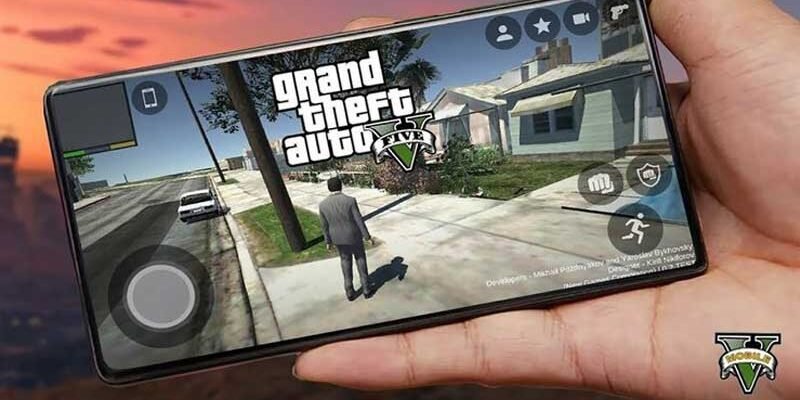
En bref : Il est possible de jouer à Grand Theft Auto V (GTA 5) et même à sa version en ligne sur Android en 2026, sans avoir à télécharger le jeu complet sur votre appareil. Les solutions reposent sur des services de cloud gaming et de streaming, notamment via Xbox Game Pass Cloud et PlayStation Remote Play.
Jouer à GTA 5 sur Android : Une réalité accessible en 2026
Malgré ses nombreuses années d’existence, Grand Theft Auto V continue de fasciner et de rassembler une communauté de joueurs toujours aussi active. L’univers immense de San Andreas, ses missions captivantes et la liberté d’action qu’il offre en font un titre intemporel. Si vous possédez un smartphone Android et rêvez de parcourir Los Santos en déplacement, sachez que c’est désormais une réalité, et ce, sans avoir à saturer la mémoire de votre appareil avec un téléchargement colossal.
L’idée de jouer à un jeu aussi gourmand que GTA 5 sur un appareil mobile peut sembler complexe, voire impossible. Pourtant, les avancées technologiques, notamment dans le domaine du cloud gaming et du streaming, ont ouvert des portes insoupçonnées. En 2026, plusieurs méthodes éprouvées vous permettent de profiter de GTA 5 sur votre Android, transformant votre téléphone en une véritable console de jeu portable.
Ces solutions tirent parti de la puissance de calcul de serveurs distants. Votre appareil Android sert alors d’écran et de télécommande, recevant le flux vidéo du jeu en temps réel et renvoyant vos commandes. L’essentiel est donc d’avoir une connexion internet stable et performante. Découvrons ensemble comment rendre cela possible.
Méthode 1 : Le streaming via Xbox Game Pass Cloud
Microsoft a révolutionné l’accès aux jeux avec son service Xbox Game Pass, et sa fonctionnalité Cloud Gaming (anciennement xCloud) est une solution de choix pour jouer à GTA 5 sur Android sans téléchargement. Ce service vous permet de diffuser plus d’une centaine de jeux Xbox directement sur votre smartphone.
Prérequis techniques pour le Xbox Game Pass Cloud
- Un smartphone Android fonctionnant sous Android 6.0 (Marshmallow) ou une version ultérieure.
- Une connexion Internet haut débit stable (Wi-Fi recommandé, mais une bonne 4G/5G peut suffire).
- Un abonnement Xbox Game Pass Ultimate actif.
- Un contrôleur Bluetooth compatible (optionnel mais fortement recommandé pour une meilleure expérience).
Étapes pour jouer à GTA 5 avec Xbox Game Pass Cloud
- Souscrire à Xbox Game Pass Ultimate : Si ce n’est pas déjà fait, rendez-vous sur le site de Xbox pour vous abonner. Le coût est généralement d’environ 15€ par mois, mais il donne accès à un catalogue très riche de jeux, dont GTA 5 fait partie lorsqu’il est disponible dans le catalogue cloud.
- Télécharger l’application Xbox Game Pass : Depuis le Google Play Store, téléchargez et installez l’application officielle Xbox Game Pass.
- Se connecter : Ouvrez l’application et connectez-vous avec le compte Microsoft associé à votre abonnement Game Pass Ultimate.
- Connecter un contrôleur (recommandé) : Activez le Bluetooth sur votre smartphone et appairez votre manette Xbox sans fil ou tout autre contrôleur compatible.
- Lancer GTA 5 : Naviguez dans l’application Xbox Game Pass. Recherchez GTA 5 dans la section Cloud (ou ‘Jeux en streaming’). Sélectionnez-le et lancez le jeu.
Méthode 2 : Le streaming via PS Remote Play
Si vous possédez une PlayStation 4 ou une PlayStation 5, vous pouvez utiliser l’application PS Remote Play pour diffuser l’écran de votre console sur votre appareil Android. Cette méthode nécessite que votre console soit allumée et connectée à Internet.
Prérequis techniques pour PS Remote Play
- Une console PlayStation 4 ou PlayStation 5.
- L’application PS Remote Play installée sur votre smartphone Android.
- Une connexion Internet haut débit stable, à la fois pour votre console et votre smartphone.
- Un compte PlayStation Network (PSN).
- Un contrôleur DualShock 4 ou DualSense (optionnel mais recommandé).
Étapes pour jouer à GTA 5 avec PS Remote Play
- Configurer votre console : Sur votre PS4/PS5, allez dans Paramètres > Paramètres de lecture à distance et cochez ‘Activer la lecture à distance’. Assurez-vous également que votre console est configurée pour se connecter à Internet via Wi-Fi ou câble Ethernet.
- Télécharger l’application PS Remote Play : Rendez-vous sur le Google Play Store pour télécharger et installer l’application PS Remote Play.
- Lancer l’application et se connecter : Ouvrez l’application et connectez-vous avec votre compte PSN.
- Connecter votre console : L’application recherchera automatiquement votre console sur le réseau. Si elle ne la trouve pas, vous pourrez la connecter manuellement en utilisant son identifiant et son numéro de série (disponibles sur la console).
- Lancer GTA 5 : Une fois la connexion établie, l’écran de votre console s’affichera sur votre smartphone. Lancez GTA 5 depuis le menu de votre PlayStation. Vous pouvez utiliser les commandes tactiles à l’écran ou connecter un contrôleur Bluetooth pour une meilleure jouabilité.
Note importante : PS Remote Play ne fait que refléter l’écran de votre console. Vous devez posséder une copie numérique ou physique de GTA 5 sur votre PlayStation pour pouvoir y jouer via ce service.
Résolution des problèmes fréquents
L’expérience de jeu en streaming peut parfois être sujette à des interruptions ou à une qualité d’image dégradée. Voici quelques pistes pour résoudre les problèmes les plus courants :
- Lags ou faible taux de rafraîchissement (FPS) :
- Vérifiez la stabilité et la vitesse de votre connexion internet. Une connexion filaire (Ethernet) pour votre console (si utilisation de PS Remote Play) ou une connexion Wi-Fi 5 GHz performante est idéale.
- Fermez toutes les autres applications gourmandes en bande passante sur votre smartphone et sur votre réseau domestique.
- Redémarrez votre routeur et votre smartphone.
- Problèmes de connexion :
- Assurez-vous que votre console (pour PS Remote Play) est bien allumée et connectée à Internet.
- Vérifiez que vous utilisez le bon compte (Microsoft pour Xbox, PSN pour PlayStation).
- Les serveurs de jeu peuvent parfois être surchargés, surtout aux heures de pointe. Essayez de vous connecter à un autre moment.
- Contrôleur non détecté :
- Assurez-vous que le contrôleur est correctement appairé en Bluetooth avec votre smartphone.
- Vérifiez que le contrôleur est compatible avec l’application de streaming utilisée.
- Essayez de redémarrer le contrôleur et de le réappairer.
Foire aux questions
Peut-on jouer à GTA Online sur Android sans posséder le jeu sur console ?
Oui, si vous utilisez le Xbox Game Pass Cloud Gaming et que GTA Online est inclus dans le catalogue cloud. Vous n’avez pas besoin de posséder le jeu sur une console Xbox ou un PC pour y jouer via le streaming.
Faut-il un abonnement payant pour jouer à GTA 5 sur Android ?
Oui, dans la plupart des cas. Pour le Xbox Game Pass Cloud, un abonnement Ultimate est requis. Pour PS Remote Play, vous devez posséder le jeu sur votre console PlayStation, ce qui implique un achat initial.
Quelle est la meilleure méthode pour jouer à GTA 5 sur Android ?
La meilleure méthode dépend de votre équipement. Si vous avez un abonnement Xbox Game Pass Ultimate, le Cloud Gaming est très pratique. Si vous possédez une PS4/PS5, PS Remote Play est une excellente alternative. Les deux nécessitent une bonne connexion internet pour une expérience fluide.
Le jeu est-il natif sur Android ?
Non, GTA 5 n’a jamais été officiellement porté sur Android comme une application native téléchargeable directement depuis le Play Store. Les méthodes décrites ici reposent sur le streaming de jeu depuis des serveurs distants.
Liens de telechargement verifies
Pour garantir votre securite numerique, verifiez toujours vos fichiers avec un antivirus avant toute installation.