Trouvez les couleurs parfaites sur le Web : Votre guide pour l’outil de sélection de couleurs de Chrome
Dans le monde numérique d’aujourd’hui, où le design et l’esthétique jouent un rôle crucial, la capacité à identifier et à utiliser des couleurs spécifiques devient une compétence précieuse. Que vous soyez un graphiste cherchant à reproduire une teinte précise, un développeur web souhaitant harmoniser les couleurs de votre site, ou simplement un curieux admirant une palette sur un site, un outil de sélection de couleurs fiable est indispensable. Heureusement, votre navigateur Chrome met à votre disposition des fonctionnalités puissantes pour répondre à ce besoin.
Comprendre et maîtriser ces outils vous permettra d’aller au-delà de la simple observation. Vous pourrez capturer l’essence d’une couleur, l’intégrer dans vos propres projets créatifs et assurer une cohérence visuelle impeccable. Cet article vous guidera pas à pas pour exploiter au mieux la sélection de couleurs intégrée à Chrome, transformant ainsi votre expérience de navigation en une opportunité d’apprentissage et de création.
Qu’est-ce qu’un outil de sélection de couleurs et pourquoi en avez-vous besoin ?
Un outil de sélection de couleurs, souvent appelé « pipette à couleurs » ou « eyedropper tool » dans le jargon technique, est un utilitaire qui permet de prélever des couleurs directement depuis n’importe quel élément visuel affiché à l’écran. Il identifie les codes de couleur sous-jacents (généralement en hexadécimal, RGB ou HSL) afin que vous puissiez les utiliser dans vos propres conceptions, que ce soit pour un site web, une application, un document graphique, ou même pour une simple note.
L’importance de cet outil réside dans sa précision et sa praticité. Fini le temps où il fallait deviner ou essayer de reproduire une couleur à l’aide d’outils de dessin approximatifs. Avec un sélecteur de couleurs, vous obtenez la valeur exacte, vous assurant ainsi que la teinte que vous choisissez est précisément celle que vous avez vue et aimée. C’est un gain de temps considérable et une garantie de professionnalisme pour tous ceux qui travaillent avec l’image et le design.
Activer et utiliser la pipette à couleurs intégrée de Chrome
Chrome, dans sa version actuelle de 2026, intègre une fonctionnalité de développement puissante qui comprend un outil de sélection de couleurs. Bien qu’il ne s’agisse pas d’une fonctionnalité directement visible dans le menu principal, elle est accessible via les Outils de développement, un ensemble d’outils destinés aux développeurs web mais très utiles pour les utilisateurs avancés. Pour y accéder, il vous suffit de faire un clic droit sur n’importe quel élément de la page web et de sélectionner « Inspecter » ou « Inspecter l’élément ».
Une fois la fenêtre des Outils de développement ouverte, vous verrez une variété d’onglets. Cherchez l’onglet « Elements » ou « Styles ». En survolant les éléments de la page dans la partie gauche de cette fenêtre, vous verrez leur code HTML et CSS mis en évidence. Dans la partie droite, vous trouverez les styles appliqués à l’élément sélectionné. C’est dans cette section que vous découvrirez un carré de couleur à côté des propriétés comme `color` (pour le texte) ou `background-color` (pour l’arrière-plan). Cliquer sur ce carré de couleur ouvrira un sélecteur de couleurs interactif.
Sélectionner une couleur et en obtenir le code
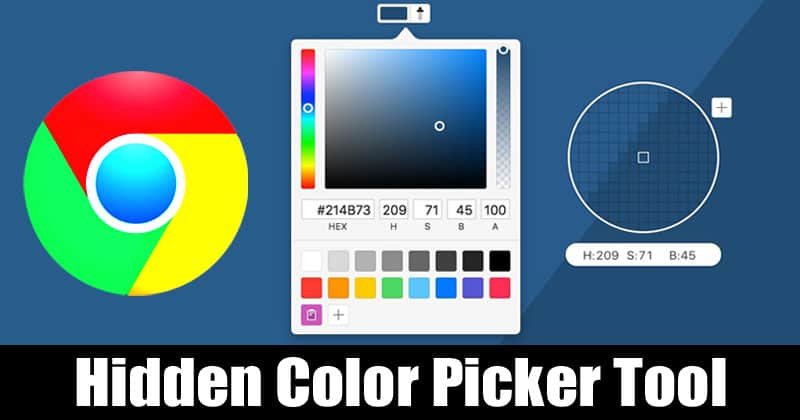
Lorsque vous avez ouvert le sélecteur de couleurs en cliquant sur le carré de couleur dans les Outils de développement, une petite fenêtre s’affiche. Cette fenêtre vous offre une palette visuelle pour ajuster la teinte, la saturation et la luminosité. Le code de la couleur sélectionnée est affiché en temps réel, généralement au format hexadécimal (`#RRGGBB`). Vous pouvez ajuster la couleur en déplaçant le curseur dans la pipette ou en utilisant les différents curseurs disponibles.
Pour sélectionner une couleur qui n’est pas directement sur l’élément que vous inspectez, mais sur une autre partie de la page ou même sur une autre fenêtre, le sélecteur de couleurs de Chrome offre une fonctionnalité de « pipette ». Vous verrez souvent une petite icône de pipette (ressemblant à une goutte) dans le sélecteur de couleurs. En cliquant sur cette icône, vous pouvez ensuite déplacer votre curseur sur n’importe quel pixel affiché à l’écran. La couleur sous votre curseur sera instantanément affichée dans le sélecteur, et son code sera mis à jour. C’est incroyablement puissant pour capturer des couleurs sur des images, des logos, ou des éléments graphiques qui ne sont pas des éléments de texte ou d’arrière-plan directs.
Utiliser le code de couleur dans vos projets
Une fois que vous avez trouvé et sélectionné la couleur désirée, le code est généralement copié automatiquement dans votre presse-papiers, ou vous pouvez le copier manuellement. Ce code est ce dont vous avez besoin pour intégrer la couleur dans vos propres travaux. Pour les développeurs web, ce code est utilisé dans les fichiers CSS. Par exemple, pour définir la couleur d’un titre `
` en bleu, vous écririez dans votre fichier CSS : `h1 { color: #0000FF; }` (si `#0000FF` est le code de la couleur bleue souhaitée).
Si vous travaillez avec des logiciels de design graphique comme Photoshop, Illustrator, GIMP, ou même des outils de présentation comme PowerPoint ou Google Slides, vous pouvez généralement coller ce code hexadécimal directement dans les palettes de couleurs ou les champs de couleur de ces logiciels. La plupart des logiciels reconnaissent le format hexadécimal, ce qui vous permet d’être certain que la couleur que vous utilisez dans votre design correspond exactement à celle que vous avez repérée sur le web. Il suffit de trouver l’option permettant d’entrer un code couleur (souvent symbolisé par `#`) et de coller votre code.
Explorer les formats de couleur disponibles
Bien que le format hexadécimal soit le plus courant dans le développement web, les outils de sélection de couleurs de Chrome peuvent souvent afficher la couleur dans d’autres formats, tels que RGB (Rouge, Vert, Bleu) et HSL (Teinte, Saturation, Luminosité). RGB représente la couleur comme une combinaison de ces trois couleurs primaires, chaque valeur allant de 0 à 255. Par exemple, le blanc est `rgb(255, 255, 255)`. HSL représente la couleur différemment, en utilisant la teinte (un angle sur la roue chromatique), la saturation (l’intensité de la couleur) et la luminosité (à quel point elle est claire ou foncée).
Chaque format a ses avantages. Le format hexadécimal est concis et largement utilisé sur le web. Le format RGB est plus intuitif pour comprendre comment les couleurs sont composées de leurs éléments de base. Le format HSL est souvent plus pratique pour ajuster finement une couleur sans affecter drastiquement les autres paramètres, ce qui le rend très utile pour la modification subtile de palettes. Savoir naviguer entre ces formats et comprendre leur signification vous donnera une flexibilité accrue dans vos manipulations de couleurs.
Conseils supplémentaires
* **Utiliser les extensions Chrome pour des fonctionnalités avancées :** Bien que les Outils de développement de Chrome offrent une excellente pipette, il existe de nombreuses extensions tierces disponibles dans le Chrome Web Store qui ajoutent des fonctionnalités encore plus poussées. Des extensions comme « ColorZilla » ou « Eye Dropper » peuvent offrir des palettes de couleurs plus sophistiquées, la possibilité de sauvegarder des palettes, de convertir des codes entre différents formats, et parfois même de prélever des couleurs sur des vidéos ou des images locales. Explorez ces options pour trouver celle qui correspond le mieux à vos besoins spécifiques.
* **Comprendre la différence entre les couleurs d’écran et d’impression :** Il est important de se rappeler que les couleurs que vous voyez à l’écran sont basées sur le modèle RVB (Rouge, Vert, Bleu), qui est additif. Les couleurs utilisées pour l’impression sont généralement basées sur le modèle CMJN (Cyan, Magenta, Jaune, Noir), qui est soustractif. Il y aura donc toujours une légère différence lors de la conversion d’une couleur d’un écran à une impression. Si vous travaillez sur un projet qui sera imprimé, soyez attentif à cette distinction et utilisez des outils de gestion des couleurs appropriés dans vos logiciels de design.
* **Sauvegarder vos couleurs préférées :** Si vous trouvez une palette de couleurs qui vous plaît particulièrement, n’hésitez pas à la sauvegarder. Vous pouvez le faire en utilisant les fonctionnalités des extensions dédiées qui permettent de créer et de gérer des palettes. Sinon, vous pouvez simplement copier les codes hexadécimaux et les stocker dans un document texte ou une note pour y accéder facilement plus tard. Avoir une bibliothèque de couleurs favorites peut accélérer considérablement votre processus de conception.
* **Vérifier la lisibilité :** Lorsque vous choisissez des couleurs pour du texte et son arrière-plan, assurez-vous qu’il y a un contraste suffisant pour une bonne lisibilité. Il existe des outils en ligne et des fonctionnalités dans certaines extensions Chrome qui vous aident à vérifier le ratio de contraste, un facteur essentiel pour l’accessibilité web. Utiliser des couleurs harmonieuses est important, mais la lisibilité doit toujours passer avant.
Conclusion
Que vous soyez un professionnel du design, un développeur web, ou simplement quelqu’un qui apprécie la beauté des couleurs, l’outil de sélection de couleurs intégré à Chrome est un allié précieux. Il transforme votre navigateur en un laboratoire de couleurs, vous permettant de capturer, d’analyser et d’intégrer les teintes que vous désirez avec une précision inégalée. En maîtrisant les Outils de développement et en explorant potentiellement les extensions dédiées, vous ouvrirez un nouveau monde de possibilités créatives. N’hésitez plus à expérimenter et à faire de la couleur un élément clé de vos projets numériques.