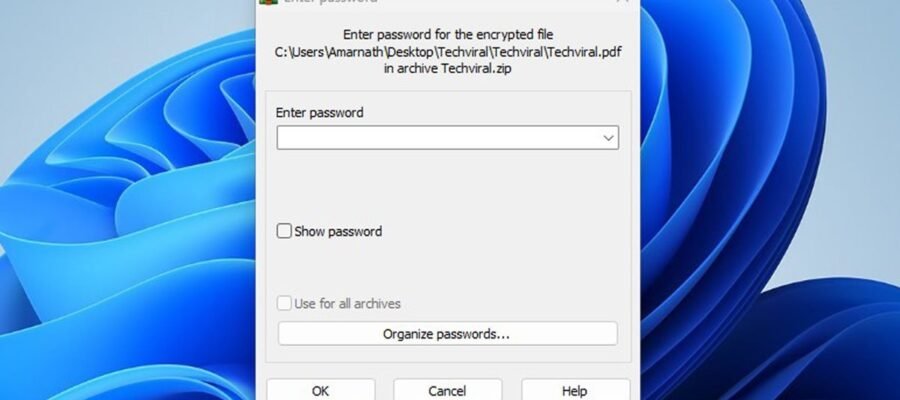
Sécurisez vos fichiers : comment protéger un fichier ZIP par mot de passe sous Windows 11
Dans un monde où la confidentialité des données est primordiale, protéger vos informations sensibles est devenu une priorité. Que vous partagiez des documents confidentiels avec des collègues, des photos de famille avec des proches, ou que vous souhaitiez simplement sécuriser vos téléchargements personnels, le chiffrement de vos fichiers est une étape essentielle. Parmi les méthodes les plus accessibles et efficaces, la protection par mot de passe d’une archive ZIP se distingue par sa simplicité et sa large compatibilité.
Windows 11, comme ses prédécesseurs, offre des outils intégrés pour gérer les archives compressées, y compris la possibilité d’ajouter une couche de sécurité supplémentaire. Savoir comment mettre un mot de passe sur un fichier ZIP peut vous faire gagner du temps, vous épargner des tracas et, surtout, garantir que seules les personnes autorisées auront accès à votre contenu. Cet article vous guidera à travers les étapes nécessaires pour protéger vos fichiers ZIP sous Windows 11, en vous assurant que vos données restent confidentielles.
Pourquoi protéger vos fichiers ZIP par mot de passe ?
La protection par mot de passe de vos archives ZIP n’est pas une mesure de sécurité excessive ; c’est une pratique recommandée pour une multitude de raisons. Premièrement, cela offre une barrière contre l’accès non autorisé. Si vous transmettez des informations sensibles par e-mail, via un service de stockage cloud, ou même sur une clé USB, un fichier ZIP protégé par mot de passe empêche toute personne qui intercepterait ou accéderait accidentellement au fichier de consulter son contenu. C’est particulièrement crucial pour les documents professionnels, les données financières, les informations médicales, ou tout autre type de données personnelles que vous ne souhaitez pas voir tomber entre de mauvaises mains.
De plus, cette méthode de chiffrement est un excellent moyen de respecter la vie privée. Par exemple, si vous partagez des photos personnelles, vous pourriez vouloir vous assurer que seuls les membres de votre famille puissent les voir. De même, pour des projets de création ou des documents de recherche, il est préférable de contrôler qui peut accéder à votre travail avant sa publication ou sa diffusion officielle. En résumé, la protection par mot de passe de vos fichiers ZIP est une mesure de sécurité simple mais efficace qui renforce considérablement la confidentialité de vos données.
Méthode 1 : Utiliser l’Explorateur de fichiers intégré (avec certaines limitations)
Il est important de noter que Windows 11, par défaut, ne propose pas de fonctionnalité intégrée pour ajouter directement un mot de passe lors de la création d’une archive ZIP. L’option de compression native de Windows se limite à la création d’archives ZIP sans chiffrement. Cependant, pour des besoins basiques et si vous n’avez pas de logiciel tiers, vous pouvez toujours compresser des fichiers, puis utiliser une autre méthode pour les sécuriser. Si vous cherchez à créer une archive ZIP simple pour réduire la taille de vos fichiers, l’Explorateur de fichiers est la voie à suivre. Vous pouvez sélectionner vos fichiers, faire un clic droit, puis choisir « Envoyer vers » > « Dossier compressé (zippé) ».
Pour ajouter un mot de passe, il faudra impérativement passer par une solution tierce, comme nous allons le voir dans la section suivante. L’outil intégré de Windows est pratique pour la compression et la décompression, mais pour la sécurité via mot de passe, il atteint rapidement ses limites. C’est pourquoi il est souvent recommandé d’avoir recours à des logiciels plus spécialisés qui offrent cette fonctionnalité essentielle.
Méthode 2 : Utiliser un logiciel tiers gratuit (ex: 7-Zip)
La manière la plus courante et la plus efficace de protéger un fichier ZIP par mot de passe sous Windows 11 est d’utiliser un logiciel d’archivage tiers. Parmi les options gratuites et puissantes, 7-Zip se distingue par sa polyvalence, sa sécurité et sa gratuité. Il prend en charge de nombreux formats d’archives, y compris le format ZIP, et offre une excellente option de chiffrement. Pour commencer, téléchargez et installez 7-Zip depuis son site officiel.
Une fois 7-Zip installé, la procédure est simple. Sélectionnez les fichiers ou dossiers que vous souhaitez compresser et protéger. Faites un clic droit sur votre sélection, puis dans le menu contextuel, allez sur « 7-Zip ». Choisissez ensuite « Ajouter à l’archive… ». Dans la fenêtre qui s’ouvre, vous pouvez spécifier le nom de l’archive, son format (assurez-vous que ZIP est sélectionné si c’est votre préférence, bien que 7z offre une meilleure compression et sécurité), et surtout, trouver la section « Chiffrement ». Vous pourrez alors saisir votre mot de passe dans le champ « Entrez le mot de passe » et le confirmer dans « Réentrez le mot de passe ». Il est fortement recommandé d’utiliser un algorithme de chiffrement robuste comme AES-256 pour une sécurité maximale. Cliquez ensuite sur « OK » pour créer votre archive ZIP sécurisée.
Méthode 3 : Utiliser un logiciel tiers payant (ex: WinRAR)
Bien que des options gratuites comme 7-Zip soient excellentes, certains utilisateurs préfèrent des logiciels avec une interface plus familière ou des fonctionnalités supplémentaires qu’offrent les solutions payantes. WinRAR est un autre logiciel d’archivage très populaire qui permet de protéger vos fichiers ZIP par mot de passe. Bien qu’il soit payant, il propose une période d’essai gratuite qui peut suffire pour un usage ponctuel, et son interface est largement reconnue.
Pour sécuriser un fichier ZIP avec WinRAR, le processus est similaire. Installez WinRAR si vous ne l’avez pas déjà. Sélectionnez les fichiers ou dossiers à compresser, puis faites un clic droit. Dans le menu contextuel, choisissez « Ajouter à l’archive… ». Dans la fenêtre d’options de WinRAR, vous verrez une section intitulée « Chiffrement » ou un bouton « Définir le mot de passe ». Cliquez dessus et saisissez votre mot de passe. Vous pouvez choisir le type de chiffrement (le plus courant et recommandé pour ZIP est le chiffrement ZIP standard ou AES). Assurez-vous de bien confirmer votre mot de passe et de choisir le format d’archive ZIP si c’est ce que vous désirez. Validez ensuite pour créer votre archive sécurisée. WinRAR offre également des options pour la récupération d’archives et d’autres fonctions avancées.
Générer un mot de passe fort et le conserver en toute sécurité
La force de votre protection par mot de passe dépend directement de la complexité de celui-ci. Un mot de passe trop simple, comme « 123456 » ou le nom de votre animal, sera rapidement déchiffré par des outils de piratage. Pour créer un mot de passe vraiment fort, mélangez des lettres majuscules et minuscules, des chiffres et des symboles. Par exemple : « M0tD3P4ss3F0rt!2026 ». Plus il est long et aléatoire, plus il sera difficile à casser.
La difficulté ne s’arrête pas à la création du mot de passe ; il faut aussi le conserver en sécurité. La pire des choses serait d’oublier votre propre mot de passe. Évitez de l’écrire sur un post-it collé à votre écran, et ne le stockez pas dans un fichier texte non protégé sur votre ordinateur. Considérez l’utilisation d’un gestionnaire de mots de passe fiable, qui non seulement génère des mots de passe forts mais les stocke aussi de manière chiffrée et sécurisée. Si vous devez le noter, gardez cette note dans un endroit physique très sûr, séparé de votre ordinateur. Un mot de passe perdu est un fichier inaccessible à jamais.
Conseils supplémentaires
Vérifiez votre archive : Après avoir créé votre fichier ZIP protégé par mot de passe, il est crucial de tester son intégrité. Essayez de le décompresser sur votre propre système en entrant le mot de passe que vous avez défini. Cela vous assure que l’archivage s’est bien déroulé et que vous n’avez pas fait de faute de frappe en créant le mot de passe. C’est une étape simple mais qui peut vous éviter bien des déceptions.
Soyez attentif à l’algorithme de chiffrement : Lorsque vous utilisez un logiciel tiers, vous aurez souvent le choix entre différents algorithmes de chiffrement (par exemple, ZipCrypto, AES-128, AES-256). Pour une sécurité optimale, privilégiez l’algorithme AES-256, qui est considéré comme le plus robuste actuellement pour les fichiers ZIP. Il offre un niveau de protection bien supérieur aux anciens algorithmes.
Informez votre destinataire : Si vous envoyez un fichier ZIP protégé par mot de passe, assurez-vous que le destinataire sait comment le décompresser et qu’il est averti de l’existence du mot de passe. Il est préférable d’envoyer le mot de passe séparément du fichier ZIP (par exemple, par SMS, par une autre messagerie instantanée, ou même oralement si possible) pour éviter que le mot de passe ne soit intercepté en même temps que le fichier.
Conclusion
Protéger vos fichiers ZIP par mot de passe sous Windows 11 est une étape fondamentale pour garantir la sécurité et la confidentialité de vos données. Que vous optiez pour l’utilisation de logiciels gratuits et performants comme 7-Zip, ou que vous préfériez la puissance de solutions comme WinRAR, les méthodes sont accessibles et ne nécessitent pas de compétences techniques avancées. En suivant les étapes décrites dans cet article et en adoptant de bonnes pratiques pour la gestion de vos mots de passe, vous pouvez être assuré que vos informations sensibles resteront à l’abri des regards indiscrets.
Prenez le temps de bien choisir votre mot de passe, de le conserver en lieu sûr, et de tester vos archives. Ces précautions simples mais efficaces vous permettront de naviguer dans le monde numérique avec plus de sérénité et de confiance, sachant que vos données sont bien protégées.