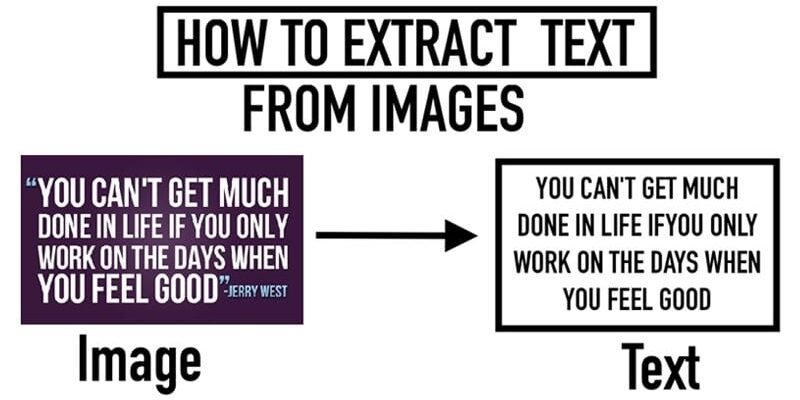
En bref : Pour copier du texte depuis une image sur votre PC Windows, utilisez des outils basés sur la reconnaissance optique de caractères (OCR). Des solutions intégrées comme OneNote aux extensions de navigateur et logiciels spécialisés, plusieurs méthodes gratuites et payantes vous permettent de convertir facilement vos images en texte éditable.
Pourquoi copier du texte d’une image ?
Dans notre quotidien numérique, nous sommes constamment confrontés à des informations sous diverses formes. Si la copie de texte depuis des sites web, des documents numériques ou des conversations est devenue une seconde nature, il en va différemment lorsqu’il s’agit d’extraire des mots d’une image. Que ce soit une photo de document, une capture d’écran d’un article, un mème viral ou même une page scannée, le besoin de récupérer ce texte pour l’éditer, le partager ou l’analyser est fréquent. Malheureusement, Windows, dans sa configuration de base, ne propose pas de fonctionnalité native pour réaliser cette opération. C’est là qu’intervient la technologie OCR (Optical Character Recognition), ou reconnaissance optique de caractères.
Cette technologie révolutionnaire permet de transformer des images contenant du texte en données textuelles exploitables. Elle analyse l’image, identifie les caractères et les assemble pour former un texte éditable. En 2026, les solutions pour exploiter l’OCR sont plus nombreuses et performantes que jamais. Découvrons ensemble les méthodes les plus efficaces pour y parvenir sur votre ordinateur.
Méthode 1 : Utiliser Microsoft OneNote, l’outil souvent sous-estimé
Saviez-vous que Microsoft OneNote, ce bloc-notes numérique souvent préinstallé sur les PC Windows, intègre des capacités OCR depuis de nombreuses années ? C’est une des solutions les plus accessibles, car la plupart des utilisateurs disposent déjà de ce logiciel.
- Ouvrez Microsoft OneNote sur votre ordinateur.
- Rendez-vous dans l’onglet « Insertion ».
- Cliquez sur « Images », puis sélectionnez « À partir du fichier ». Vous devrez avoir préalablement enregistré l’image sur votre PC.
- Une fois l’image insérée dans votre page OneNote, faites un clic droit dessus.
- Dans le menu contextuel qui apparaît, choisissez l’option « Copier le texte de l’image ».
Le texte contenu dans l’image est maintenant copié dans le presse-papiers. Vous pouvez le coller dans le Bloc-notes, un document Word, un email ou tout autre éditeur de texte. C’est une méthode simple, rapide et souvent la plus pratique pour une utilisation occasionnelle.
Méthode 2 : Les extensions de navigateur pour une extraction web rapide
Si vous travaillez principalement avec des images trouvées sur internet, les extensions de navigateur sont une solution particulièrement adaptée. Project Naptha, par exemple, était une extension populaire pour Google Chrome. Bien que son développement ait pu évoluer, le principe reste le même : intégrer la fonctionnalité OCR directement dans votre navigateur.
Le principe général de ces extensions est le suivant :
- Recherchez et installez une extension OCR compatible avec votre navigateur (Chrome, Firefox, Edge) depuis leur magasin respectif.
- Ouvrez l’image contenant le texte que vous souhaitez extraire dans une nouvelle page de votre navigateur.
- Activez l’extension (souvent via une icône dans la barre d’outils ou un clic droit).
- Sélectionnez le texte dans l’image comme vous le feriez sur une page web classique.
- Utilisez l’option proposée par l’extension pour copier le texte.
Ces outils sont parfaits pour capturer rapidement du texte depuis des sites web, des forums ou des réseaux sociaux, sans avoir à télécharger l’image au préalable.
Méthode 3 : Les sites web OCR en ligne, une solution universelle
Pour ceux qui ne souhaitent pas installer de logiciel ou d’extension, les services OCR en ligne constituent une excellente alternative. De nombreux sites web proposent de convertir vos images en texte gratuitement ou via un modèle freemium.
Voici les étapes typiques :
- Rendez-vous sur un site web proposant des services OCR en ligne (par exemple, Online OCR, NewOCR, etc.).
- Téléchargez votre image en cliquant sur le bouton approprié (« Upload file », « Choisir un fichier »).
- Sélectionnez la langue du texte présent dans l’image. C’est une étape cruciale pour la précision de la reconnaissance.
- Lancez le processus de conversion en cliquant sur « Convert », « Extraire », ou un bouton similaire.
- Le site vous présentera alors le texte extrait, que vous pourrez copier et télécharger. Certains sites proposent même de générer des documents PDF éditables.
Astuce SEO : Pour trouver les meilleurs sites, utilisez des requêtes comme « OCR en ligne gratuit », « convertir image en texte » ou « extraire texte photo ». Privilégiez les sites proposant une reconnaissance multilingue et des options de formatage.
Méthode 4 : Les logiciels spécialisés pour des besoins avancés
Si vous avez des besoins plus fréquents ou plus complexes, investir dans un logiciel OCR dédié peut être judicieux. Ces outils offrent généralement une précision supérieure, des options de traitement par lots, et une meilleure gestion des documents complexes (tableaux, mises en page spécifiques).
Parmi les solutions reconnues, on trouve :
- Adobe Acrobat Pro DC : Bien plus qu’un simple lecteur PDF, il intègre une fonction OCR puissante pour convertir des documents scannés ou des images en fichiers PDF éditables et consultables.
- Readiris : Un logiciel spécialisé dans la reconnaissance de caractères, offrant une large compatibilité de formats et des outils d’édition avancés.
- ABBYY FineReader : Souvent considéré comme une référence dans le domaine, il propose une précision exceptionnelle et gère une grande variété de langues et de mises en page.
- Snagit : Bien connu pour ses capacités de capture d’écran avancées, Snagit intègre également une fonction OCR permettant d’extraire du texte directement depuis une capture. L’interface est intuitive, et il est idéal pour ceux qui utilisent déjà cet outil pour d’autres tâches.
L’utilisation de ces logiciels suit généralement un schéma similaire : importation de l’image, sélection de la langue, lancement de l’OCR, puis exportation du texte dans le format désiré.
Résolution des problèmes fréquents
Le texte extrait est incomplet ou contient des erreurs
La qualité de l’image est primordiale. Assurez-vous que la résolution est suffisante, que l’éclairage est bon et que le texte n’est pas flou ou déformé. Essayez d’améliorer l’image avant de la soumettre à l’outil OCR (contraste, netteté). Si le problème persiste, essayez un autre outil ou une autre méthode.
L’outil OCR ne reconnaît pas une langue spécifique
Vérifiez que la langue du texte est correctement sélectionnée dans les paramètres de l’outil ou du site web. Certains outils gratuits ont une prise en charge limitée des langues. Les logiciels payants offrent généralement une couverture linguistique plus étendue.
Comment extraire du texte d’une image manuscrite ?
La reconnaissance de texte manuscrit est beaucoup plus complexe que celle du texte imprimé. Les performances varient considérablement selon l’outil et la clarté de l’écriture. Les solutions les plus avancées (comme ABBYY FineReader) offrent de meilleurs résultats, mais attendez-vous à des imperfections.
Foire aux questions
Qu’est-ce que la technologie OCR ?
L’OCR (Optical Character Recognition) est une technologie qui permet de convertir des images de texte (documents scannés, photos) en texte lisible et éditable par une machine.
Est-il possible de copier du texte d’une image gratuitement ?
Oui, de nombreuses méthodes gratuites existent, notamment via Microsoft OneNote, des extensions de navigateur et des sites web OCR en ligne.
Quelle est la meilleure méthode pour copier du texte d’une image sur PC ?
La meilleure méthode dépend de votre usage. Pour une utilisation occasionnelle, OneNote ou un site en ligne sont parfaits. Pour un usage fréquent ou professionnel, un logiciel dédié comme ABBYY FineReader ou Adobe Acrobat Pro sera plus adapté.
L’OCR fonctionne-t-il sur toutes les images ?
L’efficacité de l’OCR dépend de la qualité de l’image. Un texte clair, bien contrasté et avec une résolution suffisante donnera de meilleurs résultats qu’une image floue ou de mauvaise qualité.