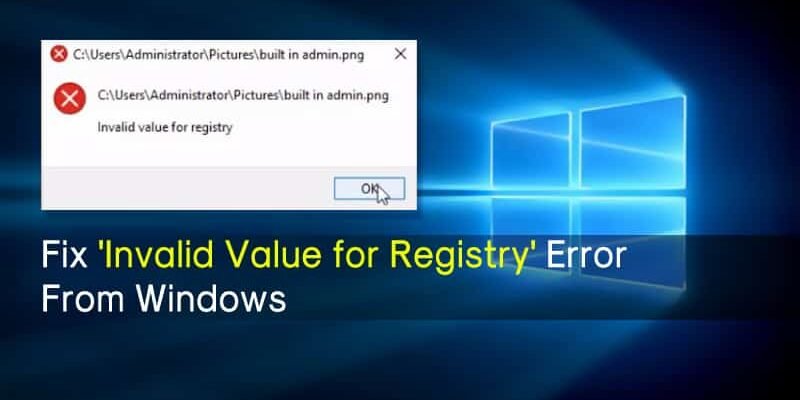
En bref : L’erreur ‘Invalid Value for Registry’ sous Windows est souvent liée à des fichiers de l’application Photos ou Photo Viewer mal mis à jour. Pour la résoudre, vous pouvez essayer d’ouvrir vos images avec une autre application, réinitialiser l’application Photos, mettre à jour vos pilotes, vérifier les mises à jour de Windows, ou encore scanner les fichiers système corrompus.
Pourquoi l’erreur ‘Invalid Value for Registry’ apparaît-elle ?
Vous êtes confronté à un message d’erreur énigmatique : ‘Invalid Value for Registry’. Ce souci technique, bien que frustrant, survient généralement dans des contextes précis sous Windows, notamment lors d’une mise à niveau du système d’exploitation. Il est souvent le symptôme de fichiers liés aux applications de visualisation d’images et de vidéos, comme Photos ou Photo Viewer, qui n’ont pas été correctement mis à jour. Si vous rencontrez cette notification en tentant d’ouvrir une photo ou une vidéo, pas de panique. Des solutions existent pour rétablir l’ordre dans votre registre Windows.
Solutions pour corriger l’erreur ‘Invalid Value for Registry’
1. Utiliser une autre application de visualisation d’images
La méthode la plus immédiate pour contourner le problème est d’utiliser une application alternative pour visualiser votre fichier. Si le logiciel par défaut pose problème, d’autres peuvent fonctionner sans accroc.
- Faites un clic droit sur le fichier image (JPG, PNG, etc.) que vous souhaitez ouvrir.
- Sélectionnez ‘Ouvrir avec’.
- Choisissez ‘Choisir une autre application’.
- Sélectionnez un autre visualiseur d’images installé sur votre PC.
2. Réinitialiser l’application Photos
L’application Photos intégrée à Windows peut parfois être à l’origine de cette erreur. La réinitialiser peut résoudre le conflit.
- Ouvrez les Paramètres de Windows (touche Windows + I).
- Naviguez vers Système, puis Applications et fonctionnalités.
- Recherchez l’application Photos dans la liste.
- Cliquez sur Photos, puis sur Options avancées.
- Sous la section ‘Réinitialiser’, cliquez sur le bouton Réinitialiser.
- Redémarrez votre ordinateur pour que les modifications prennent effet.
3. Mettre à jour les pilotes de vos périphériques
Des pilotes obsolètes peuvent causer divers dysfonctionnements, y compris des erreurs liées au registre. Assurez-vous que tous vos pilotes sont à jour.
- Téléchargez et installez un logiciel de mise à jour de pilotes réputé (ex: Driver Booster).
- Lancez l’application et effectuez un scan des pilotes obsolètes.
- Une fois le scan terminé, la liste des pilotes à mettre à jour s’affichera, souvent avec des liens de téléchargement directs.
- Installez les mises à jour proposées et redémarrez votre PC.
4. Vérifier les mises à jour de l’application Photos ou Photo Viewer
Parfois, une simple mise à jour de l’application Photos ou du classique Photo Viewer peut suffire à corriger l’erreur.
- Accédez à Démarrer > Paramètres > Mise à jour et sécurité.
- Cliquez sur Windows Update, puis sur Rechercher des mises à jour.
- Si une mise à jour concernant Photo Viewer est proposée, sélectionnez-la et cliquez sur Installer les mises à jour.
- Redémarrez votre ordinateur après l’installation.
5. Scanner les fichiers système corrompus
La corruption des fichiers système est une autre cause potentielle de l’erreur ‘Invalid Value for Registry’. L’outil Vérificateur des fichiers système (SFC) peut aider à identifier et réparer ces corruptions.
- Faites un clic droit sur le bouton Démarrer de Windows et sélectionnez Invite de commandes (admin) ou Windows PowerShell (admin).
- Dans la fenêtre de l’invite de commandes, tapez la commande suivante et appuyez sur Entrée :
sfc /scannow - Laissez le scan se terminer. Cela peut prendre quelques minutes.
- Une fois le processus achevé, redémarrez votre ordinateur.
6. Vider le cache du Windows Store
Si les solutions précédentes n’ont pas porté leurs fruits, il peut être utile de vider le cache du Microsoft Store.
- Appuyez simultanément sur les touches Windows + R pour ouvrir la boîte de dialogue Exécuter.
- Tapez
WSReset.exedans le champ de saisie et appuyez sur Entrée. - Le Microsoft Store devrait s’ouvrir, et un message indiquant que le cache a été vidé apparaîtra brièvement.
7. Mettre à jour votre version de Windows
Bien que ce ne soit pas toujours la solution miracle, maintenir votre système d’exploitation à jour est une pratique essentielle. Les mises à jour de Windows corrigent de nombreux bugs, améliorent la stabilité et la sécurité.
- Ouvrez les Paramètres (touche Windows + I).
- Allez dans Mise à jour et sécurité (ou Windows Update dans les versions plus récentes).
- Cliquez sur Rechercher des mises à jour et installez toutes les mises à jour disponibles.
Résolution des problèmes fréquents
L’erreur ‘Invalid Value for Registry’ peut parfois être déroutante, mais elle est rarement insurmontable. Les causes les plus fréquentes sont liées à des conflits logiciels, des fichiers système corrompus ou des applications qui n’ont pas été correctement mises à jour. En suivant les étapes décrites, vous devriez pouvoir identifier et corriger la source du problème.
Foire aux questions
Qu’est-ce que le registre Windows ?
Le registre Windows est une base de données centrale contenant des informations de configuration et des paramètres pour le système d’exploitation et les applications installées. Une valeur invalide peut perturber le bon fonctionnement de ces éléments.
Pourquoi l’erreur survient-elle après une mise à jour ?
Lors d’une mise à jour, certains fichiers d’application peuvent ne pas être mis à jour correctement, créant ainsi des incohérences avec les entrées du registre existantes, ce qui déclenche l’erreur.
Puis-je utiliser un outil de nettoyage du registre ?
L’utilisation d’outils de nettoyage du registre est généralement déconseillée, car ils peuvent parfois supprimer des entrées nécessaires au bon fonctionnement de Windows ou des applications, causant plus de problèmes qu’ils n’en résolvent. Privilégiez les méthodes de dépannage officielles.
Que faire si aucune de ces solutions ne fonctionne ?
Si après avoir suivi ces étapes le problème persiste, il pourrait s’agir d’un problème plus profond nécessitant une réparation plus poussée de Windows, comme une mise à niveau sur place ou une réinitialisation complète du système. N’oubliez pas de sauvegarder vos données importantes avant d’entreprendre des actions drastiques.