Maîtriser l’orthographe et la grammaire sur votre téléphone Android : le guide complet
À l’ère du numérique, où la communication instantanée est devenue la norme, la qualité de notre écriture, même sur mobile, revêt une importance capitale. Que vous envoyiez un SMS important, rédigiez un e-mail professionnel ou partagiez vos pensées sur les réseaux sociaux, une orthographe et une grammaire impeccables renforcent votre crédibilité et facilitent la compréhension. Il peut être frustrant de relire un message après l’avoir envoyé pour constater une faute qui, une fois repérée, saute aux yeux. Heureusement, la technologie nous offre aujourd’hui des outils puissants pour nous accompagner, même lorsque nous sommes en déplacement, et votre smartphone Android ne fait pas exception.
Pour de nombreux utilisateurs de smartphones Android, le désir de parfaire leur écriture sur mobile est grandissant. Les claviers virtuels, bien qu’intuitifs, peuvent parfois nous trahir avec des erreurs de frappe ou des suggestions malencontreuses. De plus, l’utilisation de termes complexes ou la maîtrise des subtilités de la langue française demandent une attention constante. C’est dans ce contexte que des solutions logicielles avancées, capables d’analyser et de corriger vos écrits en temps réel, deviennent de véritables alliées. Cet article vous guidera à travers les meilleures méthodes pour bénéficier d’une assistance rédactionnelle de pointe directement sur votre appareil Android, transformant ainsi votre expérience de communication mobile.
Installer et configurer votre assistant d’écriture intelligent
La première étape pour bénéficier d’une aide à la rédaction de qualité sur votre téléphone Android consiste à choisir et installer l’application adéquate. Plusieurs options s’offrent à vous, mais pour une expérience optimale, nous vous recommandons de vous tourner vers les solutions les plus performantes et reconnues. Ces outils agissent souvent comme des extensions ou des claviers alternatifs, s’intégrant ainsi de manière fluide dans votre utilisation quotidienne. La plupart de ces applications sont disponibles sur le Google Play Store. Recherchez des termes comme « correction orthographe clavier », « aide à la rédaction » ou « assistant grammatical » pour découvrir les différentes possibilités. Une fois l’application sélectionnée, suivez les instructions d’installation classiques pour la télécharger et l’installer sur votre appareil.
Après l’installation, une configuration initiale sera nécessaire pour que l’assistant d’écriture puisse fonctionner correctement. Cela implique généralement d’autoriser l’application à accéder à vos données de saisie (ce qui est indispensable pour qu’elle puisse analyser votre texte) et, surtout, de l’activer en tant que clavier par défaut ou de l’intégrer dans les paramètres de votre clavier actuel. Les applications les plus sophistiquées vous proposeront une interface intuitive pour choisir parmi différentes options de correction, activer ou désactiver des suggestions spécifiques, ou encore définir la langue dans laquelle vous souhaitez être assisté (français, dans notre cas). Prenez le temps de parcourir ces paramètres pour personnaliser l’outil selon vos préférences et vos habitudes de frappe. Une configuration minutieuse est la clé d’une utilisation efficace et sans heurts.
Utiliser le clavier alternatif intelligent
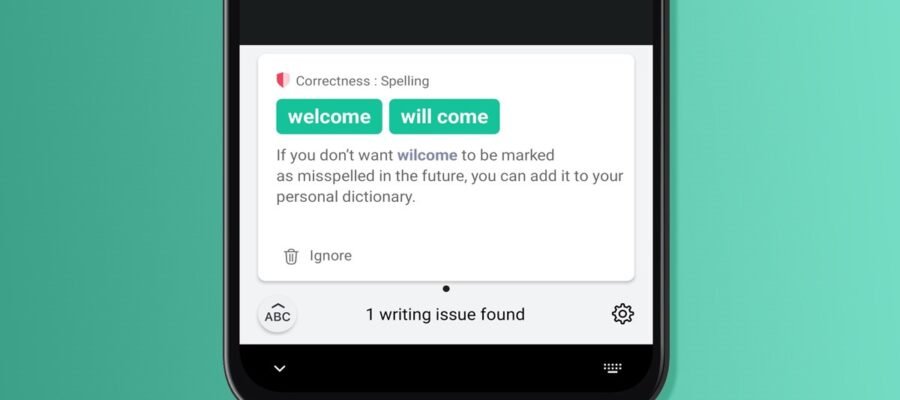
Pour de nombreux utilisateurs, l’intégration la plus transparente d’un assistant d’écriture se fait via un clavier alternatif. Ces applications remplacent votre clavier Android par défaut et intègrent des fonctionnalités de correction et d’amélioration grammaticale directement dans l’interface de saisie. Dès que vous commencez à taper, l’assistant analyse votre texte et met en surbrillance les éventuelles erreurs. Ces erreurs peuvent être orthographiques, grammaticales, liées à la ponctuation, ou même des problèmes de style ou de clarté. En général, un soulignement de couleur différente apparaît sous le mot ou la phrase problématique, et une suggestion de correction est proposée, souvent via une barre d’outils située au-dessus du clavier.
Pour accepter une suggestion, il suffit généralement d’un simple toucher. Si vous n’êtes pas d’accord avec la proposition, vous pouvez simplement continuer à taper ou ignorer la suggestion. La force de ces claviers réside dans leur capacité d’apprentissage : plus vous les utilisez, plus ils comprennent votre vocabulaire, vos expressions idiomatiques et votre style, affinant ainsi la précision de leurs corrections. N’hésitez pas à explorer les options de personnalisation offertes par ces claviers. Vous pourrez peut-être régler la sensibilité des corrections, choisir les types d’erreurs à signaler (par exemple, ignorer les fautes de frappe mineures si vous êtes un utilisateur rapide), ou même ajouter vos propres mots au dictionnaire personnel pour que l’assistant ne les signale plus comme des erreurs.
Intégrer l’assistant dans vos applications existantes
Au-delà des claviers alternatifs, certaines solutions d’aide à la rédaction proposent des méthodes d’intégration plus discrètes, qui fonctionnent en arrière-plan ou via des widgets. Ces approches peuvent être particulièrement utiles si vous préférez rester sur votre clavier habituel tout en bénéficiant de corrections puissantes. L’application peut par exemple fonctionner comme un service qui surveille le texte que vous copiez, ou vous proposer une zone de texte dédiée où vous pouvez taper votre contenu avant de le copier-coller dans l’application de votre choix (messagerie, e-mail, réseaux sociaux, notes, etc.).
L’avantage de ces méthodes est qu’elles ne modifient pas votre expérience de saisie habituelle. Vous tapez comme d’habitude, et l’assistant intervient soit automatiquement en analysant le texte saisi, soit sur demande. Certaines applications plus avancées peuvent même proposer une intégration directe avec certaines plateformes populaires, bien que cela soit moins fréquent sur mobile que sur ordinateur. Il est essentiel de lire attentivement la description de l’application sur le Play Store pour comprendre comment elle s’intègre et quelles sont ses fonctionnalités spécifiques. L’important est de trouver la méthode qui correspond le mieux à votre flux de travail et à vos préférences d’utilisation sur votre smartphone Android.
Gérer les suggestions et affiner les corrections
Aucun correcteur automatique n’est parfait, et il est donc crucial d’apprendre à gérer les suggestions proposées par votre assistant d’écriture. La première règle est de ne jamais accepter aveuglément toutes les corrections. Prenez une seconde pour vérifier si la suggestion correspond réellement à votre intention. Parfois, le correcteur peut mal interpréter le contexte, surtout avec des mots rares, des noms propres, ou des tournures de phrases originales. Un regard critique vous permettra d’éviter de transformer une phrase correcte en une phrase grammaticalement erronée.
De plus, la plupart des assistants vous permettent de « former » l’outil. Si le correcteur signale un mot comme une erreur alors qu’il est intentionnellement correct (par exemple, un néologisme, un terme technique spécifique, ou un nom de marque), vous aurez souvent la possibilité de l’ajouter à votre dictionnaire personnel. Inversement, si vous constatez que l’assistant ne détecte pas une faute récurrente, vous pouvez parfois le signaler pour qu’il soit plus vigilant à l’avenir. Cette interaction constante avec l’outil est la clé pour qu’il devienne un véritable allié et non une source de frustration. N’oubliez pas que l’objectif est d’améliorer votre écriture, et cela passe par une collaboration active entre vous et votre assistant.
Comprendre les fonctionnalités avancées pour une écriture parfaite
Les assistants d’écriture modernes sur Android vont bien au-delà de la simple correction orthographique. Ils peuvent également vous aider à améliorer votre grammaire, en détectant les erreurs de conjugaison, d’accord en genre et en nombre, l’utilisation incorrecte des prépositions, ou encore les problèmes de syntaxe. Certains outils sont même capables de détecter des tournures de phrases maladroites, des répétitions excessives, ou des pléonasmes, et vous suggérer des alternatives plus fluides et élégantes. Ces fonctionnalités sont particulièrement précieuses pour rédiger des textes plus formels ou longs, comme des courriels professionnels ou des posts de blog.
En explorant les paramètres de votre application, vous découvrirez souvent des options permettant de contrôler le niveau d’analyse. Vous pourrez choisir entre une correction basique (orthographe et grammaire simple) et une analyse plus poussée qui inclut le style, la clarté, et même le ton de votre message. Certains assistants peuvent aussi vous proposer des synonymes, des suggestions de vocabulaire pour enrichir votre texte, ou encore des alertes sur l’utilisation abusive de certains mots. Maîtriser ces fonctionnalités avancées transformera votre smartphone en un véritable centre de correction et d’amélioration linguistique, vous permettant de communiquer avec une assurance accrue, quel que soit le contexte.
Conseils supplémentaires
- Mises à jour régulières : Assurez-vous que votre application d’aide à la rédaction est toujours à jour. Les développeurs publient régulièrement des mises à jour pour améliorer la précision des corrections, ajouter de nouvelles fonctionnalités et corriger d’éventuels bugs.
- Personnalisation du dictionnaire : N’hésitez pas à utiliser la fonction de dictionnaire personnel pour ajouter les mots que vous utilisez fréquemment et qui ne sont pas reconnus par l’outil. Cela inclut les noms propres, les surnoms, les termes techniques ou les mots étrangers que vous intégrez dans votre langage.
- Langue et région : Vérifiez que l’application est configurée pour le français et, si nécessaire, pour la variante régionale que vous utilisez (par exemple, français de France, de Belgique, de Suisse, etc.), car certaines subtilités peuvent varier.
- Performance : Si vous constatez que votre téléphone ralentit après avoir installé un clavier alternatif, essayez de désactiver certaines fonctionnalités optionnelles de l’assistant ou recherchez une alternative plus légère dans le Play Store.
- Protection de la vie privée : Soyez conscient que les applications de clavier qui analysent votre frappe ont accès à vos saisies. Lisez attentivement les politiques de confidentialité pour vous assurer que vos données sont traitées de manière sécurisée et respectueuse de votre vie privée.
- Ne pas dépendre aveuglément : Ces outils sont fantastiques, mais ils ne remplacent pas une relecture attentive par vos soins, surtout pour les communications très importantes. Utilisez-les comme un soutien, pas comme une béquille unique.
Conclusion
Aujourd’hui, il est tout à fait possible de bénéficier d’une assistance rédactionnelle de haut niveau directement sur votre smartphone Android. En installant et en configurant judicieusement une application d’aide à la rédaction, vous pouvez transformer votre expérience de communication mobile. Que vous choisissiez un clavier alternatif intelligent ou une solution qui s’intègre en arrière-plan, les bénéfices sont considérables : une orthographe et une grammaire améliorées, une clarté accrue de vos messages, et une confiance renforcée dans votre capacité à vous exprimer par écrit.
Prenez le temps d’explorer les différentes options disponibles sur le Google Play Store, de tester celles qui vous semblent les plus prometteuses, et surtout, de personnaliser l’outil à votre usage. En comprenant comment fonctionnent les suggestions, en affinant les corrections et en exploitant les fonctionnalités avancées, vous ferez de votre téléphone un outil encore plus puissant. N’oubliez pas que la pratique régulière et une vigilance de tous les instants sont vos meilleurs atouts pour maîtriser parfaitement l’art de l’écriture mobile.