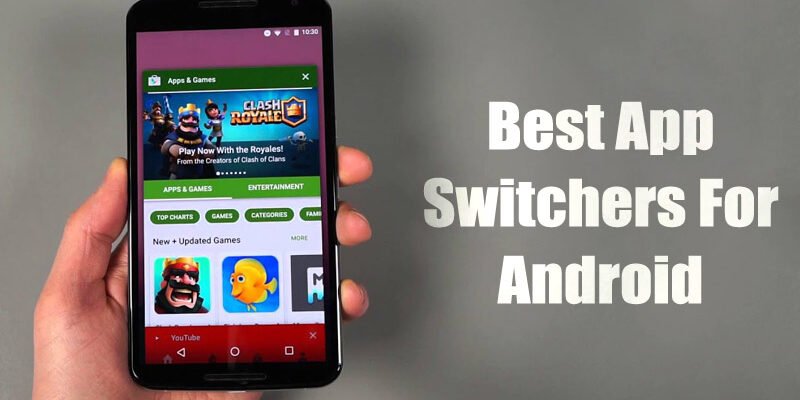
En bref : Les gestionnaires d’applications Android, aussi appelés ‘app switchers’, sont des outils essentiels pour améliorer le multitâche sur votre smartphone. Ils permettent de basculer rapidement entre les applications ouvertes sans avoir à les fermer, offrant une expérience utilisateur plus fluide et productive.
Pourquoi utiliser un gestionnaire d’applications sur Android ?
Android est réputé pour sa flexibilité et ses options de personnalisation, mais le multitâche peut parfois être amélioré. Si le système natif offre des fonctionnalités pour passer d’une application à l’autre, de nombreux utilisateurs recherchent des solutions plus avancées pour optimiser leur flux de travail. Les gestionnaires d’applications tiers comblent ce manque en proposant des interfaces et des méthodes de commutation plus rapides et intuitives. Ils sont particulièrement utiles pour ceux qui utilisent de nombreuses applications simultanément ou qui souhaitent accéder rapidement à leurs outils favoris sans quitter leur tâche en cours.
Les meilleures solutions pour une gestion d’applications simplifiée
Le Google Play Store regorge d’applications conçues pour révolutionner votre manière d’utiliser votre appareil Android. Voici une sélection des plus performantes pour 2026, chacune offrant une approche unique pour faciliter le passage d’une application à l’autre.
1. Everywhere Launcher : La barre latérale personnalisable
Everywhere Launcher se distingue par sa capacité à intégrer une barre latérale accessible depuis n’importe quel bord de l’écran. Vous pouvez définir plusieurs zones sur les bords pour déclencher différentes barres latérales. Ces dernières peuvent être peuplées de vos applications favorites, de raccourcis, de widgets ou même de contacts. C’est une solution puissante pour garder vos outils essentiels à portée de main, sans encombrer votre écran principal.
2. App Switcher : L’icône flottante réactive
Si vous cherchez une méthode simple pour accéder à vos applications les plus utilisées, App Switcher est une excellente option. Il ajoute un bouton flottant discret sur votre écran. En appuyant dessus, une bulle apparaît, regroupant jusqu’à cinq de vos applications favorites. Vous pouvez personnaliser l’apparence de cette bulle flottante, la rendant ainsi parfaitement intégrée à votre interface.
3. Lynket Browser : Le multitâche pour le web
Bien que principalement un navigateur web, Lynket Browser offre des fonctionnalités de gestion d’applications particulièrement intéressantes pour la navigation. Grâce au protocole Custom Tabs, il permet d’ouvrir des liens dans des bulles flottantes (‘Web Heads’) qui glissent par-dessus vos applications. Cela vous permet de consulter une page web sans quitter l’application que vous utilisez, une forme de multitâche web très pratique.
4. Floating Apps Free : La fenêtre flottante pour tous
Pour ceux qui désirent une expérience de multitâche avancée, même sur des versions d’Android plus anciennes, Floating Apps Free est un choix judicieux. Il permet d’ouvrir plusieurs applications dans des fenêtres flottantes superposables. Plus besoin de quitter votre application principale pour une tâche rapide ; vous pouvez même ouvrir des liens dans un navigateur flottant dédié. C’est un moyen efficace de gérer plusieurs tâches simultanément.
5. Taskbar : L’expérience PC sur votre mobile
Taskbar pousse l’idée des fenêtres flottantes encore plus loin en imitant l’interface d’un ordinateur de bureau. Il permet de lancer plusieurs applications en mode fenêtre et ajoute une barre des tâches ainsi qu’un menu démarrer en haut de l’écran. L’accès rapide aux applications récentes et à un menu de lancement augmente considérablement la productivité, transformant votre smartphone en un véritable outil de travail.
6. Swiftly Switch : Le raccourci rapide par excellence
Swiftly Switch se présente sous la forme d’un cercle latéral flottant. En glissant sur ce cercle, vous accédez à une sélection de vos applications les plus utilisées ou favorites. Il offre également des gestes rapides pour lancer l’application précédente ou la dernière utilisée, rendant le changement d’application quasi instantané.
7. Edge Screen : L’accès rapide depuis le bord
Comme son nom l’indique, Edge Screen ajoute un panneau latéral personnalisable sur le bord de votre écran. Vous y placez vos applications favorites pour y accéder d’un simple glissement. Il peut également intégrer des boutons virtuels pour des actions courantes comme le retour, le menu principal, ou l’enregistrement d’écran, centralisant ainsi les contrôles.
8. DIESEL : Le gestionnaire discret par notification
DIESEL propose une approche originale en intégrant la gestion des applications récentes directement dans le panneau de notification. Une barre déroulante persistante dans vos notifications vous donne accès à vos applications les plus utilisées, gardant ainsi votre écran principal propre tout en offrant un accès rapide.
Comment choisir le bon gestionnaire d’applications ?
Le choix dépendra de vos habitudes d’utilisation et de vos préférences. Si vous aimez avoir un accès rapide et discret, une solution avec une bulle flottante ou une barre latérale comme Swiftly Switch ou App Switcher pourrait vous convenir. Pour une gestion plus poussée et une organisation type bureau, Taskbar est une option à considérer. Si vous privilégiez la discrétion et l’accès via les notifications, DIESEL est une alternative intéressante. Enfin, Everywhere Launcher offre une personnalisation poussée pour ceux qui veulent un contrôle total sur leur accès aux applications.
Résolution des problèmes fréquents
Mon gestionnaire d’applications ralentit mon téléphone.
Certains gestionnaires, surtout ceux qui gèrent de nombreuses fenêtres flottantes ou des animations complexes, peuvent consommer plus de ressources. Essayez de désactiver certaines fonctionnalités avancées, de limiter le nombre d’applications gérées simultanément, ou d’opter pour une application plus légère. Redémarrer votre téléphone peut aussi aider.
L’application ne se lance pas toujours correctement.
Il peut y avoir des conflits avec les optimisations de batterie d’Android. Vérifiez dans les paramètres de batterie de votre téléphone que le gestionnaire d’applications n’est pas restreint. Assurez-vous également que l’application est à jour vers la dernière version disponible sur le Play Store.
Je ne trouve plus mes applications après avoir utilisé le gestionnaire.
C’est rarement le cas, mais si cela arrive, le gestionnaire a peut-être mal interprété une action. La méthode la plus simple est de fermer toutes les applications via le menu multitâche natif d’Android et de relancer le gestionnaire. Si le problème persiste, une désinstallation/réinstallation peut être nécessaire.
Foire aux questions
Qu’est-ce qu’un ‘app switcher’ Android ?
Un ‘app switcher’ (ou gestionnaire d’applications) est une application qui facilite le passage rapide entre les applications ouvertes sur votre appareil Android, souvent via des raccourcis, des barres latérales ou des bulles flottantes.
Ces applications sont-elles sûres ?
La plupart des applications disponibles sur le Google Play Store sont sûres, mais il est toujours recommandé de vérifier les avis des utilisateurs et les autorisations demandées par l’application avant de l’installer.
Puis-je utiliser un gestionnaire d’applications avec mon lanceur d’applications personnalisé ?
Oui, la plupart des gestionnaires d’applications sont conçus pour fonctionner avec différents lanceurs d’applications (launchers) et améliorer l’expérience globale de votre interface Android.
Liens de telechargement verifies
Pour garantir votre securite numerique, verifiez toujours vos fichiers avec un antivirus avant toute installation.