En bref : L’erreur ntoskrnl.exe sur Windows 11, souvent liée à la gestion de la mémoire, peut causer des écrans bleus (BSOD). Les causes peuvent être multiples, allant de problèmes de RAM à des fichiers système corrompus ou des pilotes obsolètes. Ce guide détaille les étapes pour diagnostiquer et résoudre ces soucis, en commençant par des vérifications matérielles et logicielles essentielles.
Comprendre l’erreur ntoskrnl.exe sur Windows 11
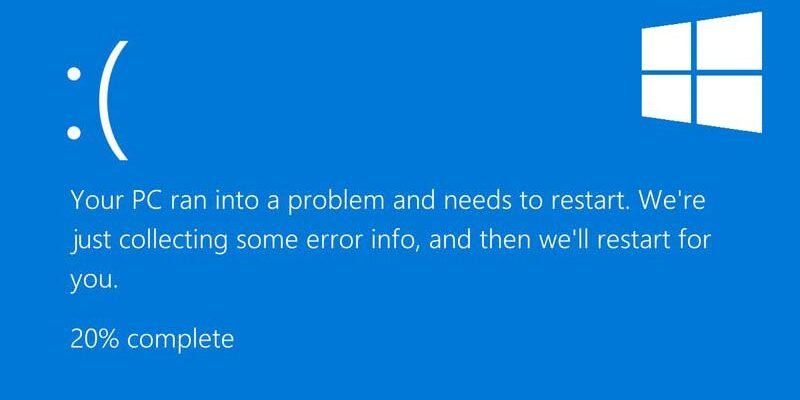
Le fichier ntoskrnl.exe, noyau du système d’exploitation Windows NT, est au cœur du fonctionnement de votre PC. Il gère des tâches critiques comme la mémoire, les processus et la gestion du matériel. Lorsqu’une erreur survient avec ce composant, cela se traduit souvent par un redémarrage brutal de votre machine, accompagné d’un écran bleu de la mort (BSOD). Ces écrans affichent généralement un code d’erreur spécifique, mais la mention ntoskrnl.exe pointe vers un dysfonctionnement du noyau. Ignorer ce problème peut entraîner une instabilité système, des pertes de données et une expérience utilisateur frustrante. Il est donc primordial de réagir rapidement.
Les causes fréquentes des BSOD liés à ntoskrnl.exe
Plusieurs facteurs peuvent déclencher une erreur ntoskrnl.exe. Les plus courants incluent :
- Problèmes de mémoire vive (RAM) : Une RAM défectueuse ou mal configurée est une cause fréquente. Une utilisation excessive de la RAM peut saturer le système et provoquer des erreurs.
- Fichiers système corrompus : Des fichiers essentiels de Windows endommagés ou manquants peuvent perturber le fonctionnement du noyau.
- Pilotes obsolètes ou incompatibles : Des pilotes de périphériques (carte graphique, carte réseau, etc.) qui ne sont pas à jour ou qui entrent en conflit peuvent causer des instabilités.
- Problèmes de disque dur : Des secteurs défectueux sur votre disque de stockage peuvent affecter l’intégrité des fichiers système.
- Surchauffe ou overclocking : Des composants poussés à leurs limites par l’overclocking peuvent devenir instables et générer des erreurs.
- Logiciels malveillants : Un virus ou un malware peut interférer avec les processus système critiques.
- Interférence des logiciels antivirus tiers : Certains antivirus peuvent entrer en conflit avec les mécanismes de sécurité de Windows.
Diagnostic et résolution des problèmes de RAM
La mémoire vive est souvent le premier suspect. Un défaut dans la RAM peut entraîner des comportements imprévisibles du système. Heureusement, Windows intègre un outil pour vérifier son intégrité.
- Ouvrez la recherche Windows (touche Windows + S) et tapez « Diagnostic de mémoire Windows ».
- Sélectionnez l’application « Diagnostic de mémoire Windows ».
- Cliquez sur « Redémarrer maintenant et rechercher les problèmes (recommandé) ».
Votre ordinateur va redémarrer et lancer un outil de diagnostic. Laissez le processus se terminer. S’il détecte des erreurs, cela indique un problème matériel. Dans ce cas, il est conseillé de nettoyer les barrettes de RAM et leurs emplacements, voire de les tester une par une pour identifier la barrette défectueuse et la remplacer.
Vérification et réparation des fichiers système
Des fichiers système corrompus sont une autre cause fréquente de BSOD. Les outils SFC (System File Checker) et DISM (Deployment Image Servicing and Management) sont vos alliés pour réparer ces anomalies.
- Ouvrez la recherche Windows et tapez « PowerShell ».
- Faites un clic droit sur « Windows PowerShell » et sélectionnez « Exécuter en tant qu’administrateur ».
- Dans la fenêtre PowerShell, tapez la commande suivante et appuyez sur Entrée :
DISM /Online /Cleanup-Image /RestoreHealth - Attendez que le processus se termine. Il peut prendre un certain temps.
- Une fois DISM terminé, tapez la commande SFC et appuyez sur Entrée :
sfc /scannow
Ces commandes vont scanner votre installation Windows et tenter de réparer automatiquement les fichiers corrompus ou manquants.
Inspection du disque dur avec Chkdsk
Un disque dur défaillant peut également être à l’origine de l’erreur ntoskrnl.exe. L’utilitaire Chkdsk (Check Disk) peut identifier et corriger les erreurs sur le système de fichiers de votre disque.
- Ouvrez PowerShell en tant qu’administrateur, comme décrit précédemment.
- Tapez la commande suivante et appuyez sur Entrée :
chkdsk /r /f - Il vous sera probablement demandé de planifier l’analyse au prochain redémarrage. Tapez « Y » (pour Oui) et appuyez sur Entrée.
Redémarrez ensuite votre PC. Chkdsk s’exécutera avant le chargement de Windows. Ce processus peut être long, surtout sur de grands disques.
Gestion de l’overclocking et des pilotes
Désactiver l’overclocking
Si vous avez procédé à l’overclocking de votre processeur ou de votre carte graphique, sachez que cela peut entraîner une instabilité système. L’overclocking pousse les composants au-delà de leurs spécifications d’origine, ce qui peut causer des erreurs et même endommager le matériel à long terme. Si vous suspectez que l’overclocking est la cause de vos BSOD, il est fortement recommandé de revenir aux fréquences et tensions par défaut de vos composants. Cela se fait généralement via le BIOS/UEFI de votre carte mère.
Mise à jour des pilotes
Des pilotes obsolètes ou corrompus sont une cause majeure d’instabilité sous Windows. Même si Windows 11 gère bien les mises à jour, il arrive que des pilotes spécifiques posent problème.
Pour mettre à jour vos pilotes :
- Ouvrez le Gestionnaire de périphériques (recherchez « Gestionnaire de périphériques » dans la barre de recherche Windows).
- Développez les catégories (Adaptateurs d’affichage, Cartes réseau, etc.) et recherchez les périphériques avec un point d’exclamation jaune, signalant un problème.
- Faites un clic droit sur le périphérique et sélectionnez « Mettre à jour le pilote ».
- Choisissez « Rechercher automatiquement les pilotes ». Si cela ne suffit pas, essayez « Parcourir mon poste de travail pour rechercher des pilotes » après avoir téléchargé le dernier pilote depuis le site du fabricant.
Analyse antivirus et désinstallation des logiciels tiers
Scan antivirus complet
Les logiciels malveillants peuvent perturber le bon fonctionnement de Windows et causer des erreurs système. Il est donc essentiel de vérifier si votre PC n’est pas infecté.
- Ouvrez « Sécurité Windows » (tapez « Sécurité Windows » dans la recherche).
- Allez dans « Protection contre les virus et menaces ».
- Cliquez sur « Options d’analyse ».
- Sélectionnez « Analyse complète » et cliquez sur « Analyser maintenant ».
Laissez l’analyse se terminer. Si des menaces sont détectées, suivez les instructions de Sécurité Windows pour les supprimer.
Désinstallation des antivirus tiers
Parfois, un antivirus tiers peut entrer en conflit avec le noyau de Windows, provoquant des BSOD. Si vous avez récemment installé ou mis à jour un antivirus autre que Windows Defender, essayez de le désinstaller temporairement pour voir si le problème disparaît. Windows Defender, intégré à Windows 11, est généralement moins susceptible de causer ce type de conflit.
Restaurer le système à un point antérieur
Si le problème est apparu récemment et que vous avez des points de restauration système activés, revenir à un état antérieur de Windows peut être une solution efficace.
- Ouvrez la recherche Windows et tapez « Créer un point de restauration ».
- Dans la fenêtre « Propriétés système », cliquez sur « Restauration du système… ».
- Cliquez sur « Choisir un autre point de restauration ».
- Sélectionnez un point de restauration créé avant l’apparition des BSOD.
- Suivez les instructions pour lancer le processus.
La restauration système ne supprime pas vos fichiers personnels, mais elle désinstallera les programmes, pilotes et mises à jour installés après la création du point de restauration.
Foire aux questions
Qu’est-ce que le fichier ntoskrnl.exe ?
Le fichier ntoskrnl.exe est le noyau du système d’exploitation Windows. Il est responsable de la gestion des ressources matérielles, de la mémoire, des processus et de la sécurité.
Pourquoi mon PC affiche-t-il un écran bleu avec ntoskrnl.exe ?
Les écrans bleus liés à ntoskrnl.exe sont généralement causés par des problèmes de mémoire RAM, des fichiers système corrompus, des pilotes défectueux, des soucis de disque dur ou des conflits logiciels.
Dois-je désinstaller mon antivirus ?
Si vous utilisez un antivirus tiers et que vous rencontrez des BSOD, essayez de le désinstaller temporairement. Windows Defender est une alternative intégrée qui cause rarement ce type de problème.
La restauration système peut-elle endommager mes données ?
Non, la restauration système est conçue pour annuler les changements système sans affecter vos fichiers personnels comme les documents, photos ou vidéos.