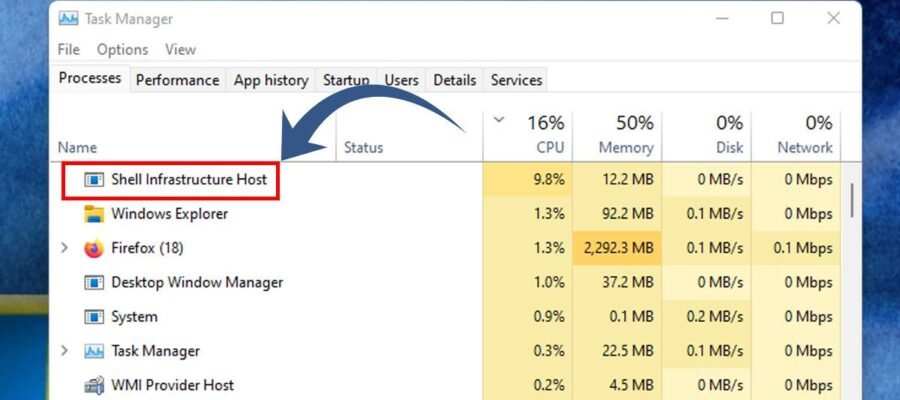
En bref : Une utilisation excessive du CPU par le processus Shell Infrastructure Host peut ralentir votre PC Windows. Ce guide vous présente plusieurs méthodes éprouvées pour diagnostiquer et résoudre ce problème, allant du simple redémarrage à l’utilisation d’outils système avancés.
Comprendre le processus Shell Infrastructure Host
Le processus Shell Infrastructure Host (souvent représenté par SiHost.exe) est un composant essentiel de Windows. Il est responsable de l’affichage de divers éléments de l’interface utilisateur, tels que les miniatures dans l’Explorateur de fichiers, les icônes du bureau, et même certaines notifications. Dans des conditions normales, il devrait consommer une quantité minime de ressources système (CPU et RAM).
Cependant, il arrive que ce processus devienne anormalement gourmand en ressources, entraînant des ralentissements notables, voire le blocage de votre ordinateur. Plusieurs facteurs peuvent être à l’origine de ce comportement, allant de bugs logiciels à des conflits avec des applications tierces.
Premiers pas : le redémarrage et la maintenance système
Avant de plonger dans des solutions plus complexes, il est souvent judicieux de commencer par les étapes les plus simples et rapides.
- Redémarrez votre PC : Un simple redémarrage peut résoudre de nombreux problèmes temporaires. Il permet de réinitialiser les processus en cours et de fermer les applications qui pourraient interférer avec le bon fonctionnement de Shell Infrastructure Host. Cliquez sur le bouton Démarrer, puis sur l’icône d’alimentation et sélectionnez « Redémarrer » pour effectuer cette opération.
- Exécutez l’utilitaire de maintenance système : Windows intègre des outils de dépannage qui peuvent identifier et corriger automatiquement certains problèmes. L’utilitaire de maintenance système est particulièrement pertinent ici. Pour y accéder :
- Ouvrez le Panneau de configuration via la recherche Windows.
- Cliquez sur « Dépannage ».
- Dans le volet de gauche, cliquez sur « Afficher tout ».
- Sélectionnez « Maintenance du système ».
- Cochez l’option « Appliquer les réparations automatiquement » et cliquez sur « Suivant ». Suivez les instructions à l’écran pour terminer le processus.
Identifier les programmes conflictuels
Si le redémarrage et l’utilitaire de maintenance n’ont pas suffi, il est probable qu’une application tierce cause le problème. Pour l’identifier, vous pouvez utiliser le mode sans échec ou un démarrage minimal.
Le démarrage en mode sans échec
Le mode sans échec démarre Windows avec un ensemble minimal de pilotes et de services. Si le problème de consommation excessive de CPU disparaît en mode sans échec, cela confirme qu’un logiciel tiers est en cause.
Pour démarrer en mode sans échec :
- Appuyez sur la touche Windows + I pour ouvrir les Paramètres.
- Allez dans « Mise à jour et sécurité » (ou « Système » puis « Récupération » sur Windows 11).
- Sélectionnez « Récupération ».
- Sous « Démarrage avancé », cliquez sur « Redémarrer maintenant ».
- Après le redémarrage, choisissez « Dépannage » > « Options avancées » > « Paramètres de démarrage » > « Redémarrer ».
- Une fois le PC redémarré, appuyez sur la touche 4 ou F4 pour démarrer en mode sans échec.
Une fois en mode sans échec, vérifiez si le problème persiste. Si ce n’est pas le cas, redémarrez normalement et désinstallez les programmes récemment installés ou suspectés d’être à l’origine du dysfonctionnement via le Panneau de configuration ou les Paramètres > Applications.
Effectuer un démarrage minimal (Clean Boot)
Le démarrage minimal est une méthode similaire au mode sans échec mais qui vous permet de désactiver sélectivement les services et les programmes au démarrage pour isoler le coupable.
- Appuyez sur les touches Windows + R, tapez
msconfig.mscet appuyez sur Entrée pour ouvrir la Configuration du système. - Dans l’onglet « Services », cochez la case « Masquer tous les services Microsoft ».
- Cliquez ensuite sur « Désactiver tout ».
- Passez à l’onglet « Démarrage » et cliquez sur « Ouvrir le Gestionnaire des tâches ».
- Dans le Gestionnaire des tâches, désactivez tous les éléments de démarrage un par un.
- Redémarrez votre ordinateur. Si le problème est résolu, réactivez les services et les programmes de démarrage progressivement pour identifier celui qui cause le conflit.
Réparer ou réinitialiser l’application Photos
Il est arrivé que des fichiers corrompus de l’application Photos de Microsoft soient la cause d’une utilisation excessive du CPU par Shell Infrastructure Host. Tenter de réparer ou de réinitialiser cette application peut donc être une solution.
- Ouvrez les Paramètres (touche Windows + I).
- Accédez à « Applications » puis « Applications installées » (ou « Applications et fonctionnalités »).
- Recherchez « Photos » dans la liste.
- Cliquez sur les trois points à côté de l’application et sélectionnez « Options avancées ».
- Faites défiler jusqu’à la section « Réinitialiser » et cliquez sur « Réparer ».
- Si la réparation ne résout pas le problème, cliquez sur « Réinitialiser ». Attention, cette action supprimera les données de l’application.
Vérifier la présence de logiciels malveillants
Un logiciel malveillant caché dans votre système pourrait être à l’origine de cette consommation anormale de ressources. Un scan antivirus complet est donc indispensable.
- Ouvrez l’application « Sécurité Windows » via la recherche.
- Cliquez sur « Protection contre les virus et menaces ».
- Dans les options de scan, sélectionnez « Options d’analyse ».
- Choisissez « Analyse complète » et cliquez sur « Analyser maintenant ».
Cette analyse peut prendre un certain temps (jusqu’à une heure ou plus), mais elle est cruciale pour s’assurer que votre système est propre.
Utiliser les outils système SFC et DISM
Les commandes SFC (System File Checker) et DISM (Deployment Image Servicing and Management) sont des outils puissants pour vérifier et réparer les fichiers système corrompus, qui peuvent être à l’origine de divers dysfonctionnements, y compris celui-ci.
- Ouvrez l’Invite de commandes en tant qu’administrateur. Pour cela, tapez « CMD » dans la recherche Windows, faites un clic droit sur « Invite de commandes » et sélectionnez « Exécuter en tant qu’administrateur ».
- Tapez la commande suivante et appuyez sur Entrée :
sfc /scannow. Laissez le processus se terminer. - Si la commande SFC trouve des erreurs qu’elle ne peut pas réparer, ou si le problème persiste, exécutez la commande DISM :
DISM /Online /Cleanup-Image /RestoreHealth. Cette commande peut prendre plusieurs minutes. - Redémarrez votre PC après l’exécution de ces commandes.
Résolution des problèmes fréquents
Même après avoir suivi ces étapes, certains utilisateurs rencontrent des difficultés spécifiques. Voici quelques pistes supplémentaires.
- Problème persistant avec les miniatures : Si le problème survient principalement lors de l’utilisation de l’Explorateur de fichiers, essayez de vider le cache des miniatures. Vous pouvez le faire en utilisant l’outil de Nettoyage de disque de Windows.
- Mises à jour Windows : Assurez-vous que votre système d’exploitation est à jour. Les mises à jour corrigent souvent des bugs qui pourraient affecter des processus comme Shell Infrastructure Host.
- Pilotes graphiques : Des pilotes graphiques obsolètes ou corrompus peuvent parfois causer des soucis d’affichage et impacter l’utilisation du CPU. Mettez à jour vos pilotes via le site du fabricant de votre carte graphique.
Foire aux questions
Qu’est-ce que le processus Shell Infrastructure Host exactement ?
Il s’agit d’un processus système de Windows (SiHost.exe) responsable de l’affichage de divers éléments de l’interface utilisateur, comme les icônes et les miniatures.
Pourquoi Shell Infrastructure Host utilise-t-il autant de CPU ?
Cela peut être dû à des bugs logiciels, des conflits avec des applications tierces, des fichiers système corrompus, ou même des problèmes avec l’application Photos de Microsoft.
Est-il possible de désactiver Shell Infrastructure Host ?
Il n’est pas recommandé de désactiver ce processus, car il est essentiel au bon fonctionnement de l’interface Windows. Tenter de le faire pourrait causer des instabilités système.
Quand dois-je m’inquiéter d’une utilisation élevée du CPU par ce processus ?
Si l’utilisation du CPU par Shell Infrastructure Host dépasse régulièrement 15-20% et cause des ralentissements notables, il est temps d’agir et d’appliquer les solutions proposées.