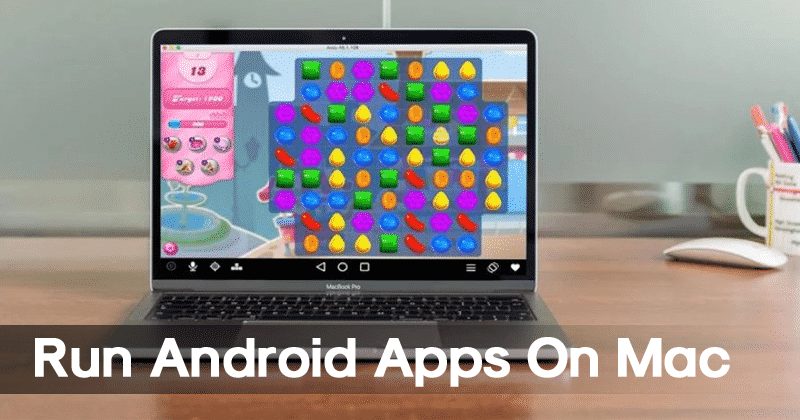
Utiliser vos applications Android sur votre Mac en 2026 : Le guide complet
Vous rêvez de pouvoir accéder à l’univers foisonnant des applications Android directement depuis le confort de votre Mac ? Que ce soit pour vos jeux préférés, des outils de productivité exclusifs ou simplement par curiosité, cette possibilité ouvre de nouvelles perspectives d’utilisation pour votre ordinateur Apple. Loin d’être une utopie, faire fonctionner des applications Android sur macOS est aujourd’hui une réalité accessible, grâce à des solutions technologiques innovantes qui ne cessent de se perfectionner. Cet article vous guidera pas à pas pour transformer votre Mac en une plateforme capable d’exécuter vos applications mobiles favorites.
En 2026, l’intégration entre les différents écosystèmes technologiques est plus poussée que jamais. Si Apple a longtemps cultivé son propre jardin, l’ouverture vers d’autres plateformes devient une demande croissante des utilisateurs. Que vous soyez un professionnel cherchant à utiliser une application métier spécifique à Android, un joueur souhaitant profiter de sa ludothèque sur un écran plus grand, ou simplement un utilisateur curieux des dernières innovations, les méthodes présentées ici vous permettront de franchir le pas sans difficulté. Préparez-vous à découvrir comment enrichir votre expérience Mac avec le meilleur d’Android.
Les Émulateurs Android : La Solution Principale
La méthode la plus courante et la plus accessible pour faire tourner des applications Android sur un Mac repose sur l’utilisation d’émulateurs. Un émulateur est un logiciel qui simule un environnement Android complet au sein de votre système d’exploitation macOS. En d’autres termes, il crée une machine virtuelle sur laquelle Android peut s’exécuter, vous permettant ensuite d’installer et d’utiliser des applications comme si vous étiez sur un smartphone ou une tablette Android. Ces émulateurs sont conçus pour être performants et offrir une expérience utilisateur fluide, reproduisant fidèlement l’interface et les fonctionnalités du système mobile de Google.
Il existe plusieurs émulateurs Android reconnus pour leur fiabilité et leur compatibilité avec macOS. Les plus populaires incluent BlueStacks, NoxPlayer, et LDPlayer. Chacun d’eux possède ses propres avantages : BlueStacks est souvent cité pour sa simplicité d’utilisation et son optimisation pour les jeux, tandis que NoxPlayer est apprécié pour sa flexibilité et ses fonctionnalités avancées. LDPlayer, plus récent, gagne rapidement en popularité grâce à ses performances et son interface épurée. Le choix de l’émulateur dépendra de vos besoins spécifiques, que ce soit pour le gaming, la productivité ou le développement.
Installation et Configuration de BlueStacks
BlueStacks est l’un des émulateurs Android les plus utilisés sur Mac, réputé pour sa facilité d’installation et son optimisation pour les jeux. Pour commencer, rendez-vous sur le site officiel de BlueStacks et téléchargez la dernière version compatible avec votre système macOS. Une fois le fichier téléchargé, lancez l’installateur et suivez les instructions à l’écran. Le processus est généralement guidé et ne devrait poser aucune difficulté particulière. L’installation peut prendre quelques minutes en fonction de la vitesse de votre connexion internet et des performances de votre Mac.
Une fois BlueStacks installé, la première étape consiste à le lancer. Vous serez invité à vous connecter avec votre compte Google. C’est essentiel car cela vous donne accès au Google Play Store, le magasin d’applications officiel d’Android. Après vous être connecté, vous vous retrouverez face à une interface qui ressemble à celle d’une tablette Android. Vous pouvez alors naviguer dans le Play Store, rechercher les applications que vous souhaitez installer, et les télécharger comme vous le feriez sur un appareil Android classique. L’émulateur gère ensuite le reste, vous permettant de lancer et d’utiliser vos applications en toute simplicité.
Utilisation de NoxPlayer pour une Expérience Polyvalente
NoxPlayer est une autre alternative solide pour exécuter des applications Android sur votre Mac. Il est particulièrement apprécié pour sa flexibilité et ses fonctionnalités avancées, ce qui en fait un excellent choix pour ceux qui recherchent plus de contrôle sur leur environnement d’émulation. Pour l’installer, téléchargez la version macOS depuis le site officiel de NoxPlayer. Le processus d’installation est similaire à celui de BlueStacks : lancez le fichier téléchargé et suivez les instructions pas à pas.
Une fois NoxPlayer installé et lancé, vous remarquerez que son interface offre plusieurs options de personnalisation. Comme avec BlueStacks, vous devrez vous connecter à votre compte Google pour accéder au Play Store et télécharger vos applications. NoxPlayer se distingue par ses options de configuration avancées, permettant par exemple de modifier les paramètres du CPU, de la RAM allouée, ou encore la résolution de l’écran de l’émulateur. Ces réglages peuvent être utiles pour optimiser les performances des applications les plus exigeantes. Vous pouvez également configurer les raccourcis clavier pour une meilleure ergonomie, ce qui est particulièrement pratique pour les jeux et certaines applications de productivité.
Installer des Fichiers APK Manuellement
Outre l’installation via le Google Play Store, de nombreux émulateurs, y compris BlueStacks et NoxPlayer, permettent d’installer des applications directement à partir de fichiers APK (Android Package Kit). Cette méthode est particulièrement utile si vous souhaitez installer une application qui n’est pas disponible sur le Play Store, ou si vous téléchargez une application depuis une source tierce de confiance. L’extension .APK contient toutes les données nécessaires à l’installation d’une application Android.
Pour installer un fichier APK, il suffit généralement de le faire glisser-déposer directement dans la fenêtre de l’émulateur que vous utilisez. La plupart des émulateurs reconnaîtront le fichier et lanceront automatiquement le processus d’installation. Alternativement, il existe souvent une option « Installer APK » ou un explorateur de fichiers intégré dans l’émulateur, que vous pouvez utiliser pour naviguer jusqu’à l’emplacement de votre fichier APK sur votre Mac et lancer l’installation manuellement. Assurez-vous toujours de télécharger des fichiers APK à partir de sources fiables pour éviter d’infecter votre système avec des logiciels malveillants.
Les Solutions Intégrées et Alternatives
Il est important de noter que depuis quelques années, Google propose des solutions pour exécuter des applications Android sur des appareils autres que les smartphones et tablettes Android. En 2026, il existe des avancées notables dans ce domaine. La plus significative est l’application « Google Play Jeux sur PC », qui permet de jouer à une sélection d’jeux Android directement sur Windows. Bien qu’il ne soit pas nativement disponible pour macOS, certains utilisateurs parviennent à l’exécuter via des solutions de virtualisation ou d’émulation Windows sur Mac, mais cela complexifie la démarche.
Par ailleurs, Apple travaille de plus en plus à harmoniser son écosystème. Bien qu’il n’y ait pas encore de solution officielle pour exécuter *toutes* les applications Android sur Mac de manière native, des applications tierces émergent régulièrement. Certaines solutions de virtualisation plus avancées permettent de créer un environnement Android complet sur votre Mac, offrant ainsi une alternative plus profonde que les simples émulateurs, mais nécessitant généralement des connaissances techniques plus poussées et une machine plus puissante. De plus, le projet « Android-x86 » permet de faire tourner une version d’Android optimisée pour les processeurs x86 sur de nombreux ordinateurs, y compris des Mac, mais son installation demande une certaine maîtrise technique.
Conseils supplémentaires
- Optimisation des performances : Pour une expérience fluide, assurez-vous que votre Mac répond aux exigences minimales de l’émulateur choisi. Si vous rencontrez des ralentissements, fermez les autres applications gourmandes en ressources, allouez plus de RAM à l’émulateur dans ses paramètres, et assurez-vous que vos pilotes graphiques sont à jour.
- Gestion du stockage : Les émulateurs peuvent consommer une quantité non négligeable d’espace disque. Pensez à libérer de l’espace sur votre Mac avant de commencer, et surveillez l’utilisation du stockage de l’émulateur pour éviter de saturer votre disque dur.
- Mises à jour : Gardez toujours votre émulateur et vos applications Android à jour. Les mises à jour apportent souvent des corrections de bugs, des améliorations de performance et de nouvelles fonctionnalités qui peuvent améliorer votre expérience globale.
- Sécurité : Soyez vigilant quant aux sources des applications que vous installez, surtout si vous utilisez des fichiers APK. Privilégiez le Google Play Store et téléchargez les APK uniquement à partir de sites de confiance pour minimiser les risques de sécurité.
- Utilisation de la souris et du clavier : La plupart des émulateurs mappent automatiquement les contrôles tactiles sur votre souris et votre clavier. N’hésitez pas à explorer les paramètres de mappage pour personnaliser les raccourcis et améliorer votre efficacité, surtout pour les jeux.
Conclusion
En 2026, l’idée de faire tourner des applications Android sur votre Mac est non seulement réalisable, mais aussi de plus en plus accessible grâce à des outils comme BlueStacks et NoxPlayer. Que vous soyez un joueur passionné, un professionnel à la recherche d’un outil spécifique, ou simplement curieux de découvrir les possibilités offertes par cette interopérabilité, les émulateurs Android vous ouvrent les portes d’un univers d’applications inédit sur votre plateforme Apple. En suivant les étapes décrites dans ce guide, vous serez en mesure de configurer rapidement votre environnement et de profiter pleinement de vos applications Android favorites, combinant ainsi le meilleur des deux mondes pour une expérience informatique enrichie et plus polyvalente.