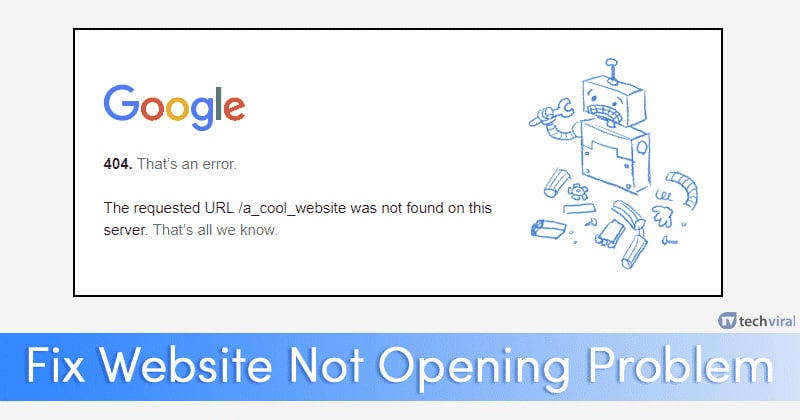
Un site web refuse de s’afficher ? Voici comment résoudre le problème sur votre PC
Vous vous retrouvez face à un écran vierge ou un message d’erreur déconcertant alors que vous essayez d’accéder à votre site web préféré ? Cette situation, frustrante au possible, peut survenir pour une multitude de raisons, allant d’un simple dysfonctionnement temporaire à un problème plus complexe lié à votre configuration. En 2026, avec l’omniprésence d’Internet dans notre quotidien, l’impossibilité d’accéder à une information ou à un service en ligne peut rapidement devenir un obstacle majeur. Que vous soyez un utilisateur occasionnel ou un professionnel dépendant du web, comprendre pourquoi un site ne s’ouvre pas et savoir comment réagir est une compétence essentielle.
Dans cet article, nous allons explorer les causes les plus courantes qui empêchent l’affichage d’un site web sur votre ordinateur, et surtout, vous proposer des solutions concrètes et étape par étape pour résoudre ces problèmes. Qu’il s’agisse de votre navigateur, de votre connexion internet, ou même du site web lui-même, nous allons décortiquer chaque piste pour vous aider à retrouver un accès fluide et sans encombre au web. Suivez le guide, et transformez cette expérience frustrante en une opportunité d’améliorer vos connaissances en dépannage informatique.
Vérifiez votre connexion Internet : la base de tout accès
Avant de chercher des problèmes complexes, la première étape, et la plus évidente, est de s’assurer que votre connexion à Internet fonctionne correctement. Un site web ne peut pas s’afficher si votre ordinateur n’est pas correctement connecté au réseau mondial. Commencez par vérifier l’état de votre connexion Wi-Fi ou Ethernet. Si vous utilisez le Wi-Fi, regardez l’icône dans la barre des tâches de votre PC : si elle indique une connexion active, cela ne garantit pas pour autant que le trafic passe correctement. Parfois, l’icône peut afficher une connexion mais sans accès à Internet.
Le moyen le plus simple de tester votre connexion est d’essayer d’ouvrir d’autres sites web. Si d’autres sites s’affichent sans problème, il est probable que le souci ne vienne pas de votre connexion globale, mais plutôt du site spécifique que vous essayez de visiter. Si aucun site ne s’ouvre, il est alors temps de s’intéresser à votre box internet. Redémarrez votre routeur et votre modem en les débranchant de l’alimentation électrique pendant environ 30 secondes, puis rebranchez-les. Attendez quelques minutes que tous les voyants se stabilisent avant de réessayer de naviguer. Vérifiez également les câbles si vous utilisez une connexion filaire : un câble mal enfoncé ou endommagé peut causer des coupures intermittentes.
Explorez les problèmes liés à votre navigateur : l’outil de visite du web
Votre navigateur web est la porte d’entrée vers Internet. Un navigateur mal configuré, obsolète, ou surchargé de données temporaires peut être la cause de l’impossibilité d’ouvrir certains sites. Commencez par une action simple mais souvent efficace : rafraîchir la page. Pour cela, appuyez sur la touche F5 de votre clavier ou cliquez sur l’icône de rafraîchissement généralement située à gauche de la barre d’adresse. Si cela ne fonctionne pas, essayez d’ouvrir le site dans un autre onglet ou une autre fenêtre, juste pour voir si le problème est isolé à cet onglet.
Si le problème persiste sur plusieurs onglets, il est peut-être temps de vider le cache et les cookies de votre navigateur. Le cache stocke des éléments des sites web visités pour accélérer leur chargement lors des visites futures, mais des données corrompues peuvent gêner l’affichage. Les cookies, quant à eux, stockent des informations de session et de préférences. Les procédures varient selon le navigateur (Chrome, Firefox, Edge, Safari, etc.), mais on les trouve généralement dans les paramètres, section « Vie privée et sécurité » ou « Historique ». Après avoir vidé le cache et les cookies, redémarrez votre navigateur et réessayez d’accéder au site. Enfin, assurez-vous que votre navigateur est à jour. Les développeurs publient régulièrement des mises à jour pour corriger des bugs et améliorer la compatibilité.
Le rôle du cache DNS et des serveurs DNS : les annuaires du web
Le Domain Name System (DNS) est l’équivalent d’un annuaire téléphonique pour Internet. Lorsque vous tapez une adresse web (comme www.example.com), votre ordinateur interroge des serveurs DNS pour trouver l’adresse IP correspondante du serveur qui héberge ce site. Le cache DNS de votre ordinateur stocke ces correspondances pour accélérer les futures requêtes. Cependant, ce cache peut parfois contenir des informations obsolètes ou corrompues si l’adresse IP d’un site a changé.
La solution consiste à vider ce cache DNS. Sur Windows, vous pouvez le faire en ouvrant l’invite de commandes en tant qu’administrateur (tapez « cmd » dans la barre de recherche Windows, clic droit sur « Invite de commandes », puis « Exécuter en tant qu’administrateur ») et en tapant la commande ipconfig /flushdns puis en appuyant sur Entrée. Si cela ne résout pas le problème, vous pouvez envisager de changer de serveur DNS. Par défaut, votre fournisseur d’accès à Internet vous attribue ses propres serveurs DNS. Cependant, d’autres serveurs, comme ceux de Google (8.8.8.8 et 8.8.4.4) ou de Cloudflare (1.1.1.1 et 1.0.0.1), sont souvent plus rapides et plus fiables. Vous pouvez modifier ces paramètres dans les propriétés de votre carte réseau (Wi-Fi ou Ethernet) dans les paramètres de connexion de Windows.
Faut-il se méfier des extensions et des logiciels de sécurité ?
Les extensions de navigateur (comme les bloqueurs de publicités, les gestionnaires de mots de passe, ou les outils de productivité) et les logiciels de sécurité (antivirus, pare-feu) sont conçus pour améliorer votre expérience en ligne ou vous protéger. Cependant, ils peuvent parfois interférer avec le chargement de certains sites web. Un bloqueur de publicités trop zélé pourrait considérer un élément essentiel du site comme une publicité, empêchant ainsi son affichage complet. De même, un pare-feu ou un antivirus trop strict pourrait bloquer l’accès à un site qu’il considère comme potentiellement dangereux, même s’il ne l’est pas.
Pour tester si une extension est la cause du problème, essayez de désactiver temporairement toutes vos extensions de navigateur. Si le site s’affiche alors, réactivez-les une par une jusqu’à trouver celle qui pose problème. En ce qui concerne les logiciels de sécurité, vous pouvez essayer de désactiver temporairement votre antivirus ou votre pare-feu (n’oubliez pas de les réactiver ensuite !). Si la désactivation résout le souci, vous devrez peut-être ajouter une exception pour le site en question dans les paramètres de votre logiciel de sécurité, ou vérifier si une mise à jour de ce dernier est disponible. Soyez toujours prudent lorsque vous modifiez les paramètres de sécurité, et ne désactivez ces protections que le temps nécessaire à votre test.
Et si le problème venait du site web lui-même ?
Il est important de comprendre que le problème ne vient pas toujours de votre côté. Le site web que vous essayez de visiter peut être temporairement hors service pour diverses raisons. Les serveurs qui hébergent le site peuvent être surchargés (par exemple, lors d’un événement majeur), faire l’objet d’une maintenance, ou subir une panne technique. Dans ce cas, tout ce que vous pouvez faire de votre côté ne résoudra pas le problème.
Comment savoir si le site est vraiment en panne ? La première chose est de demander à des amis ou des collègues s’ils parviennent à y accéder. Vous pouvez également utiliser des outils en ligne qui vérifient si un site est accessible depuis différentes régions du monde. Des sites comme « DownDetector » ou « Is It Down Right Now? » vous donnent un aperçu en temps réel de l’état de nombreux sites web populaires. Si ces outils indiquent que le site est effectivement inaccessible pour tout le monde, la meilleure chose à faire est d’être patient et de réessayer plus tard. Vous pouvez également vérifier si le site a une page d’état officielle ou des comptes sur les réseaux sociaux où il communiquerait sur d’éventuels problèmes.
Conseils supplémentaires
Redémarrez votre ordinateur : Parfois, un simple redémarrage de votre PC peut résoudre des problèmes de connexion ou des conflits logiciels qui empêchent l’accès à certains sites. C’est une étape basique mais qui peut s’avérer étonnamment efficace.
Essayez un autre appareil ou réseau : Si vous avez la possibilité, essayez d’accéder au site depuis un autre ordinateur, une tablette ou un smartphone connecté au même réseau. Si le site s’affiche sur ces autres appareils, le problème est clairement lié à votre PC. Inversement, si le site ne s’affiche sur aucun appareil du réseau, le souci est très probablement au niveau de votre connexion internet ou du site lui-même.
Vérifiez la date et l’heure de votre PC : Une date et une heure incorrectes sur votre ordinateur peuvent parfois causer des problèmes de certificat de sécurité, qui à leur tour peuvent empêcher l’accès à certains sites, particulièrement ceux qui utilisent le protocole HTTPS. Assurez-vous que votre date et votre heure sont correctement synchronisées avec celles du serveur de temps Internet.
Contactez le support du site web : Si après avoir suivi toutes ces étapes, le site reste inaccessible et que vous êtes sûr qu’il ne s’agit pas d’une panne générale, n’hésitez pas à contacter le support technique du site web. Ils pourront peut-être vous aider à identifier un problème spécifique lié à votre profil utilisateur ou à votre emplacement.
Conclusion
L’incapacité d’ouvrir un site web peut être une source de frustration, mais comme nous l’avons vu, les causes sont généralement identifiables et les solutions à portée de main. En suivant méthodiquement les étapes décrites dans cet article, depuis la vérification de votre connexion Internet et de votre navigateur, jusqu’à l’exploration des paramètres DNS et des éventuels conflits logiciels, vous augmentez considérablement vos chances de rétablir l’accès. N’oubliez pas que le problème peut parfois venir du site lui-même, auquel cas la patience sera votre meilleure alliée. En maîtrisant ces techniques de dépannage, vous vous dotez d’un outil précieux pour naviguer sur Internet en toute sérénité en 2026 et au-delà.