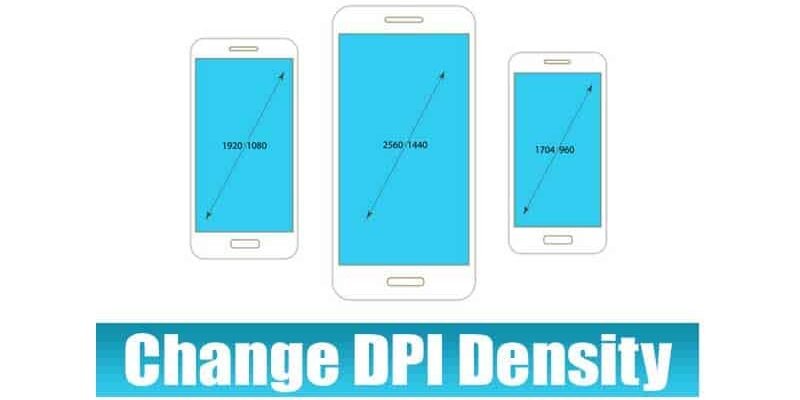
En bref : Modifier la densité DPI sur votre appareil Android permet d’ajuster la taille du texte et des éléments à l’écran, offrant une meilleure lisibilité ou plus d’informations visibles. Que votre téléphone soit rooté ou non, des solutions existent pour personnaliser cet affichage selon vos besoins.
Qu’est-ce que la densité DPI sur Android ?
La densité DPI (Dots Per Inch, ou points par pouce) sur un appareil Android représente le rapport entre la résolution de l’écran et sa taille physique. En termes simples, elle détermine la finesse des détails et la taille des éléments affichés, notamment le texte et les icônes. Une valeur DPI plus élevée signifie que plus de contenu peut être affiché à l’écran, mais les éléments apparaîtront plus petits. Inversement, un DPI plus bas rendra les éléments plus grands.
Cette mesure est essentielle pour le bon fonctionnement des applications. Les développeurs créent souvent plusieurs versions d’une même application, optimisées pour différentes densités DPI. Lorsque vous téléchargez une application depuis le Google Play Store, celui-ci sélectionne automatiquement la version compatible avec le DPI de votre appareil. Un DPI incorrect peut entraîner des problèmes d’incompatibilité, rendant certaines applications inutilisables ou mal affichées.
Pourquoi vouloir changer le DPI de son téléphone ?
Plusieurs raisons peuvent vous pousser à vouloir modifier la densité DPI de votre smartphone Android :
- Améliorer la lisibilité : Si vous trouvez le texte et les icônes trop petits, augmenter le DPI peut les agrandir. À l’inverse, si tout vous semble trop gros, le diminuer peut vous permettre d’afficher plus d’informations à l’écran.
- Optimiser l’espace d’affichage : Réduire le DPI permet d’afficher plus de contenu simultanément, ce qui est particulièrement utile pour la navigation web, la lecture de documents ou l’utilisation de plusieurs applications en mode écran partagé.
- Compatibilité des applications : Dans de rares cas, une application peut nécessiter une densité DPI spécifique pour fonctionner correctement. Modifier le DPI de votre appareil peut alors résoudre des problèmes d’installation ou d’affichage.
- Personnalisation : Pour certains utilisateurs, ajuster le DPI fait partie d’une démarche de personnalisation poussée de leur expérience mobile.
Méthode 1 : Changer le DPI avec une application (Appareils rootés)
Pour les utilisateurs disposant d’un appareil Android rooté, des applications dédiées simplifient grandement le changement de DPI. L’une des plus populaires est Easy DPI Changer.
Étapes pour utiliser Easy DPI Changer :
- Installez Easy DPI Changer depuis le Google Play Store.
- Lancez l’application. Elle vous demandera l’accès superutilisateur. Accordez-lui la permission en appuyant sur ‘Grant’ ou ‘Autoriser’.
- Sur l’écran principal, sélectionnez l’option ‘DPI Changer’.
- Entrez la nouvelle valeur DPI souhaitée dans le champ prévu à cet effet. Il est crucial de choisir une valeur pertinente pour votre appareil.
- Redémarrez votre smartphone pour que les changements prennent effet.
Une autre application courante pour les appareils rootés est BuildProp Editor. Elle permet de modifier directement le fichier de configuration système.
Étapes pour utiliser BuildProp Editor :
- Téléchargez et installez BuildProp Editor depuis le Google Play Store.
- Ouvrez l’application et accordez-lui les permissions root nécessaires.
- Naviguez jusqu’à la section ‘Build Info’ ou recherchez directement le fichier ‘ro.sf.lcd_density’.
- Ouvrez ce fichier avec un éditeur de texte intégré à l’application.
- Modifiez la valeur existante par la nouvelle valeur DPI souhaitée.
- Enregistrez les modifications et redémarrez votre appareil.
Astuce : Avant de modifier le DPI, recherchez la valeur par défaut de votre modèle de téléphone sur internet. Cela vous servira de référence et vous aidera à choisir une nouvelle valeur sans risque.
Méthode 2 : Changer le DPI via les Options pour développeurs (Sans root)
Pour les appareils non rootés, les options pour développeurs offrent une solution pour ajuster la largeur minimale, ce qui a un impact direct sur la perception de la taille des éléments à l’écran, similaire à un changement de DPI.
Comment activer les Options pour développeurs :
- Ouvrez les Paramètres de votre appareil.
- Allez dans À propos du téléphone (ou Informations sur le logiciel).
- Appuyez plusieurs fois (généralement 7 fois) sur le Numéro de build jusqu’à ce qu’un message indique que vous êtes devenu développeur.
Étapes pour ajuster la largeur minimale :
- Retournez dans les Paramètres.
- Une nouvelle option, Options pour développeurs, est maintenant disponible (souvent dans le menu Système).
- Faites défiler jusqu’à trouver l’option Largeur minimale (ou ‘Smallest width’ en anglais).
- La valeur affichée est en dp (density-independent pixels). Par défaut, elle correspond au DPI natif de votre appareil.
- Entrez une nouvelle valeur. Une valeur plus élevée réduira la taille des éléments (similaire à un DPI plus élevé), et une valeur plus basse les agrandira (similaire à un DPI plus bas).
- Validez en appuyant sur OK. Les changements sont appliqués immédiatement.
Note importante : L’option ‘Largeur minimale’ ne modifie pas techniquement le DPI du système, mais elle ajuste l’échelle d’affichage. Cela peut affecter la disposition de certaines applications, mais c’est la méthode la plus accessible pour les utilisateurs sans root.
Résolution des problèmes fréquents
Mon application ne s’affiche pas correctement après avoir changé le DPI.
Il est possible que l’application ne soit pas optimisée pour la nouvelle densité. Essayez de revenir à la valeur DPI par défaut ou d’ajuster la ‘Largeur minimale’ dans les options développeurs. Si le problème persiste, recherchez si l’application a des exigences spécifiques en matière de DPI.
Mon téléphone est devenu lent ou instable après la modification.
Cela peut arriver si une valeur DPI trop extrême a été choisie, ou si la modification a été mal appliquée (surtout avec les méthodes root). Redémarrez votre appareil. Si l’instabilité continue, utilisez une application comme Easy DPI Changer pour réinitialiser le DPI à sa valeur d’origine ou utilisez la méthode des options développeurs pour rétablir la largeur minimale par défaut.
Foire aux questions
Quel est le DPI par défaut de la plupart des téléphones Android ?
Il n’y a pas de valeur unique, car elle dépend de la résolution et de la taille de l’écran. Les valeurs courantes se situent entre 320 et 480 dpi, mais certains appareils peuvent avoir des valeurs différentes.
Puis-je changer le DPI sans rooter mon téléphone ?
Oui, en utilisant l’option ‘Largeur minimale’ dans les Options pour développeurs. Bien que ce ne soit pas un changement de DPI direct, cela permet d’ajuster la taille des éléments à l’écran.
Changer le DPI consomme-t-il plus de batterie ?
En soi, changer le DPI n’a pas d’impact significatif sur la consommation de batterie. Cependant, si cela conduit à afficher plus d’informations ou à utiliser des applications de manière plus intensive, une légère augmentation de la consommation est possible.
Comment revenir à la valeur DPI d’origine ?
Si vous avez utilisé une application comme Easy DPI Changer, elle propose généralement une option ‘Reset DPI’. Si vous avez utilisé les Options pour développeurs, rétablissez la valeur par défaut de la ‘Largeur minimale’. Si vous ne vous souvenez plus de la valeur d’origine, recherchez les spécifications de votre modèle de téléphone en ligne.
Liens de telechargement verifies
Pour garantir votre securite numerique, verifiez toujours vos fichiers avec un antivirus avant toute installation.