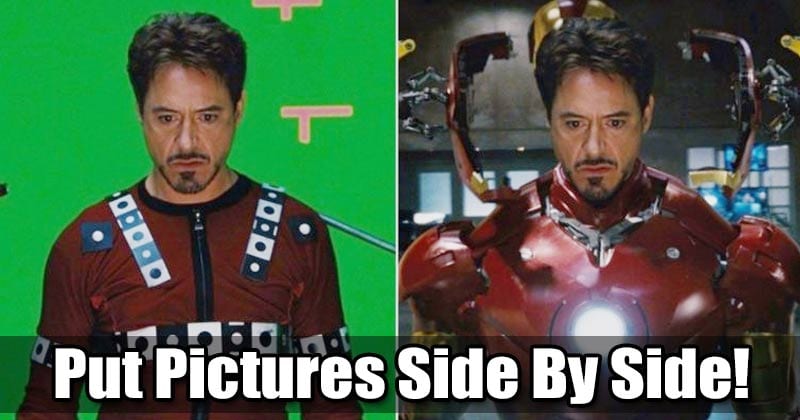
Assembler deux photos côte à côte sur votre ordinateur : Le guide complet
Dans notre ère numérique, l’envie de partager des souvenirs, de comparer des avant-après ou de créer des visuels percutants est constante. Qu’il s’agisse de montrer l’évolution d’un projet, de juxtaposer deux expressions faciales amusantes, ou simplement d’illustrer un concept avec deux images, placer deux photos côte à côte est une compétence simple mais incroyablement utile. Cela vous permet de raconter une histoire plus riche, de faire des comparaisons visuelles efficaces et de rendre vos présentations ou publications plus dynamiques.
Heureusement, pas besoin d’être un expert en graphisme pour y parvenir. Que vous utilisiez votre ordinateur sous Windows ou macOS, plusieurs méthodes s’offrent à vous, allant des outils intégrés à votre système d’exploitation aux logiciels gratuits spécialisés. Ce guide complet vous accompagnera pas à pas dans la création de vos montages de photos côte à côte, en vous proposant des solutions adaptées à tous les niveaux de compétence.
Utiliser la fonction intégrée de votre système d’exploitation
Les systèmes d’exploitation modernes, tels que Windows 10/11 et macOS, offrent des fonctionnalités de base qui permettent de réaliser cette tâche sans avoir à installer de logiciel supplémentaire. C’est souvent la méthode la plus rapide pour des besoins simples. Pour les utilisateurs de Windows, l’Explorateur de fichiers est votre allié. Il suffit d’ouvrir deux fenêtres, de les dimensionner pour qu’elles prennent chacune la moitié de l’écran, puis d’y faire glisser vos photos. Bien que cela ne fusionne pas les images en un seul fichier, cela vous permet de les visualiser côte à côte sur votre écran.
Sur macOS, la fonction « Mission Control » et le « Split View » sont particulièrement pratiques. Vous pouvez faire glisser une fenêtre d’image pour qu’elle se place sur le côté de l’écran, puis sélectionner une deuxième fenêtre d’image qui viendra compléter l’autre. Cela crée un environnement de travail visuel très agréable pour comparer ou présenter deux photos simultanément. Pour obtenir une image unique fusionnée, il faudra cependant passer par une étape supplémentaire, comme nous le verrons plus loin.
La puissance de Paint pour des montages simples (Windows)
Paint, le logiciel de dessin basique intégré à Windows depuis des décennies, peut s’avérer étonnamment efficace pour assembler deux photos côte à côte, surtout si vous cherchez un résultat rapide et sans fioritures. Ouvrez d’abord Paint, puis allez dans « Fichier » > « Ouvrir » pour charger votre première photo. Assurez-vous que la photo est de taille raisonnable ou redimensionnez-la si nécessaire. Ensuite, cliquez sur l’outil « Coller » (souvent représenté par une icône de feuille avec un plus) et choisissez « Coller à partir de ». Sélectionnez votre deuxième photo.
Une fois votre deuxième photo insérée, elle apparaîtra généralement au centre de la première. Le truc est alors de la déplacer manuellement pour la placer à côté de la première image. Vous pourriez avoir besoin d’agrandir la zone de dessin (« Taille » > « Redimensionner » ou « Incliner ») pour faire de la place à la seconde image. Vous pouvez ensuite ajuster la position de chaque photo et, une fois satisfait, enregistrer votre nouvelle image combinée. Bien que cette méthode demande un peu de manipulation manuelle, elle est accessible à tous les utilisateurs de Windows.
Aperçu sur Mac : Facilité et efficacité pour le montage
Pour les utilisateurs de Mac, l’application « Aperçu » (Preview) offre une solution intégrée et étonnamment puissante pour assembler des photos. Ouvrez votre première photo avec Aperçu. Ensuite, allez dans le menu « Outils » > « Comparer et faire correspondre les couleurs ». Cela peut sembler surprenant, mais c’est là que réside la magie. Sélectionnez votre deuxième photo dans la nouvelle fenêtre qui s’ouvre. Aperçu vous proposera alors des options pour ajuster les couleurs de manière synchronisée, mais ce qui nous intéresse ici, c’est la possibilité de visualiser les deux images côte à côte.
Si vous souhaitez combiner ces deux images en un seul fichier, le processus est un peu plus subtil avec Aperçu seul. Il est souvent plus simple d’utiliser Aperçu pour les visualiser, puis de copier-coller l’une dans l’autre à l’aide d’un logiciel de retouche d’image plus complet comme GIMP (gratuit) ou Photoshop (payant). Cependant, pour des comparaisons visuelles rapides, Aperçu est imbattable sur Mac.
Utiliser un éditeur d’images gratuit : GIMP, le concurrent de Photoshop
Lorsque vous avez besoin de plus de contrôle et de fonctionnalités pour assembler vos photos, un logiciel d’édition d’images gratuit comme GIMP (GNU Image Manipulation Program) est une excellente option. GIMP est un outil très puissant, souvent comparé à Photoshop, et il est disponible pour Windows, macOS et Linux. Pour assembler deux photos côte à côte, le processus est relativement simple :
Commencez par ouvrir GIMP. Allez dans « Fichier » > « Ouvrir » pour importer votre première photo. Ensuite, allez dans « Fichier » > « Ouvrir en tant que calques » pour importer votre deuxième photo. Elle apparaîtra alors comme un calque séparé au-dessus de la première image. Maintenant, vous devez décider de la disposition. Vous pouvez activer l’outil « Déplacement » et cliquer sur le calque de la deuxième image pour la faire glisser où vous le souhaitez par rapport à la première. Pour que les deux images prennent une place équilibrée, vous pouvez redimensionner le canevas si nécessaire (« Image » > « Taille du canevas »). Ajustez la largeur totale en fonction de la taille de vos deux images. Enfin, une fois que les deux images sont parfaitement positionnées, vous pouvez les fusionner en un seul calque (en les aplatissant) ou exporter directement votre image combinée dans le format de votre choix (« Fichier » > « Exporter sous »).
Les outils en ligne : une solution rapide et sans installation
Pour ceux qui préfèrent éviter de télécharger et d’installer des logiciels, il existe une multitude d’outils en ligne performants pour assembler des photos côte à côte. Ces plateformes sont souvent très intuitives. Recherchez des termes comme « créateur de collage photo », « assembler deux images » ou « photo side by side online ». Des sites comme Canva, Fotor, PhotoJoiner, ou encore Kapwing (pour des montages vidéo et image) sont d’excellentes options.
Le principe est généralement le même pour la plupart de ces outils : vous téléchargez vos deux photos, vous choisissez un modèle de mise en page (souvent, il y a des options prédéfinies pour mettre deux images côte à côte, l’une au-dessus de l’autre, ou en grille), puis vous ajustez leur taille et leur position. Certains outils proposent même des options pour ajouter des bordures, du texte, ou d’autres effets. Une fois votre montage réalisé, il vous suffit de cliquer sur un bouton « Télécharger » ou « Enregistrer » pour obtenir votre image finale. Ces outils sont parfaits pour des créations rapides à partager sur les réseaux sociaux ou pour des projets ne nécessitant pas de retouches complexes.
Conseils supplémentaires
- Définir la résolution et le format : Avant de commencer, pensez à l’utilisation finale de votre photo combinée. Si c’est pour le web, une résolution plus faible (par exemple, 72 dpi) sera suffisante. Pour une impression, privilégiez une résolution plus élevée (300 dpi). Les formats JPEG sont idéaux pour la photographie, tandis que PNG est préférable si vous avez besoin de transparence ou d’une qualité sans perte.
- Redimensionnement intelligent : Lorsque vous redimensionnez vos photos, essayez de conserver un ratio d’aspect similaire entre les deux images pour un résultat plus harmonieux. Si les images ont des proportions très différentes, vous devrez peut-être recadrer l’une d’elles pour qu’elles s’intègrent mieux.
- Alignement : Pour un rendu professionnel, assurez-vous que les images sont bien alignées, soit par le haut, soit par le bas, soit par le centre. La plupart des logiciels proposent des options d’alignement automatique ou des grilles d’aide pour faciliter cette tâche.
- Espace entre les photos : Décidez si vous souhaitez que les photos se touchent ou s’il doit y avoir un espace (une marge ou une bordure) entre elles. Cela peut dépendre du style que vous recherchez. Certains outils en ligne et logiciels permettent de définir facilement la largeur de cette séparation.
- Utiliser les calques pour un contrôle maximal : Si vous utilisez un logiciel comme GIMP ou Photoshop, les calques sont vos meilleurs amis. Ils vous permettent de travailler sur chaque image indépendamment, de les déplacer, de les redimensionner, de les masquer, et de revenir en arrière sans affecter l’autre photo.
En maîtrisant ces différentes méthodes, vous serez en mesure de combiner vos photos de manière créative et efficace, que ce soit pour des raisons personnelles, professionnelles, ou pour enrichir vos contenus en ligne. N’hésitez pas à expérimenter pour trouver la technique qui correspond le mieux à vos besoins et à votre niveau de confort avec les outils informatiques.
Conclusion
Assembler deux photos côte à côte est une compétence accessible à tous, ouvrant la porte à de nombreuses possibilités créatives et pratiques. Que vous préfériez la simplicité des outils intégrés à votre système d’exploitation, la puissance d’un logiciel gratuit comme GIMP, ou la rapidité d’une plateforme en ligne, il existe une solution pour chaque utilisateur et chaque besoin. En suivant les étapes et les conseils de ce guide, vous pourrez désormais présenter vos images de manière plus percutante et informative, transformant ainsi votre façon de partager vos souvenirs et vos créations visuelles.