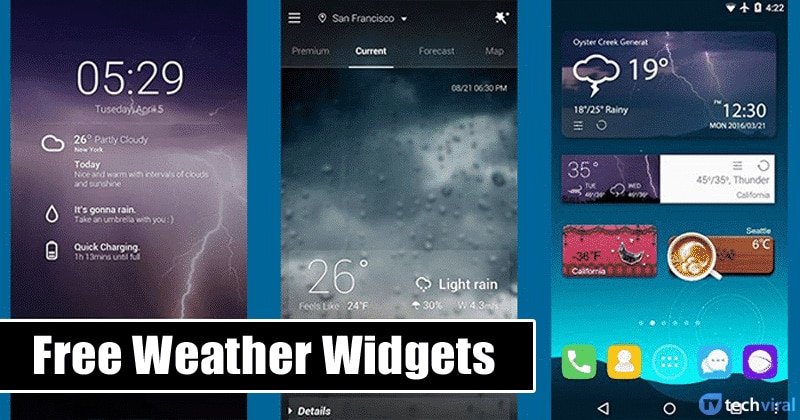
Affichez la météo en un coup d’œil sur votre Android : le guide complet des widgets
Vous jonglez constamment avec votre smartphone pour connaître la température, la probabilité de pluie ou simplement pour anticiper votre tenue du jour ? Si tel est le cas, les widgets météo pour Android sont sur le point de devenir vos meilleurs alliés. Ces petits modules interactifs, intégrés directement sur votre écran d’accueil, vous permettent d’accéder à des informations météorologiques précises et à jour sans avoir à ouvrir une application dédiée. En 2026, avec l’omniprésence de nos smartphones, il est plus pertinent que jamais de savoir comment personnaliser votre appareil pour qu’il vous fournisse les informations essentielles de manière instantanée et esthétique.
Que vous soyez un marcheur invétéré, un parent soucieux de la météo pour la sortie de l’école, ou simplement quelqu’un qui aime être préparé, un bon widget météo peut vous faire gagner un temps précieux et éviter bien des désagréments. Fini les surprises sous un déluge inattendu ou la frustration de sortir sans protection solaire alors que le soleil tape fort. Cet article vous guidera à travers les différentes options disponibles, les critères de choix et les étapes pour installer et configurer ces outils pratiques, afin que votre expérience Android soit encore plus fluide et informative.
Qu’est-ce qu’un widget météo et comment fonctionne-t-il ?
Un widget météo pour Android est une petite application visuelle qui s’affiche directement sur l’un de vos écrans d’accueil. Contrairement aux applications traditionnelles que vous devez lancer, le widget présente les informations essentielles de manière permanente et actualisée. Il se connecte à des services météorologiques en ligne via Internet pour récupérer les données les plus récentes concernant votre localisation actuelle ou les villes que vous avez choisies. Ces informations peuvent inclure la température, les conditions (ensoleillé, nuageux, pluvieux, etc.), la vitesse et la direction du vent, l’humidité, et même des prévisions pour les heures à venir ou les jours suivants.
Le fonctionnement est généralement simple : une fois installé, le widget affiche les informations souhaitées. La plupart des widgets proposent un rafraîchissement automatique des données à intervalles réguliers (par exemple, toutes les heures ou toutes les 30 minutes), ce qui garantit que vous disposez toujours d’informations fiables. Vous pouvez souvent le personnaliser en choisissant le design, la taille, les informations affichées et même les couleurs pour qu’il s’intègre parfaitement à l’apparence de votre téléphone. Un simple toucher sur le widget peut également vous rediriger vers l’application complète pour des prévisions plus détaillées.
Sélectionner le widget météo idéal pour vos besoins
Le marché Android regorge de widgets météo, chacun offrant ses propres caractéristiques. Pour trouver celui qui vous convient le mieux, posez-vous quelques questions clés. Tout d’abord, quelles informations sont primordiales pour vous ? Avez-vous besoin d’une prévision horaire détaillée, d’un simple indicateur de température, ou de données plus spécifiques comme la qualité de l’air ou le taux de pollen ? La réponse à ces questions vous aidera à filtrer les options.
Ensuite, considérez l’esthétique. Les widgets sont souvent un élément décoratif de votre écran d’accueil. Préférez-vous un design minimaliste et épuré, ou un affichage plus riche en informations et en graphismes ? De nombreux widgets offrent des options de personnalisation poussées pour s’adapter à votre thème Android. N’oubliez pas de vérifier la fréquence de mise à jour des données, la consommation de batterie (certains widgets plus gourmands peuvent avoir un impact) et la fiabilité des prévisions offertes par le service météorologique sous-jacent. Lire les avis d’autres utilisateurs dans le Play Store peut être une excellente source d’information.
Installer un widget météo sur votre écran d’accueil Android
L’installation d’un widget météo est généralement un processus intuitif, commun à la plupart des appareils Android. La première étape consiste à se rendre sur le Google Play Store. Recherchez « widget météo » et parcourez les résultats. Une fois que vous avez choisi une application de widget qui vous plaît, appuyez sur « Installer ». L’application sera téléchargée et installée sur votre appareil.
Après l’installation, vous devrez ajouter le widget à votre écran d’accueil. Pour ce faire, effectuez un appui long sur un espace vide de votre écran d’accueil. Un menu apparaîtra, offrant généralement des options comme « Widgets », « Fonds d’écran » ou « Paramètres ». Sélectionnez « Widgets ». Vous verrez alors une liste de tous les widgets disponibles sur votre téléphone, y compris celui que vous venez d’installer. Faites défiler jusqu’à trouver votre widget météo, puis appuyez longuement dessus. Vous pourrez alors le faire glisser vers l’emplacement désiré sur votre écran d’accueil. Certains widgets nécessiteront une configuration initiale, comme la sélection de votre localisation.
Configurer votre widget météo pour une personnalisation optimale
Une fois le widget ajouté à votre écran d’accueil, la personnalisation est la clé pour qu’il devienne véritablement utile. La plupart des widgets météo disposent de leurs propres paramètres, souvent accessibles en appuyant longuement sur le widget lui-même ou via un bouton dédié dans les options du widget lorsqu’il est en mode édition. La première chose à configurer est la localisation. Vous pouvez laisser le widget détecter automatiquement votre position grâce au GPS de votre téléphone, ou saisir manuellement les villes pour lesquelles vous souhaitez suivre la météo (par exemple, votre ville de résidence et votre lieu de travail).
Explorez ensuite les options de présentation. Vous pourrez souvent choisir parmi différents formats et tailles de widgets, modifier l’unité de température (Celsius ou Fahrenheit), le format de l’heure, et la fréquence des mises à jour. De nombreux widgets permettent également de choisir quels éléments afficher : température actuelle, ressentie, température maximale/minimale, icône des conditions, prévisions horaires, prévisions journalières, vent, humidité, pression atmosphérique, lever/coucher du soleil, etc. N’hésitez pas à expérimenter pour trouver l’agencement qui vous convient le mieux et qui rend votre écran d’accueil à la fois fonctionnel et agréable à regarder.
Gérer les autorisations et optimiser la consommation d’énergie
Les widgets météo, pour fournir des informations précises et à jour, nécessitent généralement certaines autorisations de la part de votre appareil Android. La plus courante est l’autorisation d’accès à la localisation. Pour une mise à jour automatique basée sur votre position géographique, vous devrez accorder cette permission. Le système Android vous demandera explicitement lors de la première utilisation ou de la configuration du widget. Il est important de comprendre que cela permet au widget de fonctionner de manière optimale, mais vous pouvez également choisir de ne pas l’activer et de définir manuellement les villes souhaitées.
Concernant la consommation d’énergie, certains widgets, notamment ceux qui se rafraîchissent très fréquemment ou qui affichent des animations complexes, peuvent avoir un impact notable sur la batterie de votre téléphone. Pour minimiser cela, vous pouvez ajuster la fréquence de rafraîchissement dans les paramètres du widget. Optez pour des intervalles plus longs (par exemple, toutes les heures plutôt que toutes les 15 minutes) si une précision minute par minute n’est pas essentielle. De plus, certains widgets plus légers et moins gourmands en ressources peuvent être une excellente alternative si l’autonomie de votre batterie est une préoccupation majeure. Vous pouvez également vérifier dans les paramètres de batterie de votre téléphone quels widgets consomment le plus et ajuster leurs réglages en conséquence.
Conseils supplémentaires
Au-delà de l’installation et de la configuration de base, voici quelques astuces pour tirer le meilleur parti de vos widgets météo :
- Utilisez plusieurs widgets : N’hésitez pas à placer plusieurs widgets météo sur différents écrans d’accueil. Vous pourriez avoir un widget très simple affichant la température actuelle sur votre écran principal, et un widget plus détaillé avec les prévisions pour les prochains jours sur un écran dédié aux informations.
- Explorez les widgets préinstallés : De nombreux fabricants de smartphones incluent leurs propres widgets météo par défaut. Ils sont souvent bien intégrés à l’interface de votre appareil et optimisés pour votre modèle. Essayez-les avant de télécharger des applications tierces.
- Soyez attentif aux mises à jour de l’application : Les développeurs de widgets mettent régulièrement à jour leurs applications pour corriger des bugs, améliorer les performances ou ajouter de nouvelles fonctionnalités. Assurez-vous que votre application de widget est toujours à jour pour bénéficier de la meilleure expérience possible.
- Considérez les widgets dynamiques : Certains widgets météo proposent des fonds d’écran dynamiques qui changent en fonction des conditions météorologiques en temps réel. Cela peut ajouter une touche visuelle très agréable à votre appareil.
- Lisez les avis sur le Play Store : Avant de télécharger une application, prenez quelques minutes pour lire les commentaires des autres utilisateurs. Ils peuvent vous donner des informations précieuses sur la fiabilité des prévisions, l’ergonomie du widget et d’éventuels problèmes.
Conclusion
En 2026, intégrer des widgets météo à votre écran d’accueil Android est une démarche simple mais incroyablement bénéfique. Ils transforment votre smartphone en un assistant météo personnel, vous fournissant des informations cruciales d’un simple coup d’œil. Que vous recherchiez la simplicité, la richesse des données, une personnalisation poussée ou une faible consommation d’énergie, il existe un widget météo parfaitement adapté à vos besoins. En prenant le temps de choisir, d’installer et de configurer judicieusement votre widget, vous rendrez votre expérience Android plus fluide, plus pratique et vous vous assurerez d’être toujours préparé, quelles que soient les caprices de la météo.