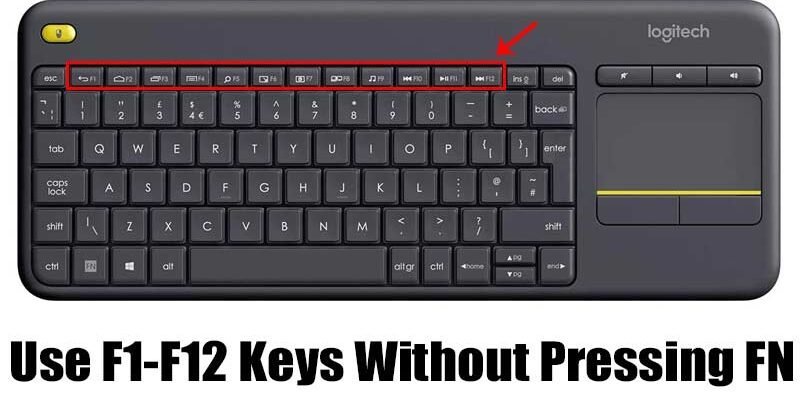
Utiliser les Touches de Fonction F1 à F12 Sans la Touche Fn : Astuces Pratiques pour Votre PC
Les touches F1 à F12, souvent appelées touches de fonction, sont des outils puissants sur nos claviers d’ordinateur. Elles permettent d’accéder rapidement à une multitude de commandes, de raccourcis et de fonctionnalités essentielles qui peuvent considérablement améliorer votre productivité. Cependant, de nombreux utilisateurs, notamment ceux qui possèdent des ordinateurs portables ultra-fins ou des claviers compacts, se retrouvent confrontés à une petite particularité : ces touches F nécessitent fréquemment l’appui simultané de la touche « Fn » pour fonctionner. Cette combinaison peut parfois s’avérer fastidieuse, voire frustrante, surtout lorsque l’on utilise fréquemment ces raccourcis.
Heureusement, il existe des solutions pour s’affranchir de cette contrainte et utiliser directement vos touches de fonction F1 à F12 sans avoir à jongler avec la touche « Fn ». Que vous soyez un professionnel multitâche, un gamer passionné ou un utilisateur occasionnel, la possibilité de configurer vos touches de fonction pour qu’elles agissent nativement peut transformer votre expérience informatique. Cet article vous guidera à travers différentes méthodes pour y parvenir, vous permettant ainsi de gagner en efficacité et de profiter pleinement des raccourcis clavier que votre système d’exploitation et vos applications ont à offrir.
Comprendre le Rôle de la Touche Fn et des Touches de Fonction
Avant de plonger dans les solutions, il est important de comprendre pourquoi la touche « Fn » existe et comment elle interagit avec les touches de fonction. Sur la plupart des claviers modernes, en particulier sur les ordinateurs portables, l’espace est limité. Pour intégrer un maximum de fonctionnalités sans augmenter la taille du clavier, les fabricants ont attribué des fonctions secondaires à de nombreuses touches, y compris les touches F. La touche « Fn » (pour « Function ») agit comme un modificateur, activant ces fonctions secondaires lorsqu’elle est pressée en combinaison avec une autre touche.
Les touches de fonction, lorsque utilisées sans la touche « Fn », remplissent généralement des rôles prédéfinis par le système d’exploitation ou les applications. Par exemple, F1 ouvre souvent l’aide, F2 permet de renommer un fichier, F5 rafraîchit une page web, et F11 active le mode plein écran. En revanche, avec la touche « Fn », ces mêmes touches peuvent contrôler la luminosité de l’écran, le volume sonore, le verrouillage du pavé tactile, ou activer/désactiver le Wi-Fi. Le problème survient lorsque les fonctions par défaut des touches F (comme l’aide ou le plein écran) sont moins fréquemment utilisées que les contrôles multimédias ou de luminosité.
Activer le Mode Verrouillage Fn (Fn Lock)
La méthode la plus courante et la plus simple pour désactiver l’utilisation de la touche « Fn » pour les fonctions secondaires est d’activer le « Fn Lock ». Cette fonctionnalité, intégrée sur de nombreux claviers, permet de « verrouiller » le comportement des touches F pour qu’elles se comportent comme des touches de fonction standard, sans avoir besoin d’appuyer sur « Fn ». La combinaison de touches pour activer le Fn Lock varie selon les fabricants, mais la plus fréquente est d’appuyer simultanément sur la touche « Fn » et la touche « Échap » (souvent marquée d’un petit cadenas ou de la mention « Fn Lock »).
Une fois le Fn Lock activé, vos touches F1 à F12 fonctionneront directement avec leurs fonctions principales (F1 pour l’aide, F5 pour le rafraîchissement, etc.). Si vous souhaitez revenir au comportement par défaut (nécessitant la touche « Fn » pour les fonctions secondaires), il suffit généralement de reproduire la même combinaison de touches. Il est conseillé de consulter le manuel de votre ordinateur portable ou de votre clavier pour connaître la combinaison exacte, car elle peut différer entre les marques (Acer, HP, Dell, Lenovo, Asus, etc.). Si un symbole dédié est présent sur la touche Échap, c’est souvent un bon indicateur.
Configurer les Paramètres du BIOS/UEFI
Si la combinaison « Fn Lock » sur votre clavier ne fonctionne pas, ou si vous souhaitez une solution plus permanente indépendamment du système d’exploitation, vous pouvez modifier le comportement des touches de fonction via les paramètres du BIOS ou de l’UEFI de votre ordinateur. Le BIOS (Basic Input/Output System) ou son successeur plus moderne, l’UEFI (Unified Extensible Firmware Interface), est un firmware qui s’exécute au démarrage de votre ordinateur et configure les paramètres matériels de base.
Pour accéder au BIOS/UEFI, vous devez généralement appuyer sur une touche spécifique (souvent F2, Suppr, F10, F12 ou Échap) dès que l’ordinateur démarre, avant que le système d’exploitation ne se charge. Encore une fois, cette touche varie selon le fabricant de votre PC. Une fois dans le BIOS/UEFI, cherchez une section relative aux « System Configuration », « Advanced Settings » ou « Keyboard Configuration ». Vous devriez y trouver une option telle que « Function Key Behavior », « Fn Key Mode » ou « Action Keys ». Choisissez l’option qui inversera le comportement par défaut, c’est-à-dire celle qui privilégie les touches de fonction F1-F12 plutôt que les raccourcis multimédias. N’oubliez pas de sauvegarder vos modifications avant de quitter le BIOS/UEFI (généralement en appuyant sur F10 et en confirmant).
Utiliser les Logiciels Fournis par le Fabricant
La plupart des fabricants d’ordinateurs portables et de claviers proposent des logiciels dédiés qui permettent de personnaliser le comportement de nombreuses touches, y compris les touches de fonction. Ces utilitaires sont souvent préinstallés sur les machines neuves ou peuvent être téléchargés depuis le site web du support du fabricant. Ces logiciels offrent généralement une interface graphique conviviale pour modifier les paramètres du clavier.
Une fois le logiciel du fabricant installé, ouvrez-le (il peut se trouver dans le menu Démarrer, dans la barre des tâches, ou dans le Panneau de configuration sous Windows). Recherchez les options relatives à la gestion des touches « Fn » ou des « touche d’action » (Action Keys). Vous devriez y trouver un réglage permettant de choisir si les touches F1 à F12 doivent agir par défaut comme touches de fonction standard ou comme touches multimédias/raccourcis. Sélectionnez l’option souhaitée et appliquez les changements. Ces logiciels sont souvent très intuitifs et permettent de revenir en arrière facilement si vous changez d’avis.
Modifier les Paramètres dans le Système d’Exploitation (Windows/macOS)
Bien que moins courant pour modifier le comportement par défaut des touches F sans la touche Fn, certains systèmes d’exploitation ou mises à jour peuvent offrir des options de personnalisation avancées. Sous Windows, par exemple, il est possible de définir des raccourcis personnalisés pour certaines actions via des logiciels tiers ou des scripts. Cependant, modifier directement le comportement intrinsèque des touches F1-F12 sans Fn nécessite généralement l’une des méthodes matérielles ou logicielles spécifiques au fabricant mentionnées précédemment.
Sous macOS, la situation est similaire. Par défaut, les touches F1 à F12 sont configurées pour les raccourcis spécifiques de macOS (luminosité, volume, Mission Control, etc.). Pour les utiliser comme touches de fonction standard (F1, F2, etc.), il faut aller dans « Préférences Système » (ou « Réglages Système » sur les versions récentes de macOS), puis dans « Clavier », et cocher l’option « Utiliser les touches F comme touches de fonction standard ». Cette option inverse le comportement, permettant d’utiliser directement les fonctions F1-F12. Si l’option n’est pas présente, vérifiez les mises à jour du système ou les logiciels de votre Mac.
Conseils supplémentaires
Utilisation des raccourcis clavier universels : Avant de modifier les paramètres de votre clavier, assurez-vous de connaître les fonctions les plus utiles des touches F1 à F12. Par exemple, F1 pour l’aide, F2 pour renommer, F5 pour rafraîchir, F11 pour le mode plein écran sont des raccourcis très courants et pratiques. Connaître ces raccourcis vous aidera à identifier si le changement en vaut la peine pour votre usage quotidien.
Claviers externes : Si vous utilisez un clavier externe, vérifiez ses propres options de configuration. De nombreux claviers gaming ou ergonomiques offrent des logiciels dédiés permettant de remapper entièrement les touches, y compris les touches de fonction, ou d’activer un mode de fonctionnement sans la touche Fn.
Rétablissement des paramètres : Soyez prudent lorsque vous modifiez les paramètres du BIOS/UEFI. Si vous n’êtes pas sûr de ce que vous faites, il est toujours possible de réinitialiser les paramètres par défaut du BIOS/UEFI, mais cela peut également affecter d’autres configurations de votre système. Il est souvent plus simple de revenir aux réglages par défaut via le logiciel du fabricant si vous avez fait un changement qui vous pose problème.
Compatibilité et Mises à Jour : Assurez-vous que le logiciel du fabricant de votre clavier est à jour, surtout après une mise à jour majeure de votre système d’exploitation (Windows, macOS). Parfois, des incompatibilités temporaires peuvent survenir, mais elles sont généralement résolues par des mises à jour logicielles.
Conclusion
Désormais, vous disposez de plusieurs stratégies efficaces pour utiliser vos touches de fonction F1 à F12 sans avoir à presser la touche « Fn » à chaque fois. Que ce soit en activant simplement le « Fn Lock » directement sur votre clavier, en ajustant les paramètres du BIOS/UEFI, ou en utilisant les utilitaires logiciels fournis par le fabricant de votre matériel, il existe une solution adaptée à la majorité des configurations. Cette petite modification peut sembler anodine, mais elle a le potentiel de rendre votre utilisation quotidienne de l’ordinateur beaucoup plus fluide et rapide, vous permettant ainsi de maximiser votre productivité et de profiter pleinement de tous les raccourcis clavier disponibles. Expérimentez ces méthodes et trouvez celle qui correspond le mieux à votre appareil et à vos habitudes de travail.