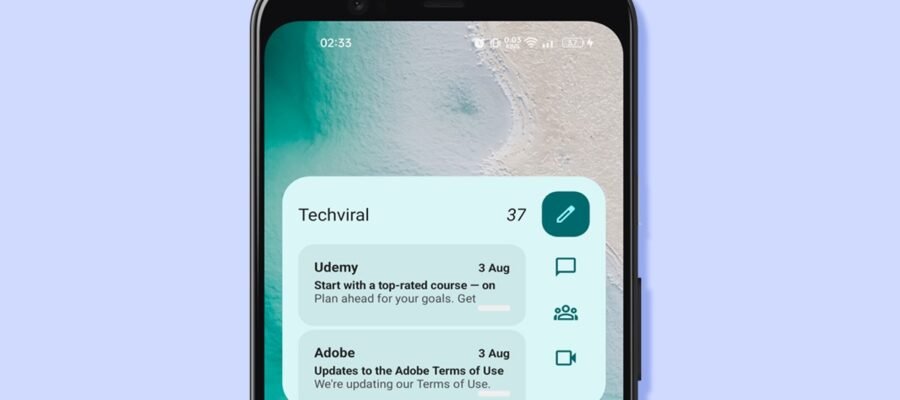
Les Widgets Gmail sur Android : Simplifiez votre boîte de réception sur votre écran d’accueil
Dans notre monde hyperconnecté de 2026, rester informé de ses e-mails sans avoir à ouvrir constamment l’application peut sembler un luxe. Heureusement, votre smartphone Android, et plus particulièrement l’application Gmail, vous offre une solution élégante et efficace pour cela : les widgets. Ces petits éléments interactifs se placent directement sur votre écran d’accueil, vous donnant un aperçu rapide de vos messages, vous permettant d’envoyer un nouvel e-mail d’un simple geste, ou encore de consulter vos conversations importantes sans interrompre votre activité principale. Que vous soyez un professionnel jonglant avec de nombreuses communications ou simplement quelqu’un qui apprécie l’efficacité, l’ajout de widgets Gmail est une étape simple mais puissante pour optimiser votre expérience Android.
Imaginez pouvoir vérifier les nouveaux messages urgents pendant que vous préparez votre café, répondre à une demande rapide sans quitter votre jeu ou votre application de navigation, ou simplement avoir un aperçu constant de votre boîte de réception principale, tout cela depuis l’un de vos écrans d’accueil personnalisés. Les widgets Gmail sont conçus pour cela. Ils transforment votre écran d’accueil en un centre de contrôle dynamique pour votre vie numérique, réduisant la friction entre vous et vos communications essentielles. Cet article vous guidera pas à pas pour intégrer ces outils pratiques sur votre appareil Android, vous permettant ainsi de gagner un temps précieux et de mieux organiser votre journée.
Qu’est-ce qu’un Widget et pourquoi l’utiliser pour Gmail ?
Un widget, dans le contexte d’Android, est une petite application qui peut être ajoutée à votre écran d’accueil pour afficher des informations ou fournir un accès rapide à des fonctionnalités d’une application plus grande. Contrairement aux icônes d’applications traditionnelles qui lancent l’application entière lorsqu’on les touche, les widgets sont conçus pour offrir une expérience plus immédiate et intégrée. Ils peuvent montrer des flux d’informations en temps réel, des contrôles de lecture, ou dans le cas de Gmail, un aperçu de vos e-mails les plus récents.
L’intérêt d’utiliser des widgets pour Gmail est multiple. Premièrement, l’efficacité. Au lieu de devoir ouvrir l’application Gmail, attendre le chargement, puis naviguer à travers vos messages, un widget affiche directement les informations pertinentes. Cela est particulièrement utile pour les utilisateurs qui reçoivent un grand volume d’e-mails et doivent rapidement identifier les messages importants. Deuxièmement, la personnalisation. Les widgets permettent de configurer votre écran d’accueil selon vos besoins. Vous pouvez choisir d’afficher un widget pour votre boîte de réception principale, un autre pour une boîte de réception spécifique (comme « Travail » ou « Personnel »), ou encore un widget de composition rapide.
Ajouter un widget Gmail à votre écran d’accueil Android
La procédure pour ajouter un widget est généralement standard sur la plupart des appareils Android, bien que l’emplacement exact des menus puisse légèrement varier en fonction de la version d’Android et de la surcouche logicielle du fabricant (comme Samsung One UI, Google Pixel UI, etc.). Pour commencer, assurez-vous d’avoir l’application Gmail installée et configurée sur votre téléphone. Si ce n’est pas le cas, téléchargez-la depuis le Google Play Store.
La première étape consiste à accéder à la liste des widgets disponibles. Pour ce faire, effectuez une pression longue sur une zone vide de votre écran d’accueil. Un menu contextuel devrait apparaître, proposant généralement des options comme « Widgets », « Fonds d’écran », « Paramètres de l’écran d’accueil », etc. Sélectionnez l’option « Widgets ». Vous verrez alors une liste de toutes les applications installées sur votre téléphone qui proposent des widgets. Faites défiler cette liste jusqu’à trouver « Gmail ».
Sélectionner et personnaliser votre widget Gmail
Une fois que vous avez trouvé « Gmail » dans la liste des widgets, vous pourriez voir plusieurs options de widgets disponibles pour cette application. Les plus courantes sont le widget « Boîte de réception » qui affiche une liste de vos e-mails récents, et parfois un widget de « Composition rapide » qui vous permet de démarrer un nouvel e-mail. Appuyez et maintenez enfoncé le widget que vous souhaitez ajouter. Votre téléphone vous demandera alors où vous souhaitez le placer sur votre écran d’accueil. Faites glisser le widget vers l’emplacement désiré et relâchez le doigt.
Après avoir placé le widget sur votre écran d’accueil, certains widgets Gmail permettent une personnalisation. Par exemple, le widget « Boîte de réception » pourrait vous permettre de choisir quelle boîte de réception afficher (Principale, Promotions, Réseaux sociaux, Mises à jour, etc.), ou de sélectionner le nombre d’e-mails à afficher. Pour accéder à ces options de personnalisation, effectuez une pression longue sur le widget une fois qu’il est sur votre écran d’accueil. Des poignées apparaîtront aux coins ou sur les bords, vous permettant de redimensionner le widget. Souvent, une option « Paramètres » ou une icône d’engrenage s’affichera également à ce moment-là, vous donnant accès aux réglages spécifiques du widget.
Gérer et organiser vos widgets Gmail
Une fois vos widgets Gmail installés, vous pouvez les gérer et les organiser comme n’importe quel autre élément sur votre écran d’accueil. Pour déplacer un widget d’un endroit à un autre, appuyez et maintenez le widget, puis faites-le glisser vers le nouvel emplacement souhaité. Si votre écran d’accueil est plein, vous pouvez le déplacer vers un autre écran d’accueil en le faisant glisser vers le bord de l’écran. Si vous décidez qu’un widget n’est plus utile, une pression longue sur celui-ci, suivie d’une option « Supprimer » ou d’une icône de corbeille, le retirera de votre écran d’accueil sans désinstaller l’application Gmail.
Il est également possible d’ajouter plusieurs widgets Gmail si votre appareil et l’application le permettent. Par exemple, vous pourriez avoir un widget affichant votre boîte de réception principale sur un écran, et un autre widget, peut-être plus petit, dédié à la composition rapide, sur un autre écran. L’objectif est de créer une configuration qui correspond à votre flux de travail. Pensez à la fréquence à laquelle vous avez besoin d’accéder à vos e-mails et à quelles informations vous souhaitez avoir un accès immédiat. Un bon agencement des widgets peut considérablement améliorer votre productivité.
Utiliser les widgets pour une consultation rapide des e-mails
Le principal avantage des widgets Gmail est la rapidité avec laquelle vous pouvez consulter vos e-mails. Le widget « Boîte de réception » affiche généralement l’expéditeur, l’objet et un extrait du corps de l’e-mail le plus récent, voire plusieurs e-mails dans une liste déroulante. En un coup d’œil, vous pouvez savoir si un message nécessite votre attention immédiate. Si vous souhaitez lire l’intégralité d’un e-mail ou y répondre, il vous suffit généralement de toucher l’élément du widget correspondant. Cela ouvrira alors l’application Gmail directement sur cet e-mail spécifique, vous faisant gagner un temps précieux.
Certains widgets peuvent même offrir des actions rapides directement depuis le widget, comme archiver un e-mail ou le marquer comme lu, bien que ces fonctionnalités soient moins courantes pour Gmail sur Android que pour d’autres applications. L’essentiel est que l’accès à l’information est immédiat. Cela réduit la tentation de consulter son téléphone de manière compulsive pour des notifications non urgentes, car vous avez déjà un aperçu de ce qui est important sans avoir à ouvrir l’application complète. C’est une stratégie efficace pour mieux gérer votre temps et votre attention.
Conseils supplémentaires
Personnalisez l’affichage : N’hésitez pas à expérimenter avec la taille des widgets. Un widget plus grand peut offrir plus d’informations, tandis qu’un widget plus petit peut être plus discret. Trouvez le compromis qui convient le mieux à votre esthétique et à vos besoins.
Utilisez les boîtes de réception intelligentes : Si vous utilisez les catégories de Gmail (Principale, Promotions, Réseaux sociaux, etc.), vous pouvez potentiellement ajouter des widgets spécifiques pour surveiller ces catégories séparément, si votre version de l’application le permet.
Vérifiez les mises à jour de l’application : Google met régulièrement à jour ses applications. Les fonctionnalités des widgets peuvent évoluer. Assurez-vous que votre application Gmail est à jour pour bénéficier des dernières options et améliorations.
Sauvegardez vos configurations : Si vous changez souvent de téléphone ou si vous réinitialisez le vôtre, n’oubliez pas que les configurations d’écran d’accueil avec widgets ne sont généralement pas sauvegardées automatiquement avec votre compte Google. Vous devrez probablement les réinstaller.
Conclusion
L’intégration des widgets Gmail sur votre écran d’accueil Android est une méthode simple mais extrêmement efficace pour optimiser l’accès à vos e-mails et améliorer votre productivité quotidienne. En quelques étapes seulement, vous pouvez transformer votre écran d’accueil en un tableau de bord personnalisé, vous donnant un aperçu instantané de vos communications sans avoir à ouvrir l’application dédiée. Qu’il s’agisse de la rapidité de consultation, de la personnalisation de l’affichage ou de la simplicité d’utilisation, les widgets Gmail offrent des avantages indéniables pour quiconque souhaite mieux gérer sa boîte de réception dans le flux constant de la vie numérique de 2026.