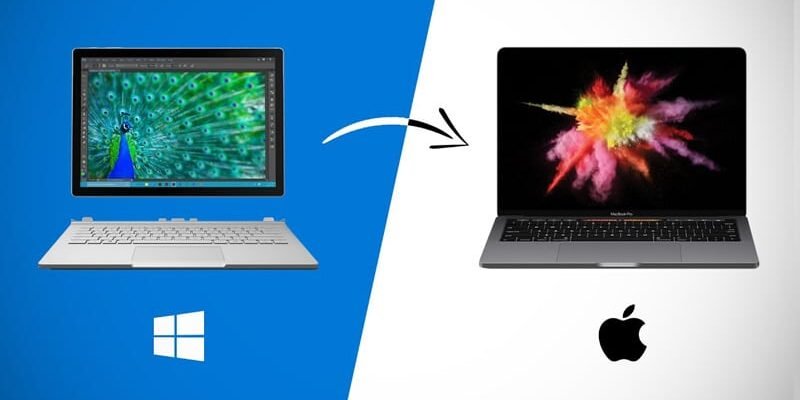
Comment transférer vos fichiers de Windows vers un Mac en 2026 : Le Guide Complet
Vous venez d’acquérir un nouveau Mac, ou vous avez décidé de passer du côté lumineux de la force après des années sous Windows ? Félicitations pour votre nouveau compagnon technologique ! Cependant, la transition peut parfois soulever une question cruciale : comment rapatrier tous vos précieux documents, photos, vidéos et autres données importantes depuis votre ancien PC Windows vers votre nouveau Mac ? Ne vous inquiétez pas, ce processus est loin d’être insurmontable. En 2026, les outils et méthodes disponibles rendent ce transfert plus simple et plus efficace que jamais. Cet article est conçu pour vous guider pas à pas, en vous proposant des solutions adaptées à tous les besoins, des plus simples aux plus complexes.
Que vous soyez un professionnel ayant besoin de migrer d’importants dossiers de travail, un étudiant souhaitant conserver ses travaux universitaires, ou simplement quelqu’un qui tient à ses souvenirs numériques, maîtriser le transfert de fichiers entre ces deux systèmes d’exploitation est essentiel. Nous allons explorer différentes approches, allant des méthodes natives proposées par Apple à des solutions tierces éprouvées, en passant par des techniques de partage simples pour les transferts de plus petite envergure. L’objectif est de vous offrir une vision claire et complète pour que vous puissiez profiter pleinement de votre Mac sans perdre une seule donnée de votre environnement Windows.
1. Utiliser l’Assistant Migration d’Apple : La Méthode Officielle et la Plus Complète
Apple propose un outil intégré, l’Assistant Migration, spécifiquement conçu pour faciliter le passage des utilisateurs de Windows vers macOS. Il s’agit sans doute de la méthode la plus recommandée car elle est pensée par Apple pour être la plus transparente et la plus exhaustive possible. L’Assistant Migration peut transférer non seulement vos fichiers, mais aussi vos contacts, calendriers, comptes de messagerie, favoris de navigateurs web, et même certains réglages système. C’est la solution idéale si vous souhaitez une transition quasi-instantanée vers votre nouvel environnement macOS.
Pour utiliser cette méthode, vous aurez besoin d’un réseau Wi-Fi commun entre votre ancien PC Windows et votre nouveau Mac, ou d’un câble Ethernet pour une connexion directe et plus stable. Sur votre PC Windows, vous devrez d’abord télécharger et installer l’Assistant Migration pour Windows, disponible gratuitement sur le site officiel d’Apple. Lancez ensuite l’application sur les deux machines. Assurez-vous que vos deux ordinateurs sont connectés au même réseau. Suivez les instructions à l’écran de l’Assistant Migration sur votre Mac pour démarrer le processus. Il vous demandera de sélectionner les données que vous souhaitez transférer et établira une connexion sécurisée pour le transfert.
2. Le Partage de Fichiers via le Réseau Local (SMB) : Pour des Transferts Plus Ciblés
Si l’Assistant Migration vous semble trop « tout ou rien », ou si vous préférez avoir un contrôle plus fin sur ce qui est transféré, le partage de fichiers via le réseau local est une excellente alternative. Cette méthode repose sur le protocole SMB (Server Message Block), largement utilisé pour le partage de fichiers entre systèmes d’exploitation. Elle vous permet de rendre accessibles des dossiers spécifiques de votre PC Windows sur votre réseau domestique, et d’y accéder depuis votre Mac comme s’ils étaient connectés localement.
Sur votre PC Windows, vous devez d’abord activer le partage de fichiers et de dossiers. Pour cela, faites un clic droit sur le dossier que vous souhaitez partager, allez dans « Propriétés », puis dans l’onglet « Partage ». Cliquez sur « Partager… » et définissez les autorisations pour les utilisateurs qui pourront accéder à ce dossier (généralement « Tout le monde » pour simplifier, mais attention à la sécurité si vous êtes dans un environnement non sécurisé). Une fois le partage configuré sur Windows, rendez-vous sur votre Mac. Ouvrez le Finder, allez dans le menu « Aller », puis « Se connecter au serveur… ». Dans la fenêtre qui s’ouvre, tapez `smb://[adresse IP de votre PC Windows]` (vous pouvez trouver l’adresse IP de votre PC en ouvrant l’Invite de commandes et en tapant `ipconfig`). Vous serez invité à entrer le nom d’utilisateur et le mot de passe de votre session Windows pour accéder aux dossiers partagés.
3. Utiliser un Disque Dur Externe ou une Clé USB : La Simplicité pour les Petits et Moyens Volumes
Pour des transferts de fichiers de taille moyenne ou si vous n’avez pas de réseau fiable, l’utilisation d’un support de stockage externe comme un disque dur ou une clé USB reste une méthode très efficace et universelle. L’astuce principale ici est de s’assurer que le support est formaté dans un système de fichiers compatible avec les deux systèmes d’exploitation.
Le formatage le plus courant et le plus compatible est le FAT32, bien qu’il présente des limitations de taille de fichier unique (4 Go maximum). Pour des fichiers plus volumineux, le format exFAT est idéal car il est reconnu par Windows et macOS et ne souffre pas de cette limitation de taille. Pour formater une clé USB ou un disque dur en exFAT, connectez-le à votre PC Windows, ouvrez l’Explorateur de fichiers, faites un clic droit sur le lecteur, sélectionnez « Formater… », puis choisissez exFAT dans la liste des systèmes de fichiers. Une fois formaté, copiez simplement tous les fichiers que vous souhaitez transférer depuis votre PC Windows vers ce support externe. Ensuite, branchez ce support sur votre Mac. Les fichiers seront alors disponibles pour être copiés sur votre disque dur Mac. Si vous avez de nombreux fichiers à transférer, prévoyez un disque dur externe avec une capacité suffisante.
4. Le Cloud et les Services de Stockage en Ligne : Flexibilité et Accès Universel
À l’ère du numérique, les services de stockage en ligne comme Google Drive, Dropbox, OneDrive, ou iCloud Drive offrent une flexibilité remarquable pour le transfert de fichiers, quelle que soit votre plateforme. Ces services synchronisent vos fichiers sur tous vos appareils connectés, rendant l’accès à vos données quasi instantané et indépendant du matériel.
La procédure est simple : installez le client de synchronisation du service de votre choix sur votre PC Windows et téléchargez-y tous les fichiers que vous souhaitez transférer. Une fois la synchronisation terminée, installez le même client sur votre Mac (ou accédez aux fichiers via l’interface web du service). Vos fichiers seront alors disponibles sur votre Mac, prêts à être téléchargés ou simplement consultés. C’est une solution particulièrement pratique pour garder des documents importants accessibles en permanence et pour effectuer des sauvegardes régulières. Si vous utilisez déjà iCloud sur votre iPhone ou iPad, synchroniser vos fichiers via iCloud Drive sur votre Mac et les uploader depuis votre PC Windows (via le site web d’iCloud) est une option particulièrement intégrée si vous êtes dans l’écosystème Apple.
5. Utiliser des Outils de Transfert Direct via Câble USB-C ou Ethernet
Pour ceux qui recherchent une vitesse de transfert maximale et une connexion directe, l’utilisation de câbles spécifiques peut être la solution. En 2026, avec la généralisation des ports USB-C, il existe des câbles « USB-C to USB-C » qui peuvent être utilisés pour une connexion directe entre deux ordinateurs, à condition qu’ils prennent en charge le mode « USB Networking » ou « Target Disk Mode » (cette dernière fonction étant plus courante sur Mac). Il existe également des kits de transfert de données vendus dans le commerce qui facilitent cette connexion et incluent souvent un logiciel dédié.
Une autre méthode de connexion directe consiste à utiliser un câble Ethernet. Vous pouvez connecter directement votre PC Windows à votre Mac avec un câble Ethernet. Il faudra alors configurer manuellement les adresses IP sur chaque machine pour qu’elles puissent communiquer sur ce réseau direct (par exemple, 192.168.1.1 pour le Mac et 192.168.1.2 pour le PC, avec le même masque de sous-réseau). Une fois la connexion établie, vous pourrez alors utiliser le partage de fichiers SMB comme décrit précédemment, mais avec une vitesse potentiellement plus élevée qu’en Wi-Fi. Cette méthode est particulièrement recommandée pour des transferts de très gros volumes de données où la stabilité et la rapidité sont primordiales.
Conseils supplémentaires
Avant de vous lancer dans le transfert, il est judicieux de faire un peu de ménage sur votre PC Windows. Supprimez les fichiers inutiles, désinstallez les applications dont vous n’avez plus besoin, et organisez vos dossiers. Cela vous fera gagner du temps lors du transfert et vous permettra de démarrer sur votre Mac avec un système plus propre. Pensez également à vérifier l’espace de stockage disponible sur votre Mac pour vous assurer qu’il pourra accueillir toutes vos données.
Si vous transférez une grande quantité de données, il est fortement recommandé de réaliser le transfert lorsque vous n’utilisez pas intensivement vos ordinateurs, et de le laisser tourner pendant la nuit. La stabilité du réseau est primordiale, privilégiez donc une connexion filaire (Ethernet) si possible, ou assurez-vous que votre réseau Wi-Fi est performant et stable. Pour les méthodes basées sur le partage réseau ou les disques externes, n’oubliez pas de déconnecter proprement les périphériques après usage pour éviter toute perte de données.
Conclusion
Transférer vos fichiers de Windows vers votre nouveau Mac en 2026 est une étape clé pour une transition réussie. Que vous optiez pour l’Assistant Migration d’Apple pour une solution tout-en-un, pour le partage de fichiers via le réseau local pour plus de contrôle, pour un disque externe pour sa simplicité, ou pour les services cloud pour leur flexibilité, il existe une méthode adaptée à chaque situation. En suivant ces conseils, vous pouvez être assuré que vos données importantes seront rapatriées en toute sécurité et efficacement, vous permettant ainsi de profiter pleinement de votre nouvelle expérience macOS.