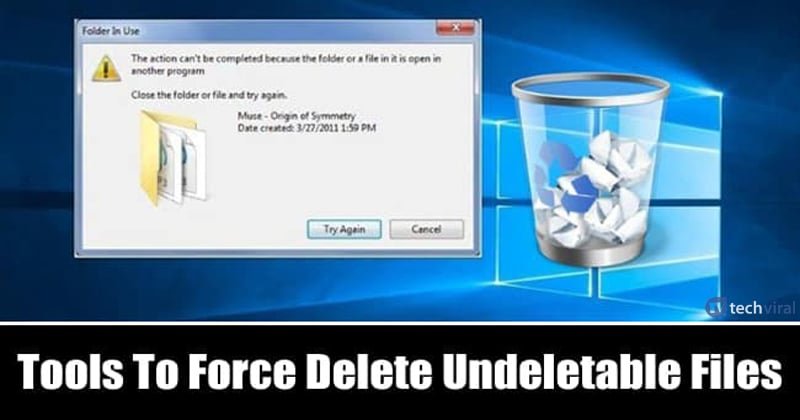
Comment supprimer ces fichiers récalcitrants qui refusent de disparaître ?
Dans l’univers numérique de 2026, nos ordinateurs sont de véritables dépôts d’informations, des outils essentiels à notre quotidien professionnel comme personnel. Cependant, il arrive parfois que certains fichiers, par un caprice informatique ou une corruption subtile, se transforment en véritables fantômes, impossibles à supprimer par les méthodes conventionnelles. Ces fichiers « indélébiles » peuvent encombrer votre espace disque, ralentir votre système, voire même bloquer des opérations importantes. Leur présence persistante est une source de frustration courante pour de nombreux utilisateurs, créant un sentiment d’impuissance face à leur propre machine.
Heureusement, la technologie, toujours en quête de solutions, a développé des outils spécifiques pour venir à bout de ces fichiers récalcitrants. Loin des solutions miracles, il s’agit d’applications conçues pour forcer la suppression de ces éléments qui semblent échapper à la logique du système d’exploitation. Cet article vous guidera à travers les différentes approches et les logiciels les plus efficaces pour libérer votre espace disque et retrouver la sérénité face à ces petits tracas numériques.
Comprendre pourquoi un fichier refuse d’être supprimé
Avant de plonger dans les solutions, il est utile de comprendre les raisons qui peuvent rendre un fichier « indélébile ». La plupart du temps, l’impossibilité de supprimer un fichier est due à son utilisation active par un programme. Même si vous avez fermé l’application qui semblait l’utiliser, un processus en arrière-plan peut encore maintenir une « poignée » sur le fichier, l’empêchant ainsi d’être modifié ou effacé. Cela peut être un antivirus scannant le fichier, un logiciel de sauvegarde en cours, ou même un processus système qui, par mégarde, n’a pas libéré le fichier.
D’autres causes peuvent être une corruption du système de fichiers lui-même, où les informations qui définissent l’existence et l’emplacement du fichier sont devenues erronées. Des erreurs lors de l’écriture du fichier, des coupures de courant inopinées pendant une opération, ou des secteurs défectueux sur votre disque dur peuvent également engendrer ce type de blocage. Dans certains cas plus rares, les permissions de fichier trop restrictives peuvent empêcher même l’administrateur système de le supprimer sans intervention spécifique.
Utiliser le Mode Sans Échec pour contourner les verrous
Le Mode Sans Échec de Windows est un environnement de démarrage allégé qui ne charge que les pilotes et les services essentiels. Cela signifie que la plupart des programmes tiers et des processus en arrière-plan qui pourraient potentiellement verrouiller un fichier ne seront pas actifs. C’est souvent la première étape et la plus simple pour tenter de supprimer un fichier récalcitrant. Une fois en Mode Sans Échec, vous pouvez tenter de supprimer le fichier normalement via l’Explorateur de fichiers.
Pour accéder au Mode Sans Échec, la méthode varie légèrement selon votre version de Windows. Généralement, il s’agit de redémarrer votre ordinateur et d’appuyer sur la touche F8 ou Shift+F8 avant le démarrage de Windows, ou de passer par les options de récupération avancée si votre système est trop récent pour ces raccourcis. Une fois dans cet environnement minimaliste, naviguez jusqu’au fichier problématique, cliquez dessus avec le bouton droit et choisissez « Supprimer ». Si cela fonctionne, vous aurez ainsi résolu le problème sans avoir recours à des logiciels spécialisés.
Les commandes DOS pour une suppression forcée
Pour les utilisateurs un peu plus techniques, l’Invite de commandes (ou CMD) de Windows offre des outils puissants, dont des commandes permettant de manipuler les fichiers de manière plus agressive. La commande `del` est le commandement de base pour supprimer des fichiers, mais elle peut être combinée avec des options spécifiques ou utilisée dans un contexte où les verrous logiciels ne s’appliquent pas. Il est important d’utiliser ces commandes avec prudence, car une erreur de frappe pourrait entraîner la suppression de fichiers importants.
Ouvrez l’Invite de commandes en tant qu’administrateur. Pour cela, tapez « cmd » dans la barre de recherche Windows, faites un clic droit sur « Invite de commandes » et sélectionnez « Exécuter en tant qu’administrateur ». Ensuite, utilisez la commande `cd` pour naviguer jusqu’au dossier contenant le fichier indésirable. Par exemple, si votre fichier est dans « C:\MonDossier\FichierBizarre.txt », vous taperez : `cd C:\MonDossier`. Une fois dans le bon répertoire, vous pouvez tenter de supprimer le fichier avec `del /f /q « NomDuFichier.ext »`. L’option `/f` force la suppression des fichiers en lecture seule, et `/q` supprime sans demander de confirmation. Si le fichier est toujours verrouillé, il se peut que vous ayez besoin d’une méthode plus avancée.
Logiciels spécialisés pour les fichiers récalcitrants
Lorsque les méthodes intégrées à Windows ne suffisent pas, il existe une panoplie de logiciels tiers conçus spécifiquement pour forcer la suppression de fichiers. Ces outils fonctionnent souvent en contournant les processus qui verrouillent le fichier, en proposant de supprimer le fichier au prochain redémarrage du système, ou en utilisant des techniques d’effacement plus agressives. Ils sont généralement très simples d’utilisation, avec une interface graphique intuitive.
Parmi les solutions populaires, on trouve « Unlocker » (bien qu’il soit un peu plus ancien, il reste fonctionnel pour de nombreux cas), « IObit Unlocker », ou encore des logiciels comme « FileASSASSIN ». Le principe est le même : vous sélectionnez le fichier problématique, le logiciel vous indique quel processus le verrouille, et vous propose ensuite de le déverrouiller et de le supprimer. Certains de ces programmes offrent également la possibilité de forcer la suppression au prochain démarrage, ce qui est très efficace lorsque le fichier est verrouillé par un processus système essentiel qui ne peut être arrêté en cours de fonctionnement.
La solution ultime : démarrer depuis une clé USB d’urgence
Dans les cas les plus extrêmes, où le fichier est tellement ancré dans le système qu’il résiste à toutes les tentatives, il peut être nécessaire de démarrer votre ordinateur à partir d’un support externe, comme une clé USB bootable contenant un système d’exploitation allégé (souvent basé sur Linux ou un environnement de récupération Windows PE). Cela permet d’accéder à vos disques durs sans que le système d’exploitation installé sur votre disque principal ne soit actif.
La création d’une clé USB bootable nécessite quelques prérequis : un autre ordinateur fonctionnel pour créer la clé, un logiciel pour créer l’image bootable (comme Rufus ou UNetbootin) et une image ISO du système d’exploitation que vous souhaitez installer sur la clé. Une fois votre clé prête, vous devez configurer le BIOS de votre ordinateur pour qu’il démarre à partir de la clé USB. Une fois démarré sur ce système externe, vous pourrez naviguer dans vos disques durs comme s’il s’agissait de simples clés USB et tenter de supprimer le fichier récalcitrant. C’est une méthode plus complexe, mais qui offre une efficacité redoutable face aux problèmes les plus tenaces.
Conseils supplémentaires
Redémarrer après chaque tentative : Après chaque essai de suppression, même si cela semble avoir échoué, redémarrez toujours votre ordinateur. Parfois, un redémarrage suffit à libérer un fichier temporairement verrouillé.
Vérifier le programme en question : Si vous avez une idée du programme qui pourrait utiliser le fichier, essayez de le fermer proprement. Dans le Gestionnaire des tâches (Ctrl+Alt+Suppr), vous pouvez terminer les processus qui semblent suspects, mais faites-le avec prudence pour ne pas fermer des processus système essentiels.
Attention aux fichiers système : Ne forcez jamais la suppression de fichiers dont vous ne connaissez pas l’origine ou la fonction, surtout s’ils se trouvent dans les dossiers « Windows » ou « Program Files ». La suppression de fichiers système essentiels peut gravement endommager votre système d’exploitation, rendant votre ordinateur inutilisable.
Sauvegardez vos données : Avant de vous lancer dans des manipulations potentiellement risquées, assurez-vous d’avoir sauvegardé vos données importantes. Cela vous évitera de perdre des informations précieuses en cas de fausse manipulation.
Conclusion
La gestion des fichiers récalcitrants fait partie intégrante de l’expérience utilisateur sur PC. Qu’il s’agisse d’un fichier bloqué par un programme actif, corrompu ou protégé par des permissions complexes, il existe des solutions pour retrouver la pleine maîtrise de votre espace de stockage. En passant par le mode sans échec, l’utilisation de l’invite de commandes, des logiciels dédiés ou des environnements de démarrage externes, vous disposez désormais d’une palette d’outils pour venir à bout de ces éléments indésirables. N’oubliez jamais la prudence et la sauvegarde de vos données pour une expérience numérique sereine et efficace en 2026 et au-delà.