Pourquoi le service Hôte du système local consomme-t-il autant de ressources ? Solutions étape par étape
Vous avez peut-être remarqué que votre ordinateur est soudainement devenu lent, que les ventilateurs tournent à plein régime sans raison apparente, et que l’indicateur d’utilisation du processeur dans le Gestionnaire des tâches affiche des pics constants. L’un des coupables potentiels, et souvent mystérieux pour beaucoup d’utilisateurs, est le processus nommé « Hôte du système local » (ou « Local System Host » en anglais). Ce processus fait partie intégrante du fonctionnement de Windows et est responsable de nombreuses tâches essentielles, y compris la gestion des services réseau et des mises à jour. Cependant, il arrive qu’il rencontre des dysfonctionnements, entraînant une consommation excessive de ressources système, notamment du processeur (CPU), ce qui dégrade considérablement les performances de votre PC.
Comprendre pourquoi ce service peut devenir gourmand en ressources est la première étape pour résoudre le problème. Heureusement, il existe des solutions éprouvées pour identifier la cause de ce comportement et restaurer la fluidité de votre système. Cet article vous guidera à travers un processus détaillé pour diagnostiquer et corriger les problèmes liés à l’utilisation élevée du CPU par l’Hôte du système local, afin que vous puissiez retrouver un ordinateur performant et réactif.
Comprendre le rôle de « Hôte du système local »
Le service « Hôte du système local » est un processus système critique sous Windows. Son rôle principal est d’héberger plusieurs services Windows qui s’exécutent sous le compte « Système local ». Ce compte dispose de privilèges élevés et permet à ces services d’accéder à des ressources système et réseau sensibles. Parmi les services hébergés par ce processus, on trouve par exemple le service de découverte SSDP, le service de publication d’images Windows, le service de publication des ressources de partage de connexion Internet, et bien d’autres encore. L’objectif est de regrouper ces services pour une meilleure gestion et une consommation de mémoire optimisée.
Lorsque tout fonctionne normalement, l’utilisation du processeur par ce service est minime, voire négligeable. Cependant, des problèmes peuvent survenir, notamment en raison de conflits entre services, de mises à jour système corrompues, de pilotes défectueux, ou même de logiciels malveillants qui cherchent à exploiter ce processus privilégié. Identifier la source exacte du dysfonctionnement peut être complexe, car le processus « Hôte du système local » est une enveloppe pour plusieurs services distincts.
Identifier le service spécifique responsable via le Gestionnaire des tâches
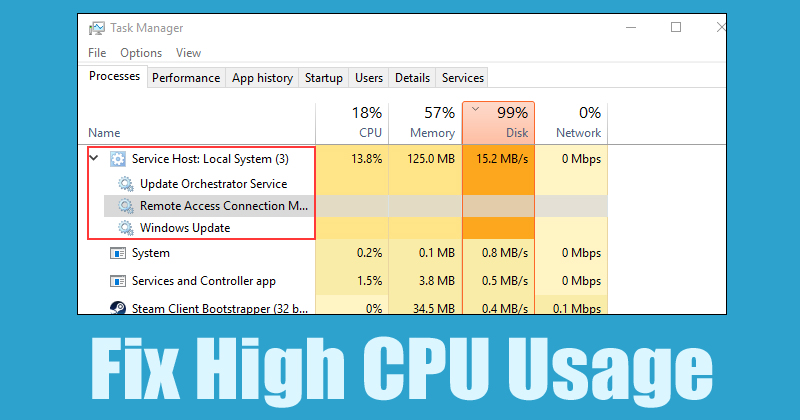
La première et la plus importante étape consiste à identifier quel service spécifique hébergé par « Hôte du système local » est à l’origine de la consommation excessive de CPU. Pour cela, nous allons utiliser le Gestionnaire des tâches de Windows, un outil puissant qui nous donne une vue d’ensemble des processus en cours et de leur utilisation des ressources.
Ouvrez le Gestionnaire des tâches en appuyant simultanément sur les touches `Ctrl + Maj + Échap`. Une fois ouvert, cliquez sur « Plus de détails » si vous ne voyez qu’une vue simplifiée. Cherchez dans la liste des processus l’entrée « Hôte du système local ». Il est possible que vous voyez plusieurs entrées portant ce nom. Pour identifier le sous-service fautif, il faut aller un peu plus loin. Cliquez sur le bouton « Services » en bas de la fenêtre du Gestionnaire des tâches. Dans la nouvelle fenêtre qui s’ouvre, vous verrez une colonne « Nom » où sont listés les différents services. Recherchez les services dont le « Compte du service » est « LocalSystemNetworkService » ou « NetworkService ». Repérez ensuite les services qui montrent une activité CPU inhabituellement élevée. Parfois, il faut jouer avec l’onglet « Détails » du Gestionnaire des tâches, puis faire un clic droit sur l’en-tête des colonnes et sélectionner « Sélectionner les colonnes » pour activer la colonne « PID » (Identifiant de processus). Ensuite, dans l’onglet « Processus », vous pouvez faire un clic droit sur « Hôte du système local », puis sélectionner « Accéder aux services » pour voir exactement quels services sont liés à ce processus.
Désactiver temporairement les services suspects
Une fois que vous avez une idée des services spécifiques qui posent problème, la prochaine étape logique est de tenter de les désactiver temporairement pour voir si la consommation du CPU diminue. Cette méthode, bien que temporaire, est cruciale pour confirmer que le problème provient effectivement d’un service particulier.
Retournez dans la fenêtre « Services » (vous pouvez y accéder en tapant `services.msc` dans la barre de recherche Windows et en appuyant sur Entrée). Recherchez le service que vous avez identifié comme étant problématique. Faites un double-clic sur le service pour ouvrir ses propriétés. Dans l’onglet « Général », vous trouverez une section « Type de démarrage ». Cliquez sur le menu déroulant et sélectionnez « Désactivé ». Ensuite, cliquez sur le bouton « Arrêter » si le service est en cours d’exécution. Appliquez les modifications en cliquant sur « Appliquer » puis « OK ». Après avoir désactivé un service, retournez dans le Gestionnaire des tâches pour observer l’utilisation du CPU. Si elle a significativement diminué, vous avez identifié le coupable. Il est important de noter que désactiver des services système peut avoir des conséquences sur d’autres fonctionnalités de Windows. Ne désactivez que les services dont vous êtes raisonnablement sûr qu’ils ne sont pas essentiels à la stabilité générale de votre système, ou préparez-vous à les réactiver rapidement si vous constatez des effets indésirables majeurs.
Exécuter le vérificateur de fichiers système (SFC) et DISM
Des fichiers système corrompus peuvent être la cause sous-jacente de nombreux dysfonctionnements, y compris celui de l’Hôte du système local. Les outils de réparation intégrés à Windows, tels que le vérificateur de fichiers système (SFC) et le Deployment Image Servicing and Management (DISM), sont conçus pour scanner et réparer ces fichiers endommagés.
Pour utiliser ces outils, vous devez ouvrir l’Invite de commandes en tant qu’administrateur. Tapez `cmd` dans la barre de recherche Windows, faites un clic droit sur « Invite de commandes » et sélectionnez « Exécuter en tant qu’administrateur ». Une fois l’invite ouverte, tapez la commande suivante et appuyez sur Entrée : `sfc /scannow`. Ce processus peut prendre un certain temps. Laissez-le se terminer complètement. Si SFC trouve des fichiers corrompus mais ne parvient pas à les réparer, vous pouvez utiliser DISM pour réparer l’image système de Windows. Tapez les commandes suivantes, en appuyant sur Entrée après chacune :
DISM /Online /Cleanup-Image /ScanHealth
DISM /Online /Cleanup-Image /RestoreHealth
Après avoir exécuté DISM, il est recommandé de relancer la commande `sfc /scannow` pour finaliser la réparation. Redémarrez ensuite votre ordinateur et vérifiez si le problème d’utilisation du CPU est résolu.
Vérifier les mises à jour Windows et les pilotes
Des mises à jour Windows obsolètes ou des pilotes de périphériques incompatibles ou corrompus sont des causes fréquentes de problèmes de performance système, y compris ceux liés à l’Hôte du système local. S’assurer que votre système est à jour est donc une étape cruciale.
Pour vérifier les mises à jour Windows, allez dans Paramètres (touche Windows + I), puis cliquez sur « Mise à jour et sécurité » (ou « Windows Update » selon votre version de Windows). Cliquez sur « Rechercher des mises à jour » et installez toutes les mises à jour disponibles. Redémarrez votre PC après l’installation. Concernant les pilotes, une mise à jour ou une réinstallation peut résoudre le problème. Vous pouvez le faire via le Gestionnaire de périphériques (tapez `devmgmt.msc` dans la barre de recherche Windows). Parcourez la liste des périphériques, identifiez ceux qui pourraient être liés aux services réseau (cartes réseau, contrôleurs USB, etc.), faites un clic droit dessus et sélectionnez « Mettre à jour le pilote ». Si une mise à jour n’est pas trouvée, vous pouvez essayer de désinstaller le pilote (clic droit > « Désinstaller le périphérique ») puis redémarrer votre PC. Windows tentera de réinstaller automatiquement le pilote approprié. Dans certains cas, il peut être nécessaire de télécharger le pilote le plus récent directement depuis le site web du fabricant de votre matériel.
Vérifier la présence de logiciels malveillants
Les logiciels malveillants, tels que les virus, les chevaux de Troie ou les logiciels espions, peuvent détourner les ressources système pour leurs propres activités, y compris en manipulant des processus légitimes comme l’Hôte du système local. Il est donc impératif de s’assurer que votre système est exempt de toute infection.
Utilisez votre logiciel antivirus installé pour effectuer une analyse complète du système. Assurez-vous que votre antivirus est à jour avec les dernières définitions de virus avant de lancer l’analyse. Si vous n’avez pas d’antivirus ou si vous avez des doutes sur son efficacité, vous pouvez télécharger et exécuter un outil d’analyse à la demande d’un autre éditeur réputé (par exemple, Malwarebytes, ESET Online Scanner, etc.). Ces outils sont souvent gratuits pour une analyse ponctuelle. Laissez l’outil analyser votre système et suivez ses instructions pour supprimer toute menace détectée. Après une éventuelle suppression de logiciels malveillants, redémarrez votre ordinateur et vérifiez à nouveau l’utilisation du CPU par l’Hôte du système local. Si le problème est lié à une infection, la désinfection devrait résoudre le problème de manière durable.
Conseils supplémentaires
En plus des étapes principales, voici quelques astuces supplémentaires qui peuvent vous aider à résoudre les problèmes d’utilisation élevée du CPU par l’Hôte du système local :
- Redémarrer le service : Parfois, un simple redémarrage du service peut suffire. Dans la fenêtre « Services » (`services.msc`), trouvez l’entrée « Hôte du système local » (ou un service spécifique si vous l’avez identifié), faites un clic droit et sélectionnez « Redémarrer ».
- Vérifier les journaux d’événements : Les journaux d’événements Windows peuvent contenir des informations précieuses sur les erreurs qui se produisent. Ouvrez l’Observateur d’événements (tapez `eventvwr.msc` dans la recherche Windows), naviguez dans « Journaux Windows » > « Système » et recherchez les erreurs ou avertissements récents qui pourraient être liés à l’Hôte du système local ou aux services qu’il héberge.
- Désactiver le partage de connexion Internet (ICS) : Si vous utilisez le partage de connexion Internet, il peut parfois causer des problèmes avec ce service. essayez de le désactiver temporairement pour voir si cela fait une différence.
- Vérifier les périphériques connectés : Dans de rares cas, un périphérique défectueux connecté à votre PC peut interférer avec les services système. Essayez de déconnecter temporairement les périphériques non essentiels (imprimantes, webcams, disques externes) pour voir si le problème persiste.
- Utiliser un compte utilisateur différent : Créez un nouveau compte utilisateur Windows et voyez si le problème se reproduit sous ce nouveau compte. Si ce n’est pas le cas, le problème pourrait être lié à des fichiers de configuration corrompus dans votre profil utilisateur d’origine.
Conclusion
Le service « Hôte du système local » est essentiel au bon fonctionnement de Windows. Lorsque celui-ci consomme excessivement de ressources CPU, il peut sérieusement impacter les performances de votre ordinateur. En suivant les étapes décrites dans cet article – identifier le service spécifique, le désactiver temporairement, exécuter des outils de réparation système comme SFC et DISM, vérifier les mises à jour et les pilotes, et scanner votre système à la recherche de malwares – vous devriez être en mesure de diagnostiquer et de résoudre efficacement ce problème. N’oubliez pas de procéder méthodiquement et de noter les changements que vous effectuez pour pouvoir revenir en arrière si nécessaire. Un PC réactif et performant est à votre portée grâce à ces solutions.