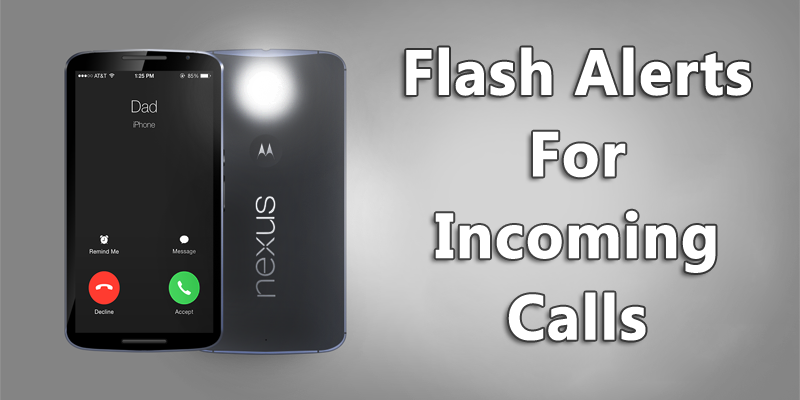
En bref : Transformez le flash LED de votre appareil Android en un indicateur visuel d’appels et SMS. Cette astuce est particulièrement utile lorsque votre téléphone est en mode silencieux ou dans un environnement bruyant, vous assurant de ne rater aucune notification importante.
Pourquoi utiliser le flash LED pour les notifications ?
Dans un monde où nos smartphones sont souvent réglés sur le mode silencieux pour éviter les interruptions intempestives, il devient parfois difficile de savoir si l’on reçoit un appel ou un message important. Les vibrations, bien qu’utiles, ne suffisent pas toujours, surtout si le téléphone est posé sur une surface qui les atténue ou si vous êtes dans un lieu animé. C’est là qu’intervient une fonctionnalité astucieuse : l’utilisation du flash LED de l’appareil photo comme signal visuel pour les appels et les SMS.
Cette option, disponible sur la plupart des smartphones Android récents, transforme votre flash en une petite balise lumineuse clignotante à chaque réception d’appel ou de message. C’est une solution discrète mais efficace, particulièrement appréciée la nuit ou dans des situations où le son est à proscrire. Voyons comment l’activer facilement.
Activer le flash LED pour les appels entrants sur Android
Pour profiter de cette fonctionnalité, il n’est généralement pas nécessaire de passer par des manipulations complexes. La plupart des surcouches Android intègrent une option dédiée dans les paramètres. Cependant, pour une personnalisation plus poussée ou si votre modèle n’offre pas cette fonction nativement, des applications tierces sont disponibles sur le Google Play Store.
Méthode 1 : Utiliser une application dédiée (Flash Alerts 2)
Une application populaire et efficace pour cette tâche est ‘Flash Alerts 2’. Elle offre une interface simple et permet de contrôler précisément le comportement du flash.
- Téléchargement et installation : Rendez-vous sur le Google Play Store, recherchez ‘Flash Alerts 2’ et installez l’application.
- Octroi des permissions : Lancez l’application. Elle vous demandera plusieurs autorisations nécessaires à son bon fonctionnement (accès à l’appareil photo pour le flash, gestion des appels et SMS). Accordez-les pour continuer.
- Configuration initiale : L’application peut vous proposer un test pour vérifier que le flash fonctionne correctement. Suivez les instructions à l’écran.
- Activation des alertes : Assurez-vous que la fonction ‘Flash Alerts’ est bien activée dans les paramètres de l’application. Cochez ensuite l’option ‘Incoming Call’ (Appel entrant) pour que le flash clignote lors des appels.
- Sauvegarde et redémarrage : Une fois vos réglages effectués, sauvegardez-les. Il est souvent recommandé de redémarrer votre téléphone pour que les modifications prennent pleinement effet.
- Vérification : Après le redémarrage, relancez brièvement l’application pour vous assurer qu’elle est bien active. Vous pouvez ensuite tester en vous faisant appeler. Votre flash devrait clignoter.
Méthode 2 : Utiliser l’application ‘Flash Alerts On Call/SMS’
Une autre alternative fiable est l’application ‘Flash Alerts On Call/SMS’. Elle propose des fonctionnalités similaires avec une approche légèrement différente.
- Installation : Téléchargez et installez ‘Flash Alerts On Call/SMS’ depuis le Google Play Store.
- Lancement et accès aux paramètres : Ouvrez l’application. Vous verrez généralement un bouton ‘Settings’ (Paramètres) ou une option similaire pour accéder à la configuration.
- Personnalisation : Dans les paramètres, vous pourrez ajuster divers éléments, comme la durée des clignotements ou la fréquence.
- Démarrage du service : Revenez à l’écran principal et appuyez sur le bouton ‘Start’ (Démarrer). L’application demandera des autorisations ; accordez-les.
- Activation des alertes : Assurez-vous que l’option ‘Flash Alerts On Call’ est activée. Vous pouvez généralement activer ou désactiver les alertes pour les SMS séparément.
Paramétrages avancés et considérations
Ces applications offrent souvent plus que la simple activation du flash pour les appels. Vous pouvez généralement configurer des alertes lumineuses pour :
- Les SMS entrants.
- Les notifications d’autres applications (certaines versions avancées).
- La possibilité de désactiver le flash lorsqu’un appel est répondu.
- La désactivation automatique du flash en mode économie d’énergie.
Il est important de noter que l’utilisation prolongée du flash LED, surtout lors de nombreux appels ou SMS, peut avoir un impact sur l’autonomie de la batterie. Cependant, pour une utilisation modérée, cet impact reste généralement négligeable par rapport aux bénéfices en termes de notification.
Résolution des problèmes fréquents
Le flash ne s’active pas : Vérifiez que l’application dispose de toutes les autorisations nécessaires dans les paramètres de votre téléphone (Paramètres > Applications > [Nom de l’application] > Permissions). Assurez-vous également que le service est bien démarré dans l’application et que le flash n’est pas désactivé par un mode d’économie d’énergie agressif.
Le flash clignote trop vite ou trop lentement : La plupart des applications permettent de régler la fréquence et la durée des clignotements. Explorez les options de personnalisation de l’application que vous utilisez.
L’application consomme trop de batterie : Essayez de limiter l’utilisation du flash aux appels uniquement, ou réglez la fréquence des clignotements sur une valeur moins énergivore. Certaines applications proposent des modes d’économie d’énergie qui désactivent le flash lorsque la batterie est faible.
Foire aux questions
Le flash LED peut-il être activé pour les notifications d’autres applications ?
Certaines applications tierces avancées, comme ‘Flash Alerts 2’, peuvent offrir la possibilité d’activer le flash pour des notifications spécifiques d’autres applications, mais cela dépend de la compatibilité et des autorisations accordées.
Cette fonctionnalité est-elle disponible sur tous les téléphones Android ?
La grande majorité des smartphones Android récents disposent d’un flash LED et peuvent utiliser des applications tierces pour cette fonction. Certains fabricants intègrent aussi une option native dans les paramètres du système.
Est-ce que cela consomme beaucoup de batterie ?
L’utilisation du flash LED consomme de l’énergie, mais l’impact sur l’autonomie est généralement faible si vous ne recevez pas un très grand nombre d’appels ou de SMS. Les applications permettent souvent d’optimiser cette consommation.
Liens de telechargement verifies
Pour garantir votre securite numerique, verifiez toujours vos fichiers avec un antivirus avant toute installation.