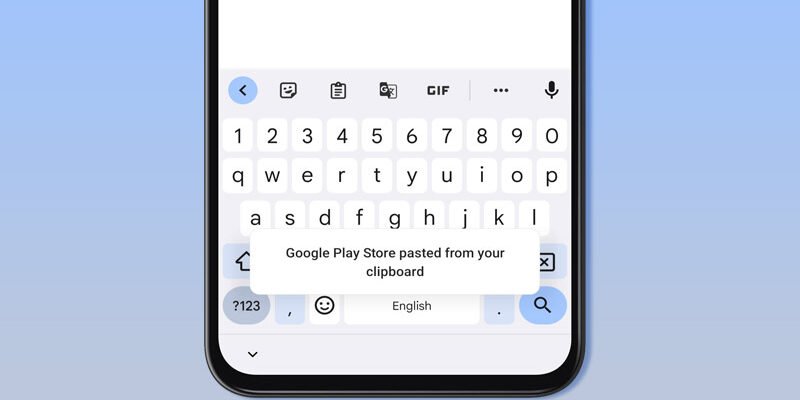
En bref : Android 12 propose une fonctionnalité de sécurité qui vous alerte lorsqu’une application accède à votre presse-papiers. Cette option, activable dans les paramètres de confidentialité, permet de surveiller les accès potentiellement indésirables et de renforcer la protection de vos données sensibles.
Android 12 : Une vigilance accrue pour votre presse-papiers
Votre smartphone Android est une mine d’informations personnelles. Que ce soit des mots de passe, des numéros de carte bancaire, des adresses ou simplement des textes que vous copiez-collez fréquemment, le contenu de votre presse-papiers peut être sensible. Jusqu’à récemment, les applications pouvaient y accéder en toute discrétion, soulevant des questions légitimes sur la confidentialité. Heureusement, depuis Android 12, Google a mis en place un système d’alerte pour vous informer de chaque consultation de votre presse-papiers par une application. Cette fonctionnalité, souvent méconnue, est un atout majeur pour reprendre le contrôle de vos données.
Qu’est-ce que l’alerte d’accès au presse-papiers sur Android ?
L’alerte d’accès au presse-papiers est une option de sécurité intégrée à Android 12 (et versions ultérieures) qui vous notifie visuellement lorsqu’une application tente de lire le contenu que vous avez copié. Concrètement, dès qu’une application accède à ce que vous avez mis en mémoire tampon (le presse-papiers), une petite notification apparaît généralement en bas de l’écran, indiquant le nom de l’application concernée. C’est un moyen simple et efficace de détecter les applications potentiellement malveillantes ou trop curieuses qui opèrent en arrière-plan sans votre consentement explicite.
Pourquoi est-il important de surveiller l’accès à votre presse-papiers ?
Dans un monde où les applications demandent constamment des permissions, il est facile de perdre de vue ce à quoi elles ont accès. Le presse-papiers est un espace de stockage temporaire qui contient souvent des informations très personnelles. Une application qui y accède sans raison valable pourrait :
- Voler vos identifiants (mots de passe, noms d’utilisateur).
- Collecter des données bancaires ou des informations de paiement.
- Enregistrer des conversations privées ou des informations confidentielles.
- Utiliser ces données à des fins publicitaires ciblées, parfois intrusives.
En étant alerté, vous pouvez réagir rapidement : soit en révoquant la permission de l’application concernée, soit en la désinstallant purement et simplement si son comportement vous semble suspect.
Comment activer l’alerte d’accès au presse-papiers sur Android 12
La bonne nouvelle, c’est que cette fonctionnalité est simple à activer. Voici la procédure à suivre, étape par étape :
- Ouvrez l’application Paramètres de votre smartphone Android. Vous pouvez généralement y accéder en faisant glisser le doigt depuis le haut de l’écran pour ouvrir le panneau de notifications, puis en tapotant sur l’icône en forme de roue dentée.
- Faites défiler la liste des options et recherchez la section dédiée à la Confidentialité (ou Vie privée).
- Dans le menu Confidentialité, cherchez une option nommée Accès au presse-papiers, Alertes d’accès au presse-papiers, ou une formulation similaire. Le nom exact peut varier légèrement selon le fabricant de votre téléphone et la version d’Android.
- Activez cette option en basculant le commutateur correspondant.
Que se passe-t-il une fois l’option activée ?
Une fois l’alerte activée, il n’y a rien d’autre à faire qu’à utiliser votre téléphone normalement. Désormais, chaque fois qu’une application tentera de lire le contenu de votre presse-papiers, une discrète notification apparaîtra en bas de votre écran. Cette notification vous indiquera le nom de l’application qui a accédé à vos données. C’est le moment idéal pour évaluer si cet accès est justifié. Si vous avez copié un lien vers une application de navigation et que celle-ci accède au presse-papiers, c’est normal. Si une application de jeu, par exemple, fait de même sans raison apparente, il y a de quoi s’interroger.
Que faire si une application accède à votre presse-papiers ?
Si vous constatez qu’une application accède à votre presse-papiers de manière suspecte, voici les actions que vous pouvez entreprendre :
- Identifier l’application : La notification vous donne le nom.
- Vérifier ses permissions : Allez dans les paramètres de l’application (Paramètres > Applications > [Nom de l’application]) et examinez les permissions accordées. Vous pourriez y trouver des indices.
- Révoquer la permission : Bien qu’il n’y ait pas toujours une permission spécifique pour le presse-papiers, vous pouvez désactiver d’autres permissions qui vous semblent excessives.
- Désinstaller l’application : Si le comportement reste suspect et que vous n’avez pas trouvé d’autre solution, la désinstallation est la mesure la plus radicale et la plus sûre.
Les autres mesures de confidentialité d’Android 12
La fonctionnalité d’alerte d’accès au presse-papiers n’est qu’une pièce du puzzle de la protection de votre vie privée sur Android 12. Google a renforcé sa politique de confidentialité avec plusieurs nouveautés notables :
- Tableau de bord de confidentialité : Il offre une vue d’ensemble des permissions utilisées par vos applications (localisation, micro, caméra, etc.) sur une période donnée.
- Indicateurs de micro et caméra : Une petite icône verte apparaît dans la barre d’état dès qu’une application utilise le microphone ou la caméra de votre téléphone.
- Permissions de localisation approximative : Vous pouvez désormais accorder une localisation approximative plutôt qu’une localisation précise à certaines applications.
Ces outils, combinés à l’alerte d’accès au presse-papiers, donnent aux utilisateurs un contrôle sans précédent sur leurs données personnelles.
Résolution des problèmes fréquents
L’option d’alerte d’accès au presse-papiers n’apparaît pas dans mes paramètres.
Il est possible que votre appareil ne soit pas sous Android 12 ou une version ultérieure, ou que le fabricant de votre téléphone ait modifié l’interface. Vérifiez d’abord la version d’Android installée sur votre appareil (Paramètres > À propos du téléphone > Informations sur le logiciel). Si vous êtes bien sur Android 12 ou plus récent, essayez de rechercher « presse-papiers » dans la barre de recherche des paramètres. Si l’option est toujours introuvable, il est possible qu’elle ne soit pas disponible sur votre modèle spécifique, bien que ce soit rare pour Android 12 et au-delà.
Je reçois trop d’alertes, c’est gênant.
Recevoir des alertes pour chaque accès peut effectivement devenir fastidieux si vous utilisez beaucoup d’applications qui interagissent avec le presse-papiers. Dans ce cas, il est important de faire la distinction entre un accès légitime (par exemple, une application de gestion de mots de passe qui doit lire le contenu copié) et un accès suspect. Si les alertes proviennent d’applications que vous utilisez et dont vous faites confiance, vous pourriez envisager de désactiver temporairement l’alerte, mais restez vigilant. L’idéal est d’évaluer l’utilité de chaque application et de ses accès.
Foire aux questions
Quand cette fonctionnalité d’alerte a-t-elle été introduite ?
L’alerte d’accès au presse-papiers a été introduite avec Android 12, lancé officiellement en octobre 2021.
Est-ce que cette fonction existe sur les versions antérieures d’Android ?
Non, cette fonctionnalité spécifique d’alerte visuelle est une nouveauté d’Android 12. Les versions antérieures n’offraient pas ce type de notification directe pour l’accès au presse-papiers.
Puis-je voir un historique des accès au presse-papiers ?
Android 12 affiche une alerte en temps réel lorsqu’un accès a lieu, mais il ne conserve pas un historique détaillé des accès passés dans une section dédiée, comme c’est le cas pour le tableau de bord de confidentialité des autres permissions.
Cette fonction consomme-t-elle beaucoup de batterie ?
L’impact sur la batterie est généralement négligeable. Il s’agit d’une simple vérification et d’une notification système qui ne sollicite que très peu les ressources de votre appareil.