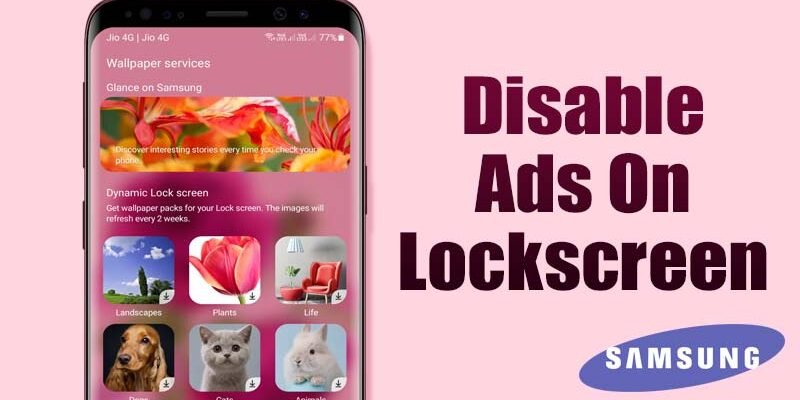
Dites adieu aux publicités sur votre écran de verrouillage Samsung : Le guide complet en 2026
Vous êtes-vous déjà retrouvé à swiper sur votre écran de verrouillage Samsung pour découvrir, à votre grande surprise, une publicité intrusive ? Ces annonces, souvent subtilement intégrées dans les notifications ou proposées par certaines applications préinstallées, peuvent transformer un moment de consultation rapide en une expérience frustrante et inattendue. Bien que certaines puissent paraître inoffensives, elles consomment des données, drainent la batterie et, plus important encore, altèrent la fluidité et la personnalisation de votre expérience utilisateur. Dans un monde où notre smartphone est devenu une extension de nous-mêmes, chaque aspect de son fonctionnement devrait être sous notre contrôle.
En 2026, la gestion de votre appareil mobile va au-delà des simples appels et messages. Il s’agit de sculpter une expérience numérique qui vous ressemble, sans distractions inutiles. La présence de publicités sur l’écran de verrouillage, espace censé être personnel et sécurisé, est une intrusion qui mérite d’être corrigée. Heureusement, Samsung, tout en intégrant parfois des options de monétisation, offre généralement des solutions pour désactiver ces publicités. Ce guide complet vous fournira les étapes précises pour retrouver un écran de verrouillage propre et épuré sur votre Galaxy, vous permettant ainsi de profiter pleinement de votre appareil sans interférences.
Identifier l’origine des publicités sur votre écran de verrouillage
Avant de pouvoir supprimer efficacement les publicités, il est crucial de comprendre d’où elles proviennent. Sur les appareils Samsung, ces annonces peuvent apparaître de différentes manières. L’une des sources les plus courantes est l’application « Samsung Free » (ou une application similaire selon les versions de One UI), qui est préinstallée sur de nombreux modèles. Cette application propose du contenu, mais peut également afficher des bannières publicitaires ou des promotions sur l’écran de verrouillage, notamment via le service « Glance » ou des notifications contextuelles. Une autre source potentielle provient de thèmes téléchargés depuis le Galaxy Store, certains thèmes gratuits pouvant intégrer des publicités pour financer leur développement.
Il est également possible que des applications tierces que vous avez installées soient responsables. Certaines applications gratuites monétisent leur contenu en affichant des publicités, et dans des cas plus rares, ces publicités peuvent apparaître même lorsque l’application n’est pas active, y compris sur l’écran de verrouillage. Identifier l’application fautive est souvent la première étape pour y remédier. Si les publicités ont commencé à apparaître subitement après l’installation d’une nouvelle application, il y a de fortes chances qu’elle en soit la cause. Vérifier les autorisations des applications récemment installées et examiner celles qui ont accès aux notifications ou à la superposition d’écran peut également aider à cerner le coupable.
Désactiver les publicités via les paramètres de Samsung Free (ou applications similaires)
L’une des méthodes les plus directes pour supprimer les publicités sur votre écran de verrouillage consiste à ajuster les paramètres de l’application « Samsung Free » ou de toute autre application préinstallée de ce type qui proposerait des contenus et des publicités. Ouvrez l’application Samsung Free. Naviguez dans ses paramètres, qui sont souvent accessibles via une icône en forme de trois points ou une roue dentée. Cherchez une section intitulée « Paramètres », « Personnalisation » ou « Notifications ». Dans ces sous-menus, vous devriez trouver des options relatives à l’affichage de contenu promotionnel ou d’offres sur l’écran de verrouillage, ou des réglages concernant les notifications poussées.
Une fois ces options trouvées, désactivez-les. Il peut s’agir d’un simple interrupteur à basculer ou d’une case à décocher. L’objectif est d’empêcher l’application de vous proposer du contenu publicitaire sur votre écran de verrouillage. Si vous ne trouvez pas une option claire pour désactiver les publicités spécifiquement sur l’écran de verrouillage, cherchez des paramètres liés à la réception de « notifications push » ou de « contenu personnalisé ». En désactivant ces options, vous limiterez la capacité de l’application à afficher des annonces indésirables. N’oubliez pas de sauvegarder vos modifications avant de quitter les paramètres.
Gérer les thèmes et les widgets sur l’écran de verrouillage
Les thèmes téléchargés depuis le Galaxy Store peuvent parfois être une source de publicité, surtout s’ils sont gratuits. Si vous avez récemment installé un nouveau thème et que des publicités ont commencé à apparaître, il est judicieux de revenir à un thème par défaut ou d’en tester un autre. Pour ce faire, rendez-vous dans les « Paramètres » de votre téléphone, puis dans la section « Thèmes ». Vous y trouverez une liste des thèmes installés. Sélectionnez le thème par défaut de Samsung ou un autre thème que vous savez exempt de publicités. Après avoir appliqué un nouveau thème, redémarrez votre appareil pour vous assurer que tous les changements sont pris en compte correctement.
De même, certains widgets que vous pourriez avoir ajoutés à votre écran de verrouillage peuvent, dans de rares cas, être associés à des applications qui affichent des publicités. Bien que moins courant, cela vaut la peine d’être vérifié. Si vous utilisez des widgets de personnalisation avancée, examinez les paramètres de ces widgets ou des applications qui les fournissent. Pour une approche plus radicale, vous pouvez supprimer temporairement tous les widgets de votre écran de verrouillage pour voir si le problème persiste. Si les publicités disparaissent, vous pourrez alors réintroduire vos widgets un par un pour identifier le coupable. L’écran de verrouillage, dans sa configuration par défaut, est généralement exempt de ces distractions.
Désactiver les notifications intelligentes et le contenu dynamique
Samsung intègre des fonctionnalités qui visent à rendre votre écran de verrouillage plus dynamique et potentiellement utile, mais qui peuvent aussi être des vecteurs de publicité. Recherchez des options telles que « Notifications intelligentes » ou « Contenu dynamique » dans les paramètres de votre écran de verrouillage. Ces fonctionnalités peuvent parfois proposer des informations contextuelles, des suggestions ou des offres basées sur votre utilisation, qui peuvent se manifester sous forme de publicités. Pour désactiver ces éléments, accédez aux « Paramètres » de votre téléphone, puis recherchez « Écran de verrouillage » ou « Verrouillage de l’écran ».
Dans les paramètres de l’écran de verrouillage, explorez les options liées à la « personnalisation » ou aux « notifications ». Il peut y avoir un paramètre spécifique qui active ou désactive l’affichage de contenu promotionnel ou d’offres sur l’écran de verrouillage. Désactivez toutes les options qui semblent proposer du contenu dynamique ou intelligent qui pourrait inclure des publicités. Par exemple, certaines versions de l’interface Samsung peuvent avoir une option liée aux « actualités » ou aux « suggestions » sur l’écran de verrouillage ; assurez-vous que ces fonctions sont désactivées si elles ne vous intéressent pas ou si elles génèrent des publicités.
Identifier et désinstaller les applications publicitaires
Si les méthodes précédentes n’ont pas résolu le problème, il est fort probable qu’une application tierce que vous avez installée soit responsable. Pour identifier cette application, vous pouvez adopter une approche méthodique. Commencez par désinstaller les applications que vous avez récemment installées, surtout si les publicités ont commencé à apparaître peu après. Si le problème est résolu, vous avez trouvé le coupable. Si cela ne fonctionne pas, vous pouvez examiner vos applications installées une par une. Cherchez des applications dont le nom n’est pas familier ou qui semblent suspectes.
Une autre méthode consiste à démarrer votre téléphone en « mode sans échec ». Ce mode désactive temporairement toutes les applications tierces, ne laissant que les applications système. Si les publicités disparaissent en mode sans échec, cela confirme qu’une application tierce en est la cause. Pour activer le mode sans échec sur la plupart des appareils Samsung : appuyez longuement sur le bouton d’alimentation, puis maintenez enfoncé l’option « Éteindre » qui apparaît à l’écran. Une invite pour démarrer en mode sans échec devrait alors s’afficher. Une fois en mode sans échec, désinstallez les applications une par une jusqu’à ce que les publicités cessent d’apparaître. N’oubliez pas de redémarrer votre téléphone normalement après chaque désinstallation pour vérifier si le problème est résolu.
Conseils supplémentaires pour un écran de verrouillage sans publicité
En plus des étapes spécifiques mentionnées ci-dessus, voici quelques astuces supplémentaires pour vous aider à maintenir un écran de verrouillage propre et sans publicité. Restez vigilant lors de l’installation de nouvelles applications gratuites. Lisez attentivement les autorisations demandées par une application et les conditions d’utilisation. Si une application semble demander des autorisations excessives ou mentionne l’affichage de publicités dans des contextes inhabituels, il est préférable de ne pas l’installer ou de chercher une alternative. Les applications provenant de sources fiables comme le Google Play Store sont généralement plus sûres, mais la prudence reste de mise.
Pensez également à vérifier régulièrement les paramètres de votre écran de verrouillage et des applications préinstallées. Samsung met à jour son interface et ses applications, et de nouvelles options ou des modifications peuvent apparaître. En consultant périodiquement ces paramètres, vous pourrez anticiper d’éventuelles réapparitions de publicités. Enfin, si vous êtes un utilisateur avancé, l’utilisation d’un bloqueur de publicité au niveau du système (via des DNS personnalisés ou des applications spécifiques, en étant conscient des risques potentiels et des implications en matière de sécurité) pourrait être une option, bien que cela dépasse le cadre des réglages simples de l’écran de verrouillage.
Conclusion
Les publicités sur l’écran de verrouillage de votre Samsung Galaxy peuvent être une source de nuisance, mais heureusement, elles ne sont pas une fatalité. En suivant les étapes décrites dans ce guide, vous avez désormais les clés pour identifier leur origine et les supprimer efficacement. Que ce soit en ajustant les paramètres des applications préinstallées comme Samsung Free, en gérant les thèmes, en désactivant les notifications intelligentes ou en désinstallant les applications publicitaires, chaque méthode vous rapproche d’un écran de verrouillage personnalisé et sans distractions. En 2026, profitez d’une expérience mobile fluide et propre, où votre écran de verrouillage reste un espace sous votre entier contrôle.