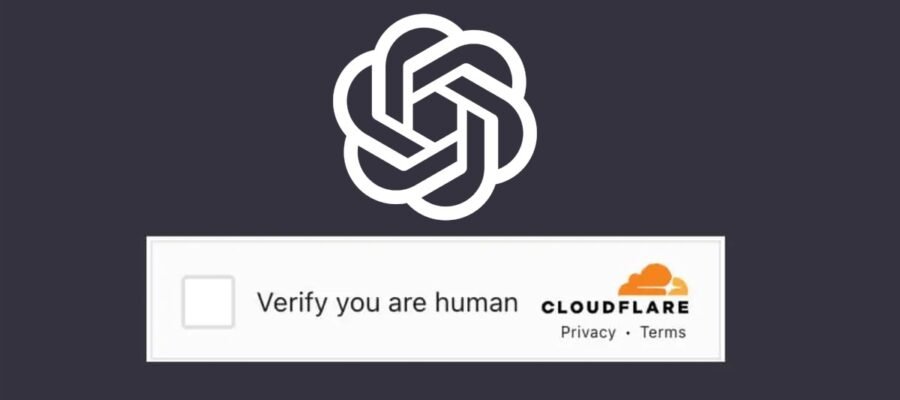
ChatGPT Bloqué sur la Vérification Humaine : Comment Sortir de la Boucle Infinie
Vous essayez d’accéder à ChatGPT, l’outil d’intelligence artificielle qui révolutionne notre manière de communiquer et de travailler, mais vous vous retrouvez bloqué dans une boucle sans fin de vérification humaine ? C’est une situation frustrante qui peut vous empêcher de profiter pleinement des capacités de cet outil puissant. Que vous souhaitiez générer du contenu créatif, obtenir des réponses à des questions complexes, ou encore automatiser des tâches répétitives, être empêché par un simple « vérifier que vous êtes humain » peut rapidement devenir un obstacle majeur à votre productivité.
Ces blocages, souvent appelés « boucles de vérification humaine » ou « problèmes de CAPTCHA », surviennent pour des raisons de sécurité. Les plateformes comme celle de ChatGPT utilisent ces systèmes pour distinguer les utilisateurs légitimes des robots automatisés qui pourraient surcharger leurs serveurs ou être utilisés à des fins malveillantes. Cependant, lorsque ces mécanismes de sécurité deviennent trop zélés ou rencontrent un problème technique, ils peuvent involontairement vous exclure. Heureusement, il existe des solutions efficaces pour résoudre ces blocages et retrouver un accès fluide à ChatGPT.
Comprendre la Nature du Blocage de Vérification Humaine
Le système de vérification humaine, souvent matérialisé par des CAPTCHA (Completely Automated Public Turing test to tell Computers and Humans Apart), est conçu pour être un rempart contre les abus. Il peut s’agir de cocher une case, d’identifier des images spécifiques, ou de résoudre une petite énigme. L’objectif est de prouver que l’interaction provient d’un être humain et non d’un script automatisé. Ces vérifications sont généralement implémentées lorsque le système détecte une activité inhabituelle, qu’il s’agisse d’un nombre élevé de requêtes provenant d’une même adresse IP, de l’utilisation d’un VPN suspect, ou même d’une simple fluctuation dans votre comportement de navigation qui pourrait ressembler à celle d’un robot.
Être coincé dans cette boucle peut signifier que le système de sécurité interprète vos actions comme potentiellement malveillantes, même si ce n’est absolument pas le cas. Parfois, cela peut être dû à des problèmes temporaires avec les serveurs de vérification eux-mêmes, à une mauvaise configuration de votre navigateur, ou à des extensions qui interfèrent avec le processus. Comprendre que ce blocage n’est pas nécessairement une accusation personnelle mais une mesure de sécurité mal calibrée est la première étape pour aborder le problème avec sérénité.
Première Étape : Rafraîchir et Recharger Sans Scrupule
Avant de plonger dans des solutions complexes, la méthode la plus simple et souvent la plus efficace est le bon vieux rafraîchissement de la page. Lorsque vous vous retrouvez face à l’invite de vérification répétitive, fermez l’onglet ou la fenêtre de votre navigateur où ChatGPT est ouvert, puis rouvrez-le et naviguez à nouveau vers la page. Parfois, une simple réinitialisation de la connexion peut suffire à effacer un état de blocage temporaire.
Si le rafraîchissement de la page ne fonctionne pas immédiatement, essayez de vider le cache et les cookies de votre navigateur. Le cache stocke des données temporaires pour accélérer le chargement des pages, mais il peut parfois contenir des informations obsolètes ou corrompues qui interfèrent avec les processus de vérification. En vidant ces données, vous forcez votre navigateur à recharger tous les éléments de la page de manière propre. La procédure varie selon le navigateur (Chrome, Firefox, Safari, Edge, etc.), mais elle se trouve généralement dans les paramètres de confidentialité ou d’historique.
Deuxième Étape : L’Importance d’un Navigateur à Jour et sans Extensions Problématiques
Votre navigateur web est le principal outil par lequel vous interagissez avec ChatGPT. S’il est obsolète, il peut présenter des incompatibilités avec les technologies modernes utilisées par les plateformes web, y compris les systèmes de vérification. Assurez-vous que votre navigateur est toujours à la dernière version disponible. La plupart des navigateurs proposent une mise à jour automatique, mais une vérification manuelle dans les paramètres peut s’avérer nécessaire.
Les extensions de navigateur, bien qu’utiles, sont une autre source fréquente de conflits. Certaines extensions, notamment celles liées à la sécurité, à la vie privée, aux bloqueurs de publicités ou aux scripts personnalisés, peuvent interférer avec les scripts de vérification humaine. Essayez de désactiver temporairement toutes vos extensions, puis réactivez-les une par une pour identifier celle qui pourrait être à l’origine du problème. Si vous utilisez un VPN ou un proxy, essayez également de le désactiver, car certains réseaux peuvent être marqués comme suspects par les systèmes de sécurité.
Troisième Étape : Le Changement d’Adresse IP : Un Nouveau Départ
Les systèmes de sécurité de ChatGPT surveillent souvent l’activité par adresse IP. Si une adresse IP a été associée à un comportement considéré comme suspect (même si c’était involontaire ou dû à une erreur du système), elle peut être temporairement ou durablement restreinte. Changer d’adresse IP peut donc permettre de réinitialiser cette perception.
La manière la plus simple de changer votre adresse IP est de redémarrer votre routeur internet. Éteignez votre routeur, attendez quelques minutes, puis rallumez-le. Votre fournisseur d’accès à Internet (FAI) vous attribuera généralement une nouvelle adresse IP dynamique. Si vous utilisez un VPN, le simple fait de vous connecter à un autre serveur VPN peut vous attribuer une nouvelle adresse IP. Si vous êtes sur un réseau public (comme dans un café ou une bibliothèque), vous obtiendrez automatiquement une nouvelle adresse IP en vous reconnectant.
Quatrième Étape : Testez un Compte Différent ou un Autre Appareil
Si vous avez accès à un autre compte utilisateur sur votre ordinateur (un compte invité ou un autre profil utilisateur), essayez d’accéder à ChatGPT depuis ce nouveau compte. Cela permet de vérifier si le problème est lié à votre profil utilisateur spécifique ou à une configuration particulière de votre système d’exploitation. De même, si vous avez la possibilité d’essayer un autre appareil (un autre ordinateur, une tablette ou un smartphone), cela peut aider à isoler le problème.
Si ChatGPT fonctionne correctement sur un autre compte ou un autre appareil, cela suggère que le problème réside dans les paramètres, les extensions ou les cookies de votre navigateur principal, ou dans une configuration de votre système d’exploitation. Vous pourrez alors vous concentrer sur la résolution de ces éléments spécifiques sur votre appareil principal. Si le problème persiste sur tous les appareils et comptes, il pourrait s’agir d’un problème plus large lié à votre réseau ou à une restriction temporaire imposée par OpenAI à votre adresse IP.
Cinquième Étape : Contacter le Support Technique
Si après avoir suivi toutes les étapes précédentes, vous êtes toujours bloqué dans cette boucle de vérification, il est temps de contacter le support technique d’OpenAI. Bien qu’ils ne puissent pas toujours résoudre les problèmes individuels immédiatement, signaler le problème contribue à leur permettre d’identifier et de corriger les bugs ou les anomalies dans leurs systèmes de sécurité.
Lorsque vous contactez le support, soyez aussi précis que possible. Décrivez le problème en détail : quand il a commencé, les étapes que vous avez déjà suivies pour tenter de le résoudre, le navigateur que vous utilisez, votre système d’exploitation, et toute information pertinente sur votre connexion internet (utilisation de VPN, par exemple). Un rapport détaillé et clair augmentera vos chances d’obtenir une réponse utile et une résolution.
Conseils Supplémentaires
Adoptez une navigation standard : Évitez d’utiliser trop d’onglets ouverts simultanément, de faire défiler les pages trop rapidement, ou d’effectuer des actions répétitives à une vitesse non naturelle. Ces comportements peuvent être interprétés par les algorithmes comme suspects.
Utilisez des réseaux fiables : Les réseaux Wi-Fi publics ou peu sécurisés peuvent parfois être une source de problèmes. Privilégiez votre réseau domestique ou un réseau professionnel si possible.
Soyez patient : Parfois, les blocages sont temporaires. Attendre quelques heures et réessayer peut suffire à résoudre le problème, surtout s’il s’agit d’un problème de serveur chez OpenAI.
Vérifiez les mises à jour d’OpenAI : Surveillez les annonces ou les forums d’OpenAI. Il est possible que le problème soit connu et qu’une solution officielle soit en cours de déploiement.
Conclusion
Se retrouver bloqué sur la vérification « vous êtes humain » avec ChatGPT est une expérience frustrante, mais fort heureusement, elle n’est généralement pas insurmontable. En suivant une approche méthodique, de la simple actualisation de page à la résolution de problèmes de navigateur, en passant par la gestion de votre connexion réseau, vous pouvez souvent surmonter cet obstacle. Ces étapes visent à prouver votre identité d’utilisateur légitime et à rassurer les systèmes de sécurité quant à la légitimité de votre accès. Si le problème persiste, n’hésitez pas à solliciter l’aide du support technique d’OpenAI, car votre retour d’expérience est précieux pour l’amélioration continue de leurs services.