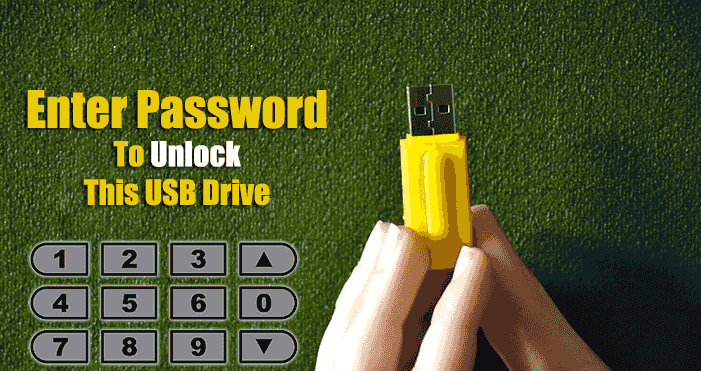
Comment sécuriser une clé USB avec un mot de passe en 2026
Dans un monde de plus en plus numérique, la protection de nos données personnelles est devenue une priorité absolue. Les clés USB, bien que pratiques pour transporter nos fichiers, représentent souvent une porte d’entrée potentielle pour des personnes malintentionnées si elles tombent entre de mauvaises mains. Perdre une clé USB contenant des documents sensibles, des photos privées ou des informations professionnelles peut avoir des conséquences désastreuses, allant du vol d’identité à la perte de données irremplaçables. En 2026, avec l’augmentation constante des cybermenaces, il est plus crucial que jamais de prendre des mesures proactives pour protéger le contenu de nos supports de stockage amovibles.
Heureusement, il existe aujourd’hui des solutions simples et efficaces pour transformer votre clé USB en un coffre-fort numérique. Que vous soyez un professionnel soucieux de la confidentialité des données de votre entreprise, un étudiant souhaitant protéger ses travaux, ou simplement une personne désireuse de garder ses souvenirs en toute sécurité, apprendre à verrouiller une clé USB avec un mot de passe est une compétence essentielle. Cet article vous guidera à travers les différentes méthodes disponibles, adaptées à tous les niveaux d’expertise, pour garantir que vos informations restent inaccessibles sans votre autorisation.
Étape 1 : Choisir la bonne méthode de chiffrement
Avant de vous lancer, il est important de comprendre qu’il existe plusieurs approches pour sécuriser une clé USB avec un mot de passe. La méthode la plus adaptée dépendra de votre système d’exploitation (Windows, macOS, Linux) et du niveau de sécurité que vous souhaitez atteindre. Certaines solutions sont intégrées nativement à votre système, tandis que d’autres nécessitent l’installation d’un logiciel tiers. L’objectif commun est de créer une partition chiffrée sur votre clé USB, ou de chiffrer l’intégralité de son contenu, rendant les données illisibles sans le mot de passe correct.
Il est également crucial de choisir un mot de passe fort et unique. Un mot de passe faible, facile à deviner ou déjà utilisé ailleurs, annulerait tous les efforts de sécurisation. Pensez à combiner lettres majuscules et minuscules, chiffres et symboles, et à éviter les informations personnelles évidentes comme votre date de naissance ou le nom de votre animal de compagnie. Un bon mot de passe est la première ligne de défense. N’oubliez pas de le conserver en lieu sûr ou, mieux encore, de vous fier à un gestionnaire de mots de passe fiable.
Étape 2 : Utiliser BitLocker (pour Windows 2026)
Si vous utilisez un système d’exploitation Windows, surtout une version récente comme celles que l’on trouve en 2026, l’outil BitLocker est une solution intégrée puissante et relativement simple à utiliser pour chiffrer vos lecteurs, y compris les clés USB. BitLocker permet de chiffrer l’intégralité du contenu de la clé. Lorsque vous insérez la clé USB sur un ordinateur, vous serez invité à entrer le mot de passe que vous avez défini pour y accéder.
Pour activer BitLocker sur votre clé USB, connectez-la à votre ordinateur, ouvrez l’Explorateur de fichiers, faites un clic droit sur le lecteur de votre clé USB et sélectionnez « Activer BitLocker ». Vous aurez ensuite le choix entre plusieurs méthodes de déverrouillage. Pour une clé USB, l’option « Utiliser un mot de passe pour déverrouiller le lecteur » est la plus pertinente. Vous devrez alors créer votre mot de passe. Il est fortement recommandé de sauvegarder votre clé de récupération dans un endroit sûr, car elle pourra vous permettre de retrouver l’accès à vos données si vous oubliez votre mot de passe. Une fois BitLocker activé, votre clé USB sera protégée par un chiffrement fort.
Étape 3 : Employer le chiffrement de disque natif sur macOS
Les utilisateurs de macOS bénéficient également d’une solution de chiffrement intégrée appelée FileVault. Bien que FileVault soit principalement connu pour chiffrer le disque dur de votre Mac, il est également possible de l’utiliser pour chiffrer des supports externes comme les clés USB, en créant des « images disque » chiffrées. Cette méthode est très sécurisée et s’intègre parfaitement à l’écosystème Apple.
Pour ce faire, vous devrez utiliser l’Utilitaire de disque de macOS. Ouvrez « Applications » > « Utilitaires » > « Utilitaire de disque ». Insérez votre clé USB. Dans l’Utilitaire de disque, sélectionnez votre clé USB dans la barre latérale gauche. Cliquez ensuite sur « Fichier » > « Nouvelle image » > « Image de la [nom de votre clé USB] ». Dans les options de format, choisissez « chiffrement 128 bits AES » ou « chiffrement 256 bits AES » pour une sécurité maximale. Choisissez un nom pour votre image disque et sélectionnez « lecture/écriture » comme format de partition. Cliquez sur « Enregistrer ». Vous serez alors invité à définir un mot de passe pour cette image disque. Une fois créée, vous devrez monter cette image disque et y copier vos fichiers. Pour accéder à vos données, il vous suffira de double-cliquer sur l’image disque et d’entrer votre mot de passe.
Étape 4 : Utiliser des logiciels tiers pour des solutions multiplateformes
Si vous avez besoin d’une solution de chiffrement qui fonctionne de manière transparente entre différents systèmes d’exploitation (Windows, macOS, Linux), ou si les outils natifs ne répondent pas entièrement à vos besoins, les logiciels tiers sont une excellente alternative. Il existe une multitude d’options, gratuites et payantes, offrant diverses fonctionnalités.
Parmi les solutions populaires en 2026, on peut citer VeraCrypt (une alternative open-source et gratuite à TrueCrypt), qui permet de créer des conteneurs chiffrés ou de chiffrer des partitions entières, y compris une clé USB. Une autre option est Aegis (pour Android et disponible aussi sur ordinateur pour certains usages), ou encore des logiciels comme Rohos Disk Encryption ou AxCrypt qui offrent différentes manières de protéger vos fichiers et dossiers ou de créer des volumes chiffrés sur votre clé USB. L’avantage de ces outils est leur flexibilité et souvent, leur compatibilité étendue. Il est essentiel de choisir un logiciel réputé et de suivre attentivement les instructions d’installation et d’utilisation pour garantir une sécurité optimale.
Étape 5 : Sécuriser une partition ou un fichier spécifique
Dans certains cas, vous n’avez peut-être pas besoin de chiffrer l’intégralité de votre clé USB, mais seulement certains fichiers ou dossiers sensibles. Cela peut être plus rapide et moins contraignant si vous utilisez régulièrement la clé pour d’autres types de données. Les méthodes pour y parvenir varient.
Avec des outils comme VeraCrypt, vous pouvez créer un fichier conteneur chiffré sur votre clé USB. Ce fichier se comportera comme un volume de stockage indépendant. Vous le montez en entrant un mot de passe, vous y copiez vos fichiers, puis vous le démontez. Sans le mot de passe, le contenu du conteneur reste inaccessible. Des applications comme AxCrypt permettent également de chiffrer des fichiers individuels en les protégeant par un mot de passe. Pour les utilisateurs de macOS, la création d’une image disque chiffrée (comme expliqué précédemment) peut aussi servir à ne stocker que les données critiques dans ce volume sécurisé, laissant le reste de la clé accessible normalement.
Conseils supplémentaires
Pour maximiser la sécurité de votre clé USB et éviter toute mauvaise surprise, voici quelques astuces supplémentaires à considérer :
- Sauvegardez votre mot de passe : Oublier son mot de passe est la première cause de perte de données. Utilisez un gestionnaire de mots de passe fiable pour stocker vos mots de passe de manière sécurisée. Si vous n’utilisez pas de gestionnaire, notez votre mot de passe dans un endroit physique très sûr et distinct de votre clé USB.
- Utilisez des mots de passe forts : C’est le conseil le plus important. Un mot de passe doit être long, complexe et unique. Évitez les informations personnelles et les mots courants.
- Chiffrez une partie de la clé : Si vous utilisez votre clé USB pour des données variées, il peut être judicieux de créer une partition chiffrée pour les données sensibles et de laisser le reste de la clé accessible sans mot de passe. Cela facilite l’utilisation quotidienne tout en protégeant vos informations critiques.
- Mettez à jour vos logiciels de sécurité : Si vous utilisez des logiciels tiers pour le chiffrement, assurez-vous qu’ils sont toujours à jour. Les mises à jour corrigent souvent des failles de sécurité.
- Attention aux clés USB publiques : Évitez de brancher votre clé USB sur des ordinateurs publics ou non fiables, même si elle est chiffrée. Le risque de malware reste présent.
- Chiffrez l’intégralité de la clé si possible : Pour une protection maximale, le chiffrement de l’intégralité de la clé est la meilleure option, surtout si vous transportez des données très sensibles.
Conclusion
La protection de vos données sur une clé USB est une démarche essentielle dans notre société interconnectée de 2026. Grâce aux outils intégrés aux systèmes d’exploitation comme BitLocker sur Windows et FileVault sur macOS, ou grâce à une multitude de logiciels tiers performants, il est aujourd’hui à la portée de tous de sécuriser efficacement leurs informations. Que vous choisissiez de chiffrer l’intégralité de votre clé, de créer des volumes protégés par mot de passe, ou de protéger des fichiers individuels, l’important est de mettre en place une stratégie qui vous convient et de vous y tenir.
En suivant les étapes décrites dans cet article et en appliquant les conseils supplémentaires, vous pouvez transformer votre clé USB en un espace de stockage sécurisé, vous assurant ainsi une tranquillité d’esprit quant à la confidentialité de vos données les plus précieuses. N’attendez pas qu’un incident se produise pour agir ; prenez les devants dès aujourd’hui pour une sécurité numérique renforcée.