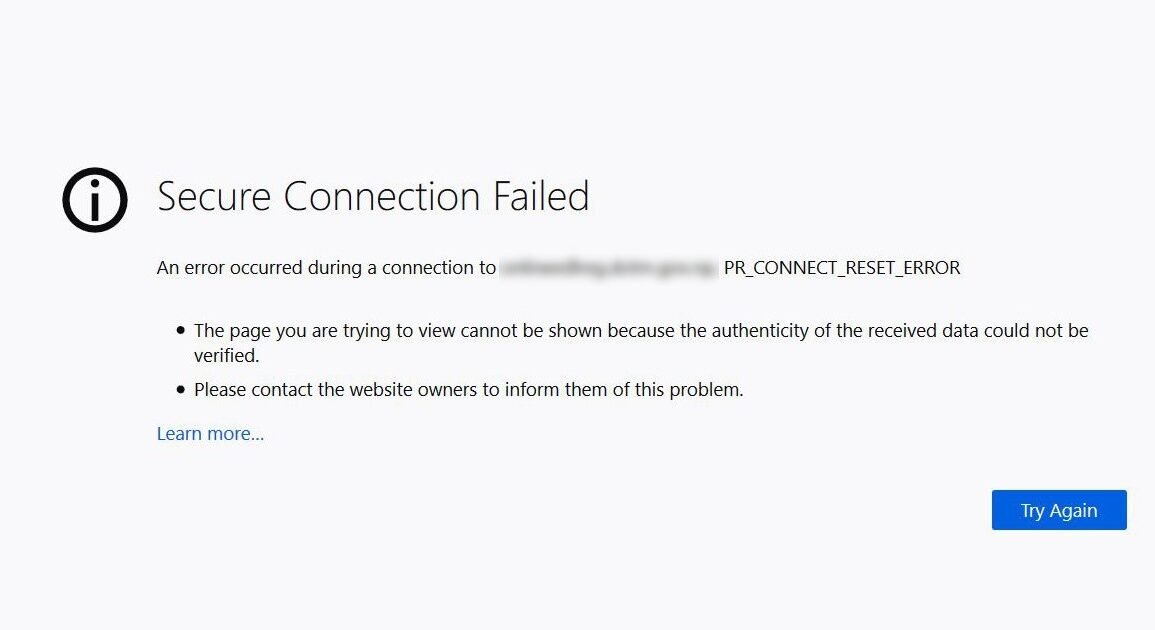
Erreur de connexion réinitialisée dans Firefox : le guide complet pour résoudre le problème en 2026
Il est frustrant de naviguer sur le web et de tomber sur une page d’erreur, surtout lorsque celle-ci indique une « réinitialisation de connexion ». Pour les utilisateurs de Firefox, cette notification peut apparaître sous diverses formes, souvent teintée d’un message indiquant que la connexion a été réinitialisée ou interrompue. En 2026, alors que notre dépendance à une connectivité internet stable et rapide ne cesse de croître, de telles interruptions peuvent sérieusement entraver notre productivité, notre accès à l’information et même nos loisirs en ligne. Comprendre l’origine de cette erreur et savoir comment la corriger est donc essentiel pour maintenir une expérience de navigation fluide et ininterrompue.
Cette erreur, souvent technique dans sa dénomination anglaise d’origine « pr_connect_reset_error », masque en réalité une variété de problèmes potentiels, allant de soucis avec votre propre connexion internet à des configurations spécifiques de votre navigateur ou de votre système d’exploitation. Cet article a pour but de démystifier ces causes possibles et de vous fournir une démarche claire et progressive pour identifier et résoudre le problème, afin que vous puissiez retrouver le plaisir de naviguer sur Firefox sans accroc.
Comprendre l’origine de l’erreur de connexion réinitialisée
Avant de plonger dans les solutions, il est important de comprendre ce que signifie concrètement une « connexion réinitialisée ». Dans le contexte de la navigation web, cela se produit lorsque la communication entre votre navigateur (ici, Firefox) et le serveur du site web que vous essayez de visiter est brusquement interrompue. Imaginez que vous êtes en pleine conversation : une réinitialisation de connexion, c’est comme si l’autre personne raccrochait soudainement sans explication. Cela peut être dû à un signal réseau instable, à un problème sur le serveur distant, ou à une interférence quelque part entre les deux.
Plusieurs facteurs peuvent déclencher ce type d’erreur. Il peut s’agir de configurations réseau défectueuses sur votre ordinateur, de problèmes avec votre routeur ou votre modem, de l’intervention d’un logiciel de sécurité (comme un antivirus ou un pare-feu) qui interprète mal la connexion, ou encore de données temporaires corrompues dans le cache de Firefox. Parfois, même une extension malveillante ou obsolète peut être à l’origine de ces interruptions.
Vérifier et redémarrer votre connexion internet et vos appareils
La première étape, et souvent la plus efficace, consiste à s’assurer que le problème ne vient pas d’une simple défaillance temporaire de votre connexion internet. Un redémarrage de vos équipements réseau peut résoudre de nombreux problèmes de connectivité. Il s’agit d’une méthode de dépannage classique mais éprouvée. Commencez par éteindre complètement votre modem et votre routeur. Attendez environ 30 secondes à une minute avant de les rallumer. Laissez-les le temps de se reconnecter pleinement à votre fournisseur d’accès à internet, ce qui peut prendre quelques minutes.
Pendant que vos équipements réseau redémarrent, il est également conseillé de redémarrer votre ordinateur. Cela permet de vider la mémoire vive et de relancer tous les processus en cours, ce qui peut résoudre des conflits logiciels mineurs qui affecteraient votre connexion. Une fois que tout est redémarré, essayez de naviguer sur un autre site web pour voir si l’erreur persiste. Si le problème est résolu, il était probablement lié à une instabilité passagère de votre réseau. Si l’erreur réapparaît, il faut alors explorer d’autres pistes.
Vider le cache et les cookies de Firefox
Le cache de votre navigateur stocke des informations sur les sites web que vous visitez (images, scripts, etc.) pour accélérer le chargement des pages lors de visites ultérieures. Cependant, il arrive que ces données temporaires soient corrompues ou obsolètes, ce qui peut entraîner des problèmes de connexion, y compris l’erreur de connexion réinitialisée. De même, les cookies, qui stockent des informations sur vos préférences de site, peuvent parfois causer des conflits.
Pour vider le cache et les cookies dans Firefox, ouvrez le navigateur, puis cliquez sur le bouton de menu (les trois lignes horizontales) en haut à droite. Sélectionnez « Paramètres », puis dans le menu de gauche, cliquez sur « Vie privée et sécurité ». Faites défiler jusqu’à la section « Cookies et données de sites ». Vous y trouverez les options pour « Effacer les données… ». Cochez « Cookies et données de sites » ainsi que « Contenu web en cache » et cliquez sur « Effacer ». Il est recommandé de redémarrer Firefox après cette opération.
Désactiver temporairement les extensions Firefox et les modules complémentaires
Les extensions et les modules complémentaires peuvent considérablement améliorer votre expérience de navigation, mais ils peuvent aussi être la source de conflits, surtout s’ils sont obsolètes, mal conçus, ou s’ils entrent en conflit les uns avec les autres ou avec les mises à jour de Firefox. Une extension qui intercepte ou modifie le trafic réseau peut, dans certains cas, provoquer une réinitialisation de la connexion.
Pour identifier si une extension est la coupable, il est recommandé de lancer Firefox en mode de dépannage (anciennement appelé « mode sans échec »). Pour ce faire, cliquez sur le bouton de menu, puis allez dans « Aide », et sélectionnez « Mode de dépannage ». Cliquez sur « Redémarrer » dans la fenêtre qui apparaît. Firefox redémarrera alors avec les extensions désactivées temporairement. Naviguez sur les sites qui posaient problème. Si l’erreur disparaît, cela confirme qu’une extension est en cause. Vous devrez alors réactiver vos extensions une par une pour identifier celle qui pose problème et la désinstaller ou la mettre à jour.
Vérifier les paramètres du pare-feu et de l’antivirus
Votre logiciel antivirus et votre pare-feu sont conçus pour vous protéger contre les menaces en ligne. Cependant, ils peuvent parfois être trop zélés et bloquer des connexions légitimes, les interprétant à tort comme potentiellement dangereuses. Une telle interférence peut entraîner une réinitialisation de la connexion.
La première chose à faire est de consulter les journaux de votre antivirus et de votre pare-feu pour voir s’ils ont signalé des activités suspectes ou bloqué des connexions liées à Firefox. Si c’est le cas, vous pouvez essayer de désactiver temporairement ces logiciels (uniquement pour tester) pour voir si l’erreur disparaît. Si c’est le cas, vous devrez alors configurer votre logiciel de sécurité pour autoriser Firefox ou les sites web spécifiques que vous visitez. Attention, il est fortement déconseillé de laisser ces logiciels désactivés de manière permanente.
Tester avec un autre navigateur ou un autre appareil
Pour isoler davantage le problème, il est judicieux de tester la navigation sur les mêmes sites web en utilisant un autre navigateur (comme Chrome, Edge ou Safari) ou sur un autre appareil connecté au même réseau (un smartphone, une tablette, ou un autre ordinateur). Si les mêmes sites web fonctionnent correctement sur un autre navigateur ou appareil, cela suggère fortement que le problème réside spécifiquement dans votre installation de Firefox ou dans la configuration de votre ordinateur qui affecte Firefox.
Si, en revanche, l’erreur se produit sur tous les navigateurs et tous les appareils connectés à votre réseau, le problème est plus probablement lié à votre connexion internet globale, à votre fournisseur d’accès, ou à votre routeur. Dans ce cas, il serait pertinent de contacter votre fournisseur d’accès à internet pour qu’il vérifie la qualité de votre ligne et de votre équipement.
Conseils supplémentaires
Au-delà des étapes de dépannage principales, quelques astuces supplémentaires peuvent vous aider à venir à bout de l’erreur de connexion réinitialisée dans Firefox.
- Mettre à jour Firefox : Assurez-vous que vous utilisez la dernière version de Firefox. Les mises à jour corrigent souvent des bugs et améliorent la compatibilité. Pour vérifier, cliquez sur le bouton de menu, puis sur « Aide » et « À propos de Firefox ».
- Vérifier les paramètres proxy : Si vous utilisez un serveur proxy, des paramètres incorrects peuvent causer des problèmes. Allez dans « Paramètres » > « Général » > « Paramètres réseau » (tout en bas de la page) pour vérifier ces réglages. Désactivez le proxy pour tester.
- Tester la connexion avec une adresse IP : Parfois, un problème avec le DNS peut causer ce type d’erreur. Essayer d’accéder à un site en utilisant son adresse IP (si vous la connaissez) peut aider à diagnostiquer cela.
- Réinitialiser Firefox : En dernier recours, vous pouvez réinitialiser Firefox à ses paramètres par défaut. Cela supprime les extensions et les personnalisations tout en conservant vos informations importantes comme les marque-pages et l’historique. Cliquez sur le bouton de menu, puis sur « Aide » > « Informations de dépannage » > « Réparer Firefox… ».
Conclusion
L’erreur de connexion réinitialisée dans Firefox, bien que déroutante, est généralement surmontable. En suivant une démarche logique, en commençant par les solutions les plus simples comme le redémarrage de vos équipements réseau et en progressant vers des réglages plus avancés du navigateur ou de votre système, vous augmentez considérablement vos chances de résoudre le problème. Comprendre les causes potentielles, qu’elles soient liées à votre connexion, à votre navigateur, à vos extensions ou à vos logiciels de sécurité, est la clé pour un dépannage efficace. En 2026, avec une connectivité internet omniprésente, il est plus que jamais important de maîtriser ces outils de résolution pour naviguer sans entrave.