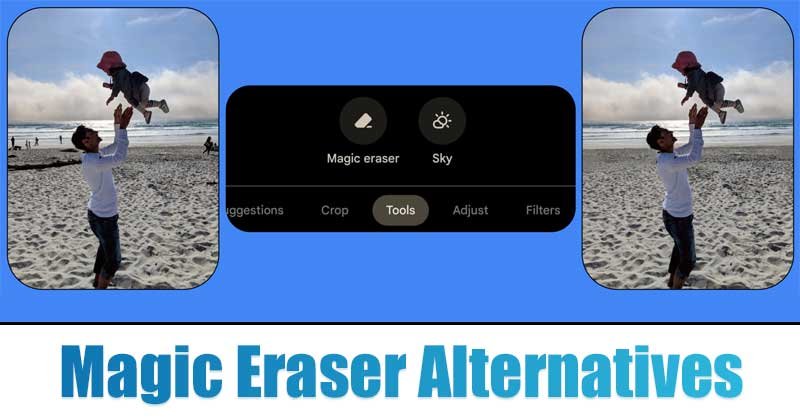
Supprimer des éléments indésirables de vos photos sur Pixel 6s : Les alternatives à la Gomme Magique
Vous possédez un Google Pixel 6s et vous avez été séduit par la fonction Gomme Magique, cet outil révolutionnaire qui permet de faire disparaître d’un simple geste les éléments distrayants de vos photos ? C’est une fonctionnalité incroyable qui transforme radicalement la retouche photo sur mobile, rendant accessible à tous des corrections autrefois réservées aux professionnels. Cependant, comme toute technologie, il peut arriver que vous cherchiez une solution alternative, que ce soit pour explorer d’autres approches, obtenir des résultats différents, ou simplement parce que vous souhaitez diversifier vos outils de retouche, même si votre Pixel 6s excelle déjà.
L’idée de pouvoir effacer une personne en arrière-plan, un poteau gênant, ou un objet parasite qui gâche une photo souvenir est d’une puissance considérable. La Gomme Magique du Pixel 6s a défini un nouveau standard. Mais le monde de la photographie numérique est en constante évolution, et de nombreuses applications et logiciels, disponibles sur votre ordinateur, offrent des fonctionnalités similaires, voire complémentaires. Que vous soyez un photographe amateur souhaitant perfectionner vos clichés ou simplement quelqu’un qui désire améliorer ses images personnelles, découvrir ces alternatives peut ouvrir de nouvelles perspectives créatives et pratiques.
Comprendre la Gomme Magique et pourquoi chercher des alternatives
La Gomme Magique intégrée aux téléphones Google Pixel, notamment le Pixel 6s, utilise l’intelligence artificielle et des algorithmes sophistiqués pour identifier et supprimer automatiquement des objets ou des personnes dans une image. Sa force réside dans sa simplicité d’utilisation : il suffit généralement de sélectionner l’élément à supprimer et l’IA fait le reste. Elle est capable de reconnaître le contexte de l’image et de remplir intelligemment les zones vides, offrant un résultat souvent bluffant et rapide. C’est cette facilité qui a conquis de nombreux utilisateurs.
Cependant, plusieurs raisons peuvent vous pousser à explorer des alternatives à la Gomme Magique. D’abord, bien que performante, l’IA n’est pas infaillible. Dans certains cas complexes, elle peut laisser des artefacts, des déformations ou ne pas supprimer l’élément aussi proprement qu’on le souhaiterait. Ensuite, vous pourriez désirer un contrôle plus fin sur le processus de retouche. Certaines alternatives, notamment sur ordinateur, offrent des outils plus précis comme les tampons de clonage ou les correcteurs locaux qui vous permettent de dicter exactement comment la zone doit être remplie. Enfin, le désir d’expérimenter de nouvelles esthétiques ou de découvrir des fonctionnalités spécifiques à d’autres logiciels peut également être un moteur pour sortir des sentiers battus.
Les Outils sur Ordinateur : La Puissance du Contrôle
Lorsque l’on parle d’alternatives à la Gomme Magique, l’ordinateur ouvre un champ de possibilités beaucoup plus vaste, en particulier pour les utilisateurs qui recherchent une précision chirurgicale. Les logiciels de retouche photo professionnels et semi-professionnels sont depuis longtemps équipés d’outils permettant de réaliser des suppressions d’objets très performantes. Ces outils, bien que parfois plus complexes à maîtriser que la Gomme Magique, offrent un niveau de contrôle incomparable.
Parmi les outils les plus efficaces, on retrouve le Tampon de Clônage. Ce dernier vous permet de copier des pixels d’une zone de l’image pour les peindre sur une autre. En choisissant judicieusement votre zone source et en appliquant le tampon avec une opacité et une dureté variables, vous pouvez reconstruire la zone effacée de manière très naturelle, en imitant la texture et la lumière environnantes. De même, l’outil Correcteur (ou Pinceau Correcteur) fonctionne de manière similaire mais analyse en plus la texture, la luminosité et le chromatisme de la zone source pour les adapter à la zone cible, rendant souvent le travail plus fluide et le résultat plus homogène.
Adobe Photoshop : La Référence Indémodable
Impossible de parler de retouche photo sans mentionner Adobe Photoshop. Ce logiciel est la norme de l’industrie et propose une panoplie d’outils puissants pour supprimer des éléments indésirables. L’outil le plus proche de la philosophie de la Gomme Magique, mais avec un contrôle accru, est le Remplissage d’après le contenu (Content-Aware Fill). Vous sélectionnez l’objet, et Photoshop analyse le contenu environnant pour remplir la zone de manière intelligente.
Au-delà du remplissage d’après le contenu, Photoshop offre le Tampon de Clônage et le Pinceau Correcteur, deux outils fondamentaux pour des corrections méticuleuses. Pour des suppressions encore plus complexes, l’utilisation combinée de ces outils avec des masques de fusion et des calques permet un contrôle total et non destructif. Vous pouvez ainsi corriger une photo avec une précision remarquable, reproduire des motifs, texturer des zones vierges ou effacer des éléments de manière invisible, même dans des situations difficiles comme des dégradés complexes ou des textures répétitives. La courbe d’apprentissage peut être plus longue que pour une application mobile, mais la maîtrise de Photoshop ouvre un monde de possibilités créatives illimitées.
GIMP : L’Alternative Gratuite et Puissante
Pour ceux qui recherchent une alternative gratuite à Photoshop, GIMP (GNU Image Manipulation Program) est une option exceptionnelle. Bien qu’il soit moins intuitif pour les débutants complets, GIMP dispose d’outils très performants pour la suppression d’objets indésirables. Il intègre notamment un excellent Tampon de Clônage et un Pinceau Correcteur qui fonctionnent de manière très similaire à leurs homologues de Photoshop.
GIMP propose également un outil appelé Heal Selection (qui pourrait être traduit par « Guérir la Sélection » ou « Corriger la Sélection »). Cet outil, souvent activé via un plugin ou intégré dans les versions récentes, tente de remplir intelligemment la zone sélectionnée en analysant le contenu environnant, se rapprochant ainsi de la fonctionnalité de remplissage basé sur le contenu de Photoshop. L’avantage majeur de GIMP est qu’il est totalement gratuit et open-source, ce qui le rend accessible à tous, sans abonnement ni coût d’achat. Il demande un certain temps d’adaptation, mais les résultats que l’on peut obtenir sont souvent à la hauteur des logiciels payants, surtout lorsqu’il s’agit de corrections précises et de suppression d’éléments.
Alternatives Mobiles et en Ligne : La Commodité à Portée de Main
Si l’idée de transférer vos photos sur ordinateur vous semble fastidieuse, il existe également d’excellentes applications mobiles et outils en ligne qui proposent des fonctionnalités similaires, voire améliorées, par rapport à la Gomme Magique de votre Pixel 6s. Ces solutions misent sur la simplicité et l’efficacité pour des retouches rapides et efficaces directement depuis votre smartphone ou votre tablette.
Sur mobile, des applications comme Snapseed (gratuite, par Google) proposent une fonction « Correction » qui fonctionne de manière très similaire à la Gomme Magique. Il vous suffit de passer votre doigt sur l’élément à supprimer, et l’application s’efforce de le faire disparaître. D’autres applications payantes ou proposant des achats intégrés, telles que TouchRetouch, sont spécifiquement conçues pour cela et offrent des outils encore plus précis. En ligne, des plateformes comme Photopea (qui émule l’interface de Photoshop gratuitement dans votre navigateur) proposent des outils de clonage et de correction très performants. D’autres outils en ligne plus spécialisés, bien que parfois moins connus, peuvent également offrir des résultats intéressants avec une grande facilité d’utilisation.
Conseils supplémentaires pour des retouches parfaites
Quelle que soit l’alternative choisie, certains principes généraux peuvent vous aider à obtenir des résultats toujours plus professionnels. Tout d’abord, travaillez toujours sur une copie de votre photo originale. De cette manière, vous conservez l’image source intacte et vous pouvez revenir en arrière à tout moment sans crainte. Ensuite, la patience est votre meilleure alliée. Les retouches les plus réussies demandent souvent plusieurs passages et une grande précision dans la sélection et l’application des outils.
N’hésitez pas à zoomer au maximum sur la zone que vous retouchez. Cela vous permettra de voir les détails et de travailler avec plus de précision, notamment lorsque vous utilisez le tampon de clonage ou le pinceau correcteur. Pensez également à la cohérence : essayez de prélever des textures et des couleurs qui correspondent à la zone que vous couvrez. Si vous supprimez un objet sur un mur uni, essayez de cloner une partie du mur lisse. Si c’est sur un motif complexe, essayez de reproduire le motif. Enfin, une fois votre suppression effectuée, prenez du recul et analysez le résultat : la lumière est-elle cohérente ? Les textures se marient-elles bien ? Parfois, de légers ajustements d’exposition ou de couleur peuvent faire toute la différence pour que la retouche soit totalement invisible.
Conclusion
La Gomme Magique de votre Google Pixel 6s est une prouesse technologique qui a rendu la retouche photo accessible à tous. Cependant, explorer ses alternatives, que ce soit sur ordinateur avec des logiciels puissants comme Photoshop ou GIMP, ou via des applications mobiles et outils en ligne tout aussi performants, vous permettra d’affiner votre art de la photographie et d’obtenir des résultats encore plus précis et personnalisés. Chaque outil a ses forces, et la meilleure approche dépendra de vos besoins, de votre niveau d’expertise et du temps que vous souhaitez consacrer à la retouche. N’ayez pas peur d’expérimenter, car c’est ainsi que vous découvrirez les solutions qui vous conviennent le mieux pour sublimer vos clichés.