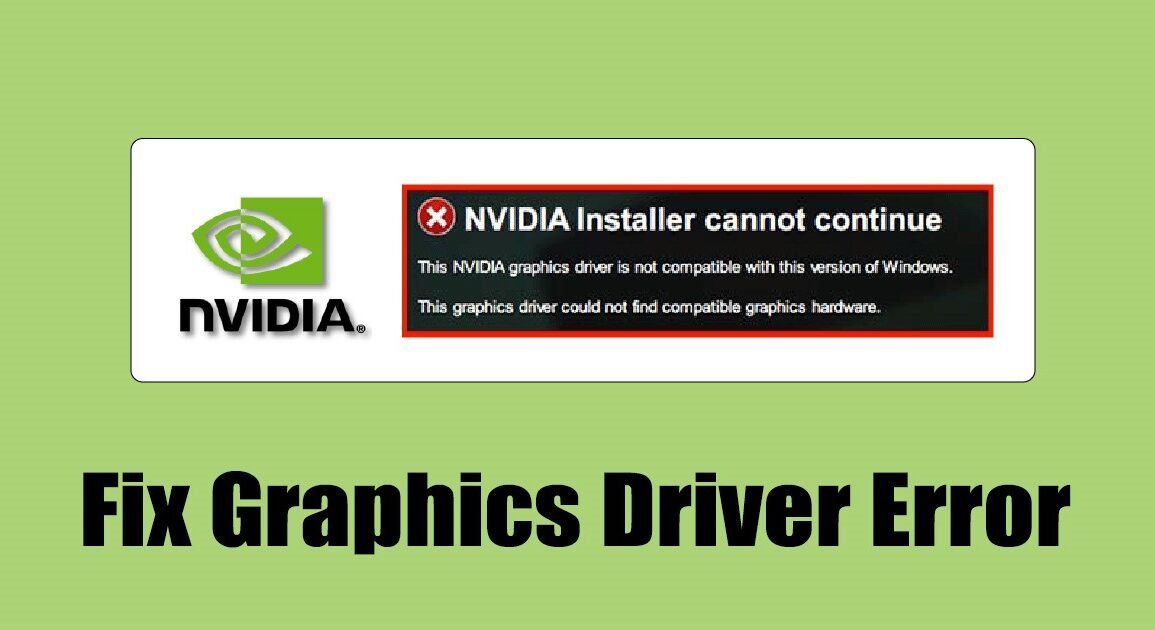
Problème de compatibilité du pilote NVIDIA avec votre version de Windows : Solutions pour retrouver une carte graphique opérationnelle
Vous êtes confronté à un message d’erreur frustrant indiquant que votre pilote graphique NVIDIA n’est pas compatible avec votre version de Windows ? Cette situation, bien que déconcertante, est assez courante pour de nombreux utilisateurs d’ordinateurs. Elle peut survenir lors de la mise à jour de Windows, de l’installation d’une nouvelle carte graphique NVIDIA, ou même après une mise à jour du pilote lui-même. Un pilote graphique obsolète ou incompatible est la cause directe de nombreux soucis, allant de performances réduites à des problèmes d’affichage persistants, voire à l’impossibilité de lancer vos jeux ou applications graphiquement intensives.
Comprendre la cause de ce message d’incompatibilité est la première étape pour résoudre le problème. En général, cela signifie que le logiciel qui permet à votre carte graphique NVIDIA de communiquer avec votre système d’exploitation Windows n’est pas le bon pour la version spécifique de Windows que vous utilisez. Les mises à jour majeures de Windows, comme les « Feature Updates » de Windows 10 ou 11, modifient souvent des aspects du système qui nécessitent des pilotes graphiques adaptés. Ignorer ce problème peut non seulement impacter votre expérience utilisateur quotidienne, mais aussi potentiellement endommager votre système si des conflits persistent. Heureusement, des solutions existent pour rétablir la compatibilité et redonner vie à votre carte graphique.
Identifier la cause exacte de l’incompatibilité
Avant de plonger dans les solutions, il est crucial de comprendre pourquoi ce message d’incompatibilité apparaît. Plusieurs scénarios peuvent être à l’origine du problème. La cause la plus fréquente est l’installation d’un pilote graphique conçu pour une version de Windows différente de celle actuellement installée. Par exemple, essayer d’installer un pilote développé pour Windows 10 sur un système exécutant Windows 11, ou vice versa, peut générer ce message. De même, des versions antérieures de Windows peuvent nécessiter des pilotes spécifiques qui ne sont plus pris en charge par les versions les plus récentes des pilotes NVIDIA.
Une autre raison courante est liée aux mises à jour de Windows. Lorsqu’une mise à jour majeure de Windows est installée, elle peut modifier le noyau du système d’exploitation ou introduire de nouvelles fonctionnalités qui rendent les pilotes graphiques existants obsolètes. Parfois, le pilote graphique présent sur votre système est trop ancien pour fonctionner correctement avec les dernières modifications apportées par Windows. Inversement, dans des cas plus rares, un pilote très récent pourrait avoir des problèmes de compatibilité avec une version de Windows qui n’a pas encore été officiellement prise en charge par NVIDIA. Identifier précisément quelle version de Windows vous utilisez (32 bits ou 64 bits, et le numéro de build de la version) ainsi que le modèle exact de votre carte graphique NVIDIA est donc indispensable pour choisir le bon pilote.
Mise à jour ou restauration de Windows vers une version compatible
Si le problème est apparu suite à une mise à jour récente de Windows, la solution la plus directe pourrait être de revenir à une version antérieure de Windows qui était compatible avec votre pilote graphique actuel. Windows offre une fonction de retour arrière qui permet de désinstaller les mises à jour récentes et de rétablir le système à un état antérieur. Pour accéder à cette option, rendez-vous dans les Paramètres de Windows, puis dans « Mise à jour et sécurité » (ou « Système » dans Windows 11), cherchez « Récupération » et sélectionnez « Revenir à la version précédente de Windows ». Attention, cette option n’est généralement disponible que pendant une période limitée après l’installation de la mise à jour.
Si un retour en arrière n’est pas possible ou souhaitable, il peut être nécessaire de forcer une mise à jour de Windows si le pilote NVIDIA installé est trop récent pour votre version de Windows actuelle. Utilisez l’outil « Mise à jour de Windows » dans les paramètres pour rechercher et installer les dernières mises à jour de sécurité et de fonctionnalités disponibles. Parfois, une mise à jour de Windows résoudra le problème en introduisant les correctifs nécessaires. Dans le cas où vous auriez volontairement installé une version de Windows moins récente et que vous souhaitez utiliser une carte graphique moderne, il serait alors plus judicieux de mettre à niveau votre système d’exploitation vers une version plus récente et prise en charge par les derniers pilotes NVIDIA. Cela implique généralement une réinstallation complète de Windows, ce qui effacera toutes les données, donc assurez-vous de sauvegarder vos fichiers importants avant de procéder.
Utilisation de l’outil de désinstallation des pilotes graphiques (DDU)
Dans de nombreux cas de conflits de pilotes, une désinstallation propre est la clé. L’outil Display Driver Uninstaller (DDU) est un utilitaire gratuit et très efficace qui permet de supprimer complètement tous les restes de pilotes graphiques, que ce soit pour NVIDIA, AMD ou Intel. Ceci est particulièrement utile lorsque les méthodes de désinstallation standard de Windows ne parviennent pas à éliminer toutes les traces du pilote précédent, entraînant des conflits lors de l’installation d’un nouveau pilote. DDU nettoie le registre Windows, les fichiers système et les dossiers associés au pilote, offrant ainsi une base propre pour une nouvelle installation.
Pour utiliser DDU en toute sécurité, il est fortement recommandé de démarrer Windows en mode sans échec. Ce mode lance Windows avec un minimum de pilotes et de services, ce qui empêche le pilote graphique actif de s’exécuter et d’interférer avec le processus de désinstallation. Une fois en mode sans échec, lancez DDU, sélectionnez « Nettoyer et redémarrer » pour NVIDIA, et laissez l’outil faire son travail. Après le redémarrage de l’ordinateur en mode normal, Windows installera généralement un pilote graphique générique. C’est à ce moment-là que vous pourrez procéder à l’installation du pilote NVIDIA approprié, en vous assurant d’avoir téléchargé la version correcte depuis le site officiel de NVIDIA.
Téléchargement du bon pilote NVIDIA depuis le site officiel
L’erreur d’incompatibilité provient souvent d’un mauvais choix de pilote. Il est impératif de télécharger les pilotes directement depuis le site officiel de NVIDIA. Leur site propose un outil de détection automatique de votre matériel, mais il est plus fiable de rechercher manuellement le pilote en renseignant les informations de votre carte graphique et de votre système d’exploitation. Pour ce faire, rendez-vous sur le site de support NVIDIA, sélectionnez la section « Pilotes » ou « Téléchargements de pilotes ». Vous devrez alors spécifier le type de produit (GeForce, Quadro, etc.), la série de votre carte (GeForce RTX 30, GeForce GTX 16, etc.), le modèle exact de votre carte (RTX 3070, GTX 1660 Ti, etc.), votre système d’exploitation (Windows 10 64-bit, Windows 11 64-bit, etc.), le type de téléchargement (Game Ready Driver pour les joueurs, Studio Driver pour les créateurs) et la langue.
Une fois le bon pilote identifié, téléchargez le fichier d’installation. Avant de lancer l’installation, il est conseillé de désactiver temporairement votre antivirus, car certains logiciels de sécurité peuvent interpréter le processus d’installation du pilote comme une activité suspecte et bloquer certains fichiers essentiels. Après avoir téléchargé le pilote, exécutez le fichier d’installation. Choisissez l’option « Installation personnalisée » plutôt que « Express » et cochez la case « Effectuer une nouvelle installation » (ou « Clean Install »). Cette option garantit que tous les paramètres et fichiers du pilote précédent sont supprimés avant l’installation du nouveau, offrant ainsi une installation plus propre et moins susceptible de causer des conflits.
Vérifier la version de Windows et son architecture (32 ou 64 bits)
L’une des raisons les plus fondamentales de l’incompatibilité des pilotes est le décalage entre l’architecture de votre système d’exploitation Windows et celle du pilote que vous tentez d’installer. Windows existe en deux architectures principales : 32 bits (également appelé x86) et 64 bits (également appelé x64). La grande majorité des ordinateurs modernes, surtout ceux dotés de plus de 4 Go de RAM, utilisent l’architecture 64 bits. Les pilotes conçus pour les systèmes 64 bits ne fonctionneront pas sur les systèmes 32 bits, et vice versa.
Pour vérifier l’architecture de votre Windows, voici comment procéder : Cliquez avec le bouton droit sur l’icône « Ce PC » (ou « Ordinateur ») dans l’Explorateur de fichiers ou sur le Bureau, puis sélectionnez « Propriétés ». Une fenêtre s’ouvrira, affichant des informations sur votre système. Recherchez la ligne « Type du système ». Elle indiquera « Système d’exploitation 64 bits, processeur x64 » ou « Système d’exploitation 32 bits, processeur x86 ». Assurez-vous que la version du pilote NVIDIA que vous téléchargez correspond à cette architecture. Sur le site de NVIDIA, lors de la sélection du pilote, l’architecture correcte de votre système d’exploitation sera proposée.
Conseils supplémentaires
Si malgré ces étapes, le problème persiste, vérifiez l’intégrité des fichiers système de Windows. Ouvrez l’Invite de commandes en tant qu’administrateur (tapez « cmd » dans la barre de recherche Windows, clic droit sur « Invite de commandes » et « Exécuter en tant qu’administrateur ») et tapez la commande `sfc /scannow`. Cette commande vérifiera et réparera les fichiers système corrompus qui pourraient causer des conflits avec les pilotes. Il est également recommandé de s’assurer que le BIOS/UEFI de votre carte mère est à jour, car certaines mises à jour du BIOS peuvent améliorer la compatibilité matérielle.
Pensez également à vérifier la compatibilité de votre carte graphique NVIDIA avec votre version de Windows sur le site officiel de NVIDIA. Parfois, une carte graphique très ancienne peut ne plus être supportée par les dernières versions de Windows ou les derniers pilotes. Dans ce cas, vous devrez peut-être utiliser une version plus ancienne du pilote NVIDIA (en trouvant la dernière version compatible via les archives de pilotes NVIDIA) ou envisager une mise à niveau matérielle. Si votre carte est une nouvelle acquisition, assurez-vous qu’elle est correctement installée physiquement dans votre ordinateur et que tous les câbles d’alimentation nécessaires sont bien connectés.
Conclusion
Rencontrer un message d’incompatibilité du pilote NVIDIA avec votre version de Windows peut être une source de stress, mais en suivant une démarche méthodique, il est possible de retrouver une configuration stable et performante. La clé réside dans une compréhension approfondie de la cause du problème, qu’elle provienne d’une mise à jour de Windows, d’un pilote mal choisi, ou d’une installation incomplète. En utilisant des outils spécialisés comme DDU pour un nettoyage en profondeur, en téléchargeant méticuleusement le bon pilote depuis le site officiel de NVIDIA, et en vous assurant de la compatibilité de votre système d’exploitation, vous mettrez toutes les chances de votre côté pour résoudre cette difficulté.
N’oubliez jamais de vérifier l’architecture de votre système Windows (32 ou 64 bits) avant de télécharger un pilote, et privilégiez toujours les installations propres pour éviter les conflits potentiels. Une approche proactive, combinée à ces solutions concrètes, vous permettra de profiter pleinement des performances de votre carte graphique NVIDIA et de retrouver une expérience informatique fluide et sans accroc.