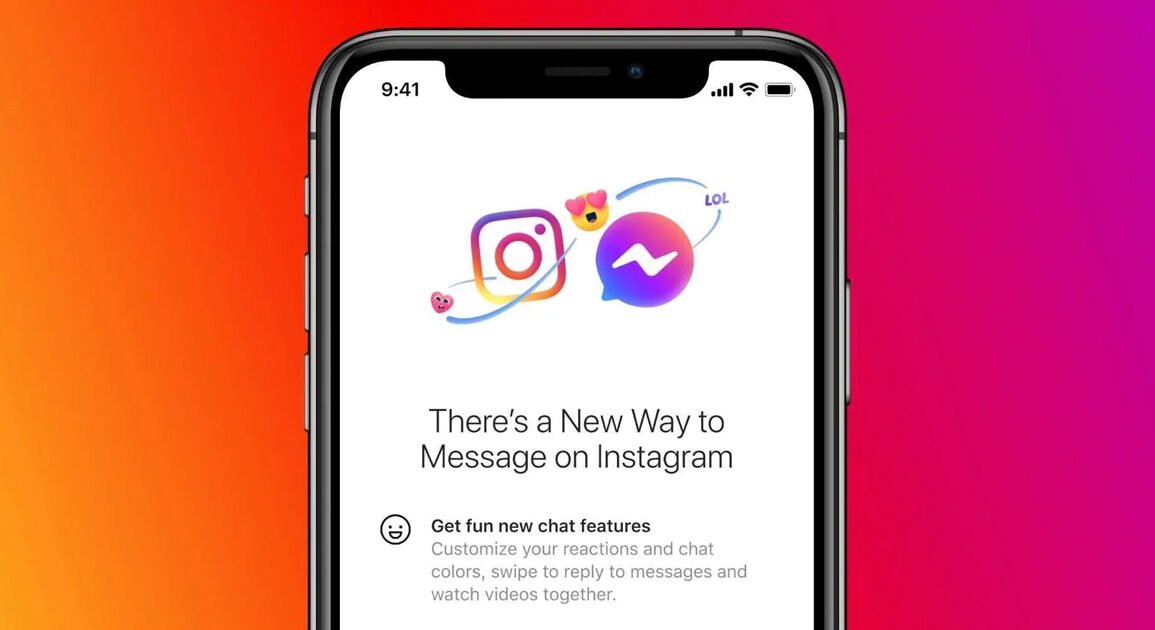
Centralisez vos conversations : Connecter Instagram et Messenger sur PC
Dans un monde où les réseaux sociaux sont devenus des piliers de notre communication, gérer plusieurs plateformes peut rapidement devenir une tâche complexe. Instagram et Messenger, deux applications phares de Meta (anciennement Facebook), offrent des moyens puissants de rester en contact avec vos amis, votre famille et vos communautés. Cependant, lorsque ces deux outils ne sont pas intégrés, il peut être frustrant de jongler entre différentes applications, de perdre des messages importants ou de manquer des interactions clés. La possibilité de connecter Instagram et Messenger sur votre PC simplifie considérablement cette gestion, vous offrant une expérience utilisateur fluide et centralisée.
Cette intégration, véritable révolution pour les utilisateurs actifs sur les deux plateformes, permet de rationaliser votre vie numérique. Imaginez pouvoir répondre à un message reçu sur Instagram directement depuis votre boîte de réception Messenger, ou inversement, sans avoir à changer constamment d’application ou de navigateur. C’est la promesse d’une communication plus efficace, plus rapide et moins sujette aux distractions. En regroupant vos conversations, vous gagnez un temps précieux et évitez la dispersion de votre attention, un atout majeur dans notre quotidien hyperconnecté. Cet article vous guidera pas à pas pour exploiter au mieux cette fonctionnalité.
Pourquoi intégrer Instagram et Messenger sur PC ?
La principale raison d’envisager l’intégration de vos comptes Instagram et Messenger réside dans l’optimisation de votre temps et de votre efficacité. Avant, il fallait ouvrir l’application Instagram pour voir les messages directs et ouvrir Messenger pour les conversations classiques. Cela impliquait des changements fréquents de contexte, parfois même en passant par des applications mobiles distinctes si vous n’utilisiez pas le site web sur votre PC. Désormais, avec l’évolution des fonctionnalités proposées par Meta, il est possible de fusionner ces expériences pour un accès unifié.
Cette centralisation offre plusieurs avantages concrets. Premièrement, elle améliore la gestion des notifications. Au lieu de recevoir des alertes séparées pour chaque plateforme, vous pouvez potentiellement unifier ou au moins mieux organiser vos alertes pour ne rien manquer d’important. Deuxièmement, elle facilite le suivi des conversations. Il devient plus simple de retrouver un échange, qu’il ait eu lieu sur Instagram ou Messenger, sans avoir à fouiller dans plusieurs historiques. Enfin, pour les professionnels ou les créateurs de contenu, cela représente un gain de productivité significatif, permettant de gérer leurs interactions avec leur audience de manière plus performante depuis leur ordinateur.
Premiers pas : Prérequis et vérification de votre compte
Avant de pouvoir profiter de l’intégration entre Instagram et Messenger, il est essentiel de s’assurer que certains prérequis sont remplis. Le point de départ est, bien entendu, de posséder un compte sur les deux plateformes. Il est également fortement recommandé que ces deux comptes soient liés à la même adresse e-mail ou, idéalement, qu’ils aient été créés à partir d’un compte Facebook unique. Meta a en effet facilité l’interopérabilité entre ses différents services lorsque ceux-ci partagent une identité commune.
Il est crucial de vérifier que votre application Instagram, que vous utilisiez la version mobile ou le site web sur PC, est à jour. Les fonctionnalités d’intégration sont régulièrement mises à jour par Meta, et une version obsolète pourrait empêcher l’accès à ces options. De même, assurez-vous que votre compte Messenger est également actif et accessible. Si vous avez récemment créé un de ces comptes, ou si vous n’avez pas l’habitude de les utiliser, prenez le temps de vous familiariser avec leur interface sur PC, en passant par le site web de Messenger ou le site d’Instagram.
Activer la synchronisation des messages sur Instagram
L’une des étapes clés pour relier vos conversations est d’activer la fonction de synchronisation des messages directement dans l’application Instagram. Historiquement, cette option a été introduite pour permettre aux utilisateurs d’Instagram de recevoir et de répondre à leurs messages Messenger directement dans l’interface Instagram. Si vous utilisez Instagram sur votre PC via votre navigateur web, cette option est généralement accessible dans les paramètres de votre compte. Recherchez une section dédiée aux « notifications » ou aux « comptes connectés ».
Lorsque vous naviguez dans les paramètres d’Instagram sur votre PC, cherchez une option qui mentionne « Messages », « Messenger » ou « Connexion à Messenger ». Il se peut que vous soyez invité à confirmer que vous souhaitez autoriser les messages Messenger à apparaître dans votre boîte de réception Instagram. Une fois cette option activée, vous devriez voir apparaître une nouvelle section dans votre interface de messagerie Instagram, regroupant à la fois vos conversations Instagram et celles de Messenger. Si vous ne voyez pas cette option immédiatement, il est possible que Meta déploie progressivement cette fonctionnalité ou qu’elle soit conditionnée par la mise à jour de l’application ou du navigateur.
Gérer les conversations sur Messenger (et vice-versa)
Une fois que la synchronisation est activée, l’expérience devient beaucoup plus fluide. Sur Messenger (que ce soit via l’application de bureau ou le site web), vous devriez également constater des changements. L’objectif est de rendre ces deux plateformes aussi interconnectées que possible. Cela signifie que les messages qui arrivent sur Messenger, même s’ils proviennent d’une conversation initiée sur Instagram, devraient être visibles et gérables depuis votre interface Messenger.
Le but est que chaque plateforme devienne une porte d’entrée vers l’ensemble de vos conversations. Si vous recevez un message d’un contact Instagram sur Messenger, il apparaîtra dans votre liste de discussions habituelle. Vous pourrez y répondre comme vous le feriez avec n’importe quel autre message Messenger. La clé est de comprendre que la distinction entre les deux plateformes s’estompe, au profit d’une expérience de messagerie unifiée. Cela peut également influencer la façon dont vous recevez les notifications : elles pourraient être regroupées ou vous pourriez avoir la possibilité de choisir où recevoir les alertes pour les conversations venant des deux services.
Personnaliser les paramètres de confidentialité et de notification
L’intégration des deux services soulève des questions importantes concernant la confidentialité et la gestion des notifications. Il est donc essentiel de prendre le temps de personnaliser ces paramètres pour qu’ils correspondent à vos attentes. En accédant aux paramètres de confidentialité de votre compte Instagram, vous pourrez généralement contrôler qui peut vous envoyer des messages, s’il s’agit de messages directs, de demandes de messages, ou si les conversations Messenger peuvent désormais vous atteindre via Instagram. Il est recommandé de passer en revue ces options pour vous assurer de maintenir le niveau de contrôle souhaité.
Concernant les notifications, l’objectif est souvent de les centraliser. Sur votre PC, cela peut signifier que vous recevrez des alertes pour les nouveaux messages, qu’ils proviennent d’Instagram ou de Messenger, via un seul panneau de notification. Cependant, vous pourriez avoir la possibilité de choisir quelles notifications sont activées, pour quelles plateformes, ou même pour quels contacts. Explorer les menus « Notifications » dans les paramètres de chaque application sur votre PC est donc une étape indispensable. Une bonne configuration vous évitera d’être submergé d’alertes inutiles tout en vous assurant de ne manquer aucune communication importante.
Dépannage : Que faire si l’intégration ne fonctionne pas ?
Il arrive parfois que l’intégration entre Instagram et Messenger ne se déroule pas comme prévu. Plusieurs raisons peuvent expliquer ce dysfonctionnement. La première chose à vérifier est la mise à jour de toutes les applications et navigateurs que vous utilisez. Assurez-vous que votre système d’exploitation est également à jour, car des incompatibilités logicielles peuvent survenir. Ensuite, déconnectez-vous et reconnectez-vous à vos comptes Instagram et Messenger sur votre PC. Ce simple geste résout souvent de nombreux problèmes temporaires.
Si le problème persiste, il peut être utile de vérifier les paramètres de sécurité et de confidentialité de votre compte Meta. Parfois, des restrictions de sécurité mal configurées peuvent empêcher la synchronisation des services. Vous pouvez également essayer de désactiver temporairement l’intégration, puis de la réactiver. Si aucune de ces étapes ne porte ses fruits, il est possible que le problème soit temporaire et lié à une maintenance des serveurs de Meta. Dans ce cas, attendre quelques heures et réessayer peut suffire. Pour les cas les plus complexes, consulter les centres d’aide officiels de Meta ou les forums communautaires peut offrir des solutions spécifiques à votre situation.
Conseils supplémentaires
Utilisez les applications de bureau dédiées : Pour une expérience optimale sur PC, envisagez d’utiliser les applications de bureau dédiées pour Messenger et potentiellement pour Instagram si une version officielle existe et est stable. Ces applications sont souvent mieux optimisées pour l’intégration et offrent une expérience plus réactive que les versions web dans un navigateur. Elles peuvent également proposer des options de notification plus granulaires.
Sauvegardez vos conversations : Bien que l’intégration soit censée simplifier la gestion, il est toujours sage d’avoir une stratégie de sauvegarde pour vos conversations importantes. Vérifiez si les deux plateformes offrent des options de sauvegarde automatique ou manuelle de vos messages et photos. Cela vous assurera de ne rien perdre en cas de problème technique majeur ou de changement de stratégie de la part de Meta.
Explorez les fonctionnalités avancées : Une fois l’intégration établie, prenez le temps d’explorer les fonctionnalités avancées qui pourraient en découler. Par exemple, certaines intégrations permettent de partager plus facilement du contenu entre les deux plateformes, d’organiser vos contacts de manière plus efficace, ou même d’utiliser des fonctionnalités communes comme les appels vidéo ou vocaux de manière plus fluide.
Conclusion
L’intégration d’Instagram et de Messenger sur votre PC représente une avancée majeure pour quiconque utilise ces deux plateformes pour communiquer. En suivant les étapes décrites dans cet article, vous pouvez désormais centraliser vos conversations, simplifier votre gestion quotidienne et améliorer votre efficacité communicative. N’oubliez pas de vérifier vos paramètres de confidentialité et de notification pour adapter cette nouvelle expérience à vos besoins.
En profitant de cette connectivité accrue, vous gagnerez du temps et réduirez le stress lié à la gestion de multiples canaux de communication. Cette fusion, bien pensée par Meta, vise à offrir une expérience utilisateur plus cohérente et plus puissante. Prenez le temps de la découvrir et de l’adapter à votre usage, et vous constaterez rapidement les bénéfices d’une communication unifiée et simplifiée.