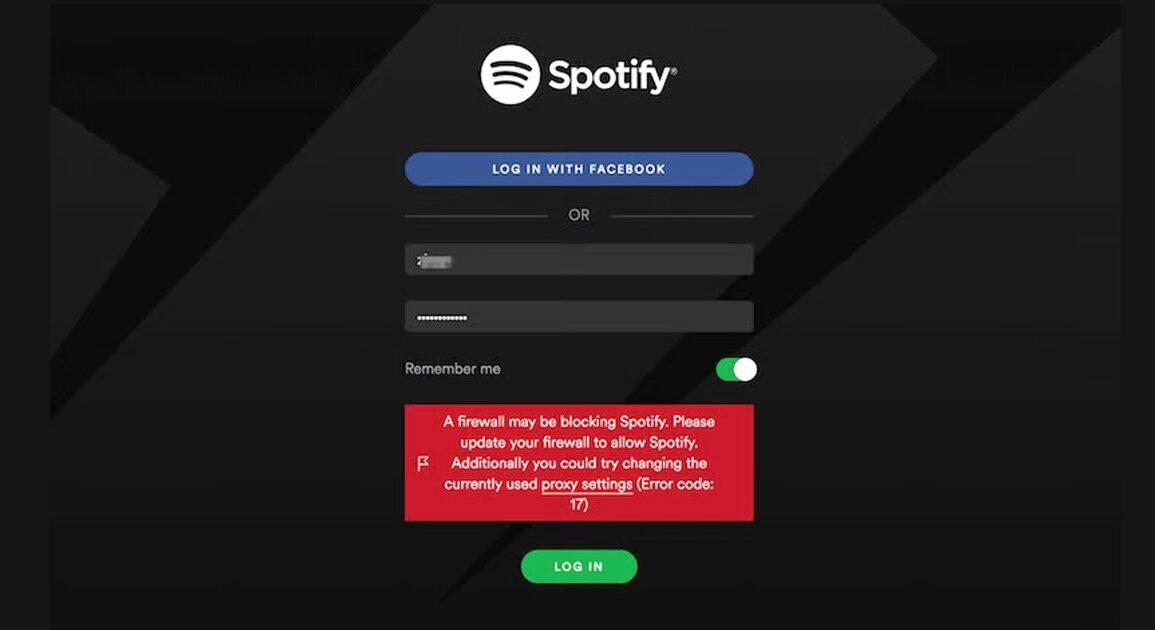
Spotify ne fonctionne pas sur mon PC : le pare-feu est-il le coupable ?
Il est frustrant de lancer Spotify sur son ordinateur et de constater que la musique ne démarre pas, que les playlists ne se chargent pas ou que l’application affiche des messages d’erreur énigmatiques. Si vous rencontrez ces problèmes, une cause fréquente et souvent négligée est la configuration de votre pare-feu. Ce système de sécurité essentiel de votre ordinateur, conçu pour protéger votre réseau contre les menaces extérieures, peut parfois être trop zélé et bloquer involontairement des applications légitimes comme Spotify.
Dans ce guide complet, nous allons décortiquer comment votre pare-feu pourrait être à l’origine des soucis que vous rencontrez avec Spotify. Nous vous proposerons des étapes claires et concrètes pour diagnostiquer le problème, ajuster les paramètres de votre pare-feu, et ainsi retrouver le plaisir d’écouter votre musique sans interruption. Que vous utilisiez Windows ou macOS, ces conseils vous aideront à résoudre ce blocage fréquent.
Comprendre le rôle du pare-feu et son impact sur Spotify
Votre pare-feu, qu’il soit celui intégré à votre système d’exploitation (Windows Defender Firewall, macOS Firewall) ou un logiciel de sécurité tiers, agit comme un gardien entre votre ordinateur et Internet. Il examine le trafic réseau entrant et sortant, appliquant des règles prédéfinies pour autoriser ou refuser la connexion. Son objectif principal est de vous protéger contre les logiciels malveillants, les accès non autorisés et les tentatives de piratage.
Cependant, cette vigilance peut parfois se retourner contre vous. Lorsqu’une nouvelle application comme Spotify est installée, ou lors d’une mise à jour majeure, votre pare-feu peut ne pas la reconnaître immédiatement comme une application de confiance. Il peut alors la considérer comme une menace potentielle et bloquer sa connexion aux serveurs de Spotify, empêchant ainsi l’application de fonctionner correctement. Les symptômes courants incluent l’impossibilité de se connecter, le chargement infini des playlists, des erreurs de lecture ou même une application qui se ferme de manière inattendue.
Identifier si le pare-feu est la cause du blocage
Avant de plonger dans les réglages de votre pare-feu, il est judicieux de vérifier si celui-ci est effectivement le coupable. Plusieurs autres facteurs peuvent empêcher Spotify de fonctionner. La première étape consiste à tester votre connexion Internet générale : essayez de naviguer sur des sites web courants pour vous assurer que votre connexion est stable. Si d’autres applications en ligne fonctionnent correctement, le problème est probablement plus spécifique à Spotify.
Ensuite, essayez de désactiver temporairement votre pare-feu (nous expliquerons comment faire plus loin) et lancez Spotify. Si l’application fonctionne dès lors, il est fort probable que votre pare-feu soit la cause du problème. N’oubliez pas de réactiver votre pare-feu immédiatement après ce test pour maintenir la sécurité de votre ordinateur. Si la désactivation du pare-feu ne change rien, le problème peut provenir d’un autre logiciel, d’une mauvaise configuration de Spotify elle-même, ou d’un souci avec vos pilotes réseau.
Autoriser Spotify à travers le pare-feu Windows
Pour les utilisateurs de Windows, le processus consiste à ajouter Spotify à la liste des applications autorisées par le pare-feu Windows Defender. Commencez par ouvrir les paramètres du pare-feu. Vous pouvez le faire en recherchant « Pare-feu » dans la barre de recherche de Windows ou en accédant au Panneau de configuration > Système et sécurité > Pare-feu Windows Defender.
Une fois dans le Pare-feu Windows Defender, recherchez l’option « Autoriser une application ou une fonctionnalité à travers le Pare-feu Windows Defender » sur le côté gauche de la fenêtre. Cliquez dessus, puis sur le bouton « Modifier les paramètres » (vous pourriez avoir besoin des droits d’administrateur). Faites défiler la liste des applications et recherchez « Spotify ». Assurez-vous que les cases correspondant à « Privé » et « Public » sont cochées pour Spotify. Si Spotify n’apparaît pas dans la liste, vous devrez l’ajouter manuellement en cliquant sur « Autoriser une autre application… », puis en naviguant jusqu’à l’emplacement du fichier exécutable de Spotify (généralement dans « C:\Users\[VotreNomUtilisateur]\AppData\Roaming\Spotify » ou dans le dossier d’installation de Spotify) et en sélectionnant « Spotify.exe ».
Autoriser Spotify à travers le pare-feu macOS
Sur macOS, la procédure est également assez simple et se fait via les réglages de sécurité. Cliquez sur le menu Pomme () en haut à gauche de votre écran, puis sélectionnez « Préférences Système ». Dans la fenêtre des Préférences Système, cliquez sur « Sécurité et confidentialité », puis sur l’onglet « Pare-feu ». Assurez-vous que le pare-feu est activé (il est fort probable qu’il le soit par défaut).
Pour autoriser Spotify, cliquez sur le bouton « Options… » situé en bas à droite de la fenêtre du pare-feu. Vous devrez peut-être cliquer sur le cadenas en bas à gauche et entrer votre mot de passe administrateur pour pouvoir apporter des modifications. Dans la liste qui apparaît, recherchez « Spotify ». Si Spotify est déjà présent, assurez-vous que la case à côté de « Autoriser les connexions entrantes » est cochée. S’il n’est pas dans la liste, cliquez sur le bouton « + » pour ajouter une nouvelle application. Naviguez jusqu’au dossier « Applications » et sélectionnez « Spotify.app ». Ensuite, assurez-vous que l’option « Autoriser les connexions entrantes » est activée pour Spotify.
Gérer les pare-feux tiers et les suites de sécurité
Si vous utilisez un logiciel de sécurité tiers (antivirus avec pare-feu intégré, ou un pare-feu dédié) plutôt que celui de votre système d’exploitation, la procédure sera légèrement différente. Ces suites de sécurité offrent souvent des options de configuration plus avancées. Consultez la documentation de votre logiciel spécifique pour connaître la méthode exacte pour autoriser une application.
En règle générale, vous devrez accéder aux paramètres de ce logiciel, chercher une section dédiée au « Pare-feu » ou à la « Gestion des applications ». Vous y trouverez probablement une liste des applications autorisées ou bloquées. Recherchez Spotify et assurez-vous qu’il est configuré pour avoir un accès réseau complet, à la fois pour les connexions entrantes et sortantes. Si Spotify n’est pas dans la liste, il y aura une option pour ajouter manuellement une nouvelle application en naviguant vers son fichier exécutable. Parfois, ces logiciels proposent un mode « apprentissage » où ils vous demandent si vous souhaitez autoriser ou bloquer une nouvelle application lors de sa première exécution.
Conseils supplémentaires pour résoudre les problèmes de Spotify
Si le réglage du pare-feu ne résout pas votre problème, voici quelques astuces supplémentaires qui pourraient vous aider à faire fonctionner Spotify à nouveau :
- Redémarrez votre routeur et votre modem : Un simple redémarrage de vos équipements réseau peut résoudre de nombreux problèmes de connectivité, y compris ceux liés à votre pare-feu ou à votre FAI. Débranchez-les, attendez une minute, puis rebranchez-les.
- Vérifiez les mises à jour de Spotify : Assurez-vous que vous utilisez la dernière version de l’application Spotify. Les mises à jour corrigent souvent des bugs et améliorent la compatibilité. Lancez Spotify et vérifiez dans les paramètres s’il y a une option de mise à jour.
- Réinstallez Spotify : Si aucune des solutions précédentes ne fonctionne, désinstaller complètement Spotify de votre ordinateur, puis le télécharger et le réinstaller à partir du site officiel peut résoudre des problèmes plus profonds liés à l’installation ou à des fichiers corrompus.
- Vérifiez les serveurs Spotify : Parfois, le problème ne vient ni de vous ni de votre pare-feu, mais des serveurs de Spotify eux-mêmes. Consultez le site web de Spotify ou leurs réseaux sociaux pour voir s’il y a des signalements de panne générale.
- Essayez la version Web : En attendant de résoudre le problème avec l’application de bureau, vous pouvez toujours écouter de la musique via la version Web de Spotify dans votre navigateur.
- Désactivez temporairement tout VPN ou proxy : Si vous utilisez un VPN ou un serveur proxy, il peut interférer avec la connexion de Spotify. Essayez de les désactiver temporairement pour voir si cela résout le problème.
Conclusion
Le fait qu’une application comme Spotify ne fonctionne pas sur votre PC peut être une source de grande frustration. Heureusement, dans la majorité des cas, le blocage par le pare-feu est une explication logique et, surtout, réparable. En suivant les étapes détaillées pour votre système d’exploitation, que ce soit Windows ou macOS, et en tenant compte des particularités des pare-feux tiers, vous devriez être en mesure de rétablir la connexion de Spotify. N’oubliez pas que la sécurité de votre appareil est primordiale, donc une fois le problème résolu, assurez-vous que votre pare-feu est toujours correctement configuré pour protéger votre ordinateur.