Comment arrêter temporairement l’Agent de Protection Windows (Antimalware Service Executable)
Dans le monde numérique d’aujourd’hui, la sécurité de votre ordinateur est primordiale. Windows Defender, intégré à votre système d’exploitation, joue un rôle crucial dans la protection contre les menaces en ligne. Cependant, il arrive parfois que le processus associé, connu sous le nom d’Antimalware Service Executable, consomme une quantité excessive de ressources système, ralentissant considérablement votre machine. Comprendre comment gérer ce processus est essentiel pour maintenir des performances optimales tout en assurant votre sécurité.
Cet article vous guidera à travers les raisons pour lesquelles vous pourriez avoir besoin de désactiver temporairement ce service et, surtout, comment le faire en toute sécurité. Il est important de noter que la désactivation permanente n’est généralement pas recommandée, car elle laisserait votre système vulnérable. Notre objectif est de vous fournir les connaissances nécessaires pour résoudre les problèmes de performance causés par ce processus, sans compromettre votre sécurité à long terme.
Pourquoi Antimalware Service Executable peut ralentir votre PC
L’Agent de Protection Windows, et par extension le processus Antimalware Service Executable (MsMpEng.exe), est le moteur principal de Windows Defender. Son rôle est de surveiller en temps réel les activités suspectes, d’analyser les fichiers lors de leur téléchargement ou de leur exécution, et d’effectuer des analyses périodiques de votre système. Bien que vital pour votre sécurité, ce processus peut parfois devenir très gourmand en ressources, notamment en utilisation du processeur (CPU) et de la mémoire vive (RAM).
Plusieurs facteurs peuvent expliquer cette consommation élevée. Les analyses complètes du système, les mises à jour des définitions de virus, ou même la présence d’un logiciel malveillant particulièrement insidieux peuvent pousser Antimalware Service Executable à mobiliser une grande partie de la puissance de votre ordinateur. Cela se traduit par un ralentissement général, une réactivité moindre de vos applications et une expérience utilisateur frustrante. Dans certains cas, une mauvaise configuration ou un conflit avec un autre logiciel de sécurité peut également être à l’origine du problème.
Identifier et comprendre l’utilisation des ressources
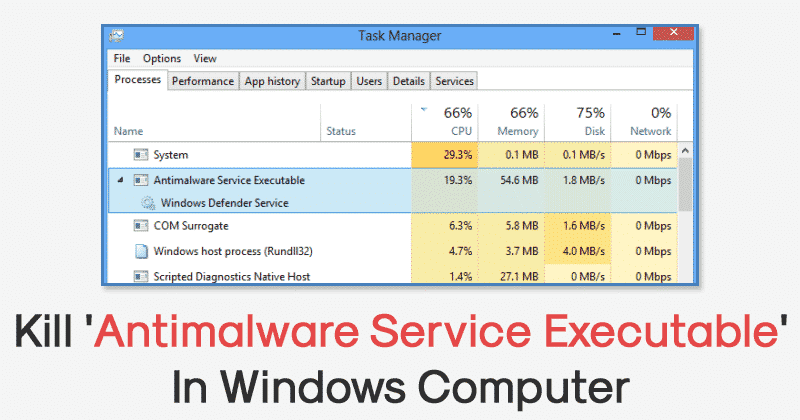
Avant de chercher à désactiver un processus, il est crucial de confirmer qu’il est bien responsable des ralentissements que vous rencontrez. Pour cela, l’outil le plus efficace est le Gestionnaire des tâches de Windows. Appuyez simultanément sur les touches Ctrl + Maj + Échap pour l’ouvrir. Naviguez jusqu’à l’onglet « Processus » et recherchez « Antimalware Service Executable » ou « MsMpEng.exe » dans la liste. Observez les colonnes « Processeur » et « Mémoire » pour évaluer la consommation de ressources de ce processus.
Si vous constatez que ce processus monopolise une part significative de vos ressources pendant de longues périodes, sans que cela corresponde à une analyse manuelle initiée par vos soins, alors il est probable qu’il soit la source de vos problèmes de performance. Il est également utile de vérifier l’onglet « Performance » du Gestionnaire des tâches pour obtenir une vue d’ensemble de l’utilisation de votre CPU, de la mémoire, du disque et du réseau. Cela vous aidera à corréler les pics d’utilisation avec l’activité d’Antimalware Service Executable.
Méthode 1 : Modifier les paramètres de planification des analyses
L’une des raisons les plus fréquentes de la consommation élevée de ressources par Antimalware Service Executable est l’exécution d’analyses à des moments inopportuns. Windows Defender planifie par défaut des analyses régulières pour maintenir votre système protégé. Cependant, ces analyses peuvent parfois coïncider avec des moments où vous utilisez activement votre ordinateur, provoquant des ralentissements. Il est possible de modifier la planification de ces analyses pour qu’elles s’exécutent lorsque votre ordinateur est moins sollicité, par exemple pendant la nuit ou lorsque vous n’êtes pas présent.
Pour ce faire, vous devrez utiliser le Planificateur de tâches de Windows. Recherchez « Planificateur de tâches » dans la barre de recherche de Windows et ouvrez-le. Dans le volet de gauche, naviguez jusqu’à « Bibliothèque du Planificateur de tâches » > « Microsoft » > « Windows » > « Windows Defender ». Vous trouverez ici plusieurs tâches liées aux analyses de Windows Defender. Faites un clic droit sur chaque tâche d’analyse (par exemple, « Windows Defender Scheduled Scan ») et sélectionnez « Propriétés ». Dans l’onglet « Déclencheurs », vous pouvez modifier les heures et les jours d’exécution, ou même désactiver temporairement des déclencheurs spécifiques. Assurez-vous de bien comprendre ce que vous modifiez et de ne pas désactiver toutes les analyses.
Méthode 2 : Ajouter des exceptions aux analyses en temps réel
Dans certains cas, Antimalware Service Executable peut être trop zélé et analyser des fichiers ou des dossiers qui ne présentent aucun risque, ralentissant ainsi des opérations légitimes. Par exemple, si vous travaillez fréquemment avec de gros ensembles de données ou des logiciels spécifiques qui génèrent beaucoup de fichiers temporaires, Windows Defender pourrait inutilement analyser ces éléments. L’ajout de certaines exceptions peut aider à réduire la charge sur le processus.
Pour ajouter des exceptions, ouvrez les « Paramètres de sécurité Windows » (vous pouvez le rechercher dans la barre de recherche). Allez dans « Protection contre les virus et menaces » puis cliquez sur « Gérer les paramètres » sous « Paramètres de protection contre les virus et menaces ». Faites défiler vers le bas jusqu’à « Exclusions » et cliquez sur « Ajouter ou supprimer des exclusions ». Vous pouvez ajouter des fichiers, des dossiers, des types de fichiers ou même des processus à cette liste. Soyez extrêmement prudent lorsque vous ajoutez des exceptions : n’excluez que des éléments dont vous êtes absolument certain qu’ils sont sûrs. Exclure des dossiers système critiques ou des emplacements où des fichiers potentiellement dangereux pourraient se trouver peut compromettre sérieusement votre sécurité.
Méthode 3 : Désactiver temporairement la surveillance en temps réel (avec prudence)
La désactivation temporaire de la surveillance en temps réel est la méthode la plus directe pour arrêter Antimalware Service Executable, mais c’est aussi la plus risquée. La surveillance en temps réel est la première ligne de défense de Windows Defender, bloquant les malwares dès leur tentative d’entrée ou d’exécution sur votre système. Si vous choisissez cette option, il est impératif de la réactiver dès que possible.
Pour désactiver temporairement la surveillance en temps réel, accédez aux « Paramètres de sécurité Windows » > « Protection contre les virus et menaces ». Sous « Paramètres de protection contre les virus et menaces », désactivez l’interrupteur situé à côté de « Protection en temps réel ». Une notification apparaîtra probablement vous informant que la protection est désactivée et qu’elle sera automatiquement réactivée après une courte période. Soyez très vigilant : cette désactivation n’est pas permanente et Windows la réactivera souvent de lui-même.
Méthode 4 : Utiliser l’Éditeur du Registre (pour utilisateurs avancés)
Pour les utilisateurs plus expérimentés, il est possible de désactiver temporairement le service Antimalware Service Executable via l’Éditeur du Registre de Windows. Cette méthode est plus technique et comporte des risques si elle est mal exécutée. Il est fortement recommandé de sauvegarder votre registre avant toute modification.
Ouvrez l’Éditeur du Registre en tapant « regedit » dans la barre de recherche et en l’exécutant en tant qu’administrateur. Naviguez jusqu’à HKEY_LOCAL_MACHINE\SOFTWARE\Policies\Microsoft\Windows Defender. Si la clé « Windows Defender » n’existe pas, vous devrez la créer. Une fois dans la clé « Windows Defender », faites un clic droit sur le volet de droite, sélectionnez « Nouveau » > « Valeur DWORD (32 bits) ». Nommez cette nouvelle valeur « DisableAntiSpyware » et double-cliquez dessus pour modifier sa donnée de valeur. Changez la valeur de « 0 » à « 1 ». Une fois cette modification effectuée, redémarrez votre ordinateur. Pour réactiver la protection, il suffit de remettre la valeur de « DisableAntiSpyware » à « 0 » ou de supprimer cette entrée. Encore une fois, cette méthode doit être utilisée avec la plus grande prudence et uniquement si vous savez ce que vous faites.
Conseils supplémentaires
Au-delà des méthodes de désactivation, voici quelques astuces supplémentaires pour gérer Antimalware Service Executable et optimiser les performances de votre PC :
- Mettez à jour Windows Defender : Assurez-vous que Windows Defender est toujours à jour. Les mises à jour contiennent souvent des optimisations et des corrections de bugs qui peuvent résoudre les problèmes de performance. Allez dans « Paramètres de sécurité Windows » > « Protection contre les virus et menaces » > « Mises à jour de protection » et cliquez sur « Rechercher les mises à jour ».
- Effectuez une analyse complète manuelle : Parfois, le processus peut s’emballer après une analyse incomplète ou interrompue. Lancez une analyse complète manuellement et laissez-la se terminer sans interruption. Cela peut aider le service à se réinitialiser correctement.
- Redémarrez votre ordinateur : Un simple redémarrage peut souvent résoudre les problèmes temporaires de consommation de ressources par divers processus, y compris Antimalware Service Executable.
- Vérifiez les logiciels tiers : Si vous utilisez un autre logiciel antivirus ou de sécurité en parallèle avec Windows Defender, cela peut entraîner des conflits. Il est généralement recommandé de n’utiliser qu’un seul logiciel de sécurité complet à la fois. Désinstallez tout autre programme antivirus si vous avez des problèmes persistants.
- Limitez l’utilisation du CPU (méthode temporaire) : Dans le Gestionnaire des tâches, si Antimalware Service Executable utilise constamment trop de CPU, vous pouvez tenter de limiter sa priorité. Faites un clic droit sur le processus, allez dans « Définir la priorité » et choisissez « Normal » ou « En dessous de la normale ». Attention, cela peut affecter la vitesse des analyses de sécurité. Cette modification est temporaire et doit être refaite après chaque redémarrage.
Conclusion
Antimalware Service Executable est un composant essentiel de la sécurité de votre système Windows. Bien qu’il puisse parfois poser des problèmes de performance en raison d’une consommation élevée de ressources, il est crucial de ne pas le désactiver de manière permanente. Les méthodes décrites dans cet article visent à vous permettre de gérer temporairement ce processus, de résoudre les ralentissements et de maintenir un équilibre entre sécurité et performance. En ajustant la planification des analyses, en ajoutant des exceptions judicieusement, ou en utilisant avec précaution les options de désactivation temporaire, vous pouvez reprendre le contrôle de votre expérience informatique. N’oubliez jamais de privilégier votre sécurité et de réactiver les protections dès que les problèmes de performance sont résolus.