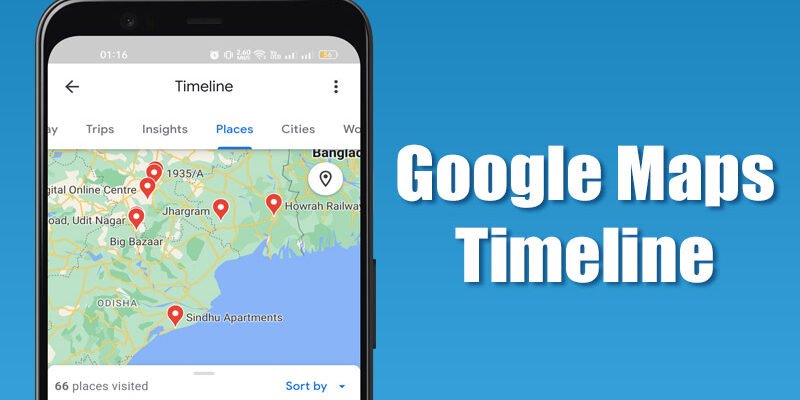
Retrouvez vos déplacements : Comment exploiter l’historique de vos trajets sur Google Maps
Dans notre monde de plus en plus connecté, il est devenu courant de s’appuyer sur la technologie pour nous guider, nous informer et même nous aider à nous souvenir. Parmi les outils les plus omniprésents, Google Maps se distingue par sa capacité à cartographier le monde, mais aussi à enregistrer nos propres aventures. Au-delà de la simple navigation, Google Maps propose une fonctionnalité puissante et souvent sous-estimée : la chronologie de vos déplacements. Elle permet de revivre vos trajets passés, de retrouver un lieu visité il y a des mois, ou simplement de comprendre vos habitudes de déplacement. En 2026, cette fonction reste un allié précieux pour ceux qui souhaitent garder une trace de leur vie en mouvement.
Que vous soyez un voyageur aguerri qui aime documenter ses découvertes, un parent souhaitant vérifier les trajets de ses adolescents, ou simplement une personne curieuse de son propre rythme de vie, l’historique des déplacements de Google Maps offre une fenêtre fascinante sur vos habitudes et votre passé récent. Comprendre comment accéder et utiliser cette fonction sur votre ordinateur, que ce soit pour planifier de futurs voyages en vous basant sur vos expériences passées ou pour retrouver cette adresse oubliée, peut se révéler étonnamment utile et simple.
Accéder à votre historique de déplacements sur ordinateur : la première étape
Pour commencer à explorer votre chronologie, il est essentiel de savoir comment y accéder depuis votre ordinateur. La plupart des utilisateurs ont tendance à utiliser Google Maps principalement sur leur smartphone, mais l’interface web offre une vision plus large et plus facile à manipuler pour analyser vos données. Rendez-vous sur le site de Google Maps (maps.google.fr) et assurez-vous d’être connecté au même compte Google que celui que vous utilisez sur votre appareil mobile. Une fois connecté, cherchez l’icône du menu principal, généralement représentée par trois lignes horizontales dans le coin supérieur gauche de l’écran. Cliquez dessus pour révéler un panneau d’options.
Dans ce menu, vous trouverez plusieurs options, dont « VosRead more. Cliquez sur cette option. Vous serez alors dirigé vers une page dédiée à votre chronologie. Si c’est la première fois que vous accédez à cette section, il est possible que Google vous demande de confirmer que vous souhaitez activer cette fonctionnalité. Assurez-vous que la localisation est bien activée sur votre appareil mobile et que les paramètres de l’historique des positions sont configurés pour enregistrer vos déplacements. Si l’historique est activé, vous devriez voir une carte affichant les lieux que vous avez visités, classés par date.
Naviguer et consulter votre historique : un aperçu chronologique
Une fois sur la page de votre chronologie, vous découvrirez une interface conçue pour vous permettre de remonter le temps. Sur le côté gauche de l’écran, vous verrez un calendrier ou une liste déroulante vous permettant de sélectionner le jour, le mois ou même l’année que vous souhaitez consulter. En cliquant sur une date spécifique, la carte se mettra à jour pour afficher les déplacements que vous avez effectués ce jour-là. Vous verrez des lignes tracées sur la carte représentant vos différents trajets, avec des points indiquant les lieux où vous vous êtes arrêté.
Pour chaque déplacement, Google Maps affiche des informations précieuses : l’heure de début et de fin, la distance parcourue, le mode de transport utilisé (voiture, vélo, marche, transports en commun) et une estimation de la durée. En survolant un point ou une ligne sur la carte, vous obtiendrez des détails supplémentaires sur le lieu, comme son nom, son adresse, et même des photos si elles ont été enregistrées. Cette richesse d’informations vous permet de reconstituer vos journées avec une précision remarquable, bien au-delà de ce que la mémoire seule pourrait faire.
Modifier et corriger votre historique : une précision à portée de clic
Il est important de noter que l’historique des déplacements n’est pas toujours parfait. Il peut arriver que Google Maps interprète mal un trajet, confonde des lieux ou ne parvienne pas à enregistrer certains déplacements, notamment si la réception GPS était faible ou si la localisation était désactivée temporairement. Heureusement, la plateforme vous offre la possibilité de corriger ces erreurs. Lorsque vous consultez une journée spécifique, vous pouvez voir des entrées qui vous semblent incorrectes. En cliquant sur ces entrées, vous aurez généralement des options pour les modifier.
Par exemple, vous pourriez vouloir renommer un lieu (comme « Maison » ou « Bureau ») pour une meilleure identification, ou supprimer des déplacements qui n’ont pas eu lieu (ce qui peut arriver si votre téléphone est resté dans un véhicule en mouvement, par exemple). Vous pouvez également supprimer des lieux visités si vous ne souhaitez pas qu’ils apparaissent dans votre historique. Ces corrections manuelles sont essentielles pour maintenir la précision de votre chronologie et en faire un outil de consultation fiable sur le long terme. L’interface web sur PC est particulièrement bien adaptée pour effectuer ces modifications rapidement et efficacement.
Gérer vos données et votre vie privée : contrôle total
La fonctionnalité d’historique des déplacements de Google Maps, comme toute collecte de données personnelles, soulève des questions légitimes sur la vie privée. Google est conscient de ces préoccupations et vous offre un contrôle significatif sur les informations enregistrées. Sur la page de votre chronologie, vous trouverez des options pour gérer vos données. Vous pouvez choisir de désactiver complètement l’historique des positions, ce qui mettra fin à l’enregistrement de vos déplacements futurs. Vous pouvez également supprimer des parties spécifiques de votre historique, comme une journée entière, une période donnée, ou même tous les éléments depuis le début.
Il est également possible de paramétrer la durée pendant laquelle Google conserve votre historique. Par défaut, il peut être conservé indéfiniment, mais vous pouvez choisir une période plus courte (par exemple, 3, 18 ou 36 mois) pour une gestion plus proactive de vos données. En accédant aux paramètres de votre compte Google et en naviguant vers la section « Données et confidentialité », vous trouverez des options avancées relatives à l’historique des positions, vous permettant de consulter, gérer et supprimer vos données en toute transparence. Savoir que vous avez ce contrôle renforce la confiance dans l’utilisation de cet outil.
Utiliser votre historique pour des projets futurs : planification et mémoire
Au-delà de la simple consultation de votre passé, votre historique de déplacements sur Google Maps est un outil puissant pour l’avenir. Vous avez oublié le nom de ce charmant restaurant que vous avez découvert lors de vos vacances l’année dernière ? Votre chronologie peut vous le rappeler. Vous avez été surpris par la facilité avec laquelle vous avez atteint une destination particulière lors d’un déplacement professionnel ? Vous pouvez consulter cet itinéraire pour mieux planifier des trajets similaires à l’avenir. C’est une mémoire externe précieuse pour planifier vos prochaines escapades.
Par exemple, si vous êtes un professionnel qui voyage fréquemment, vous pouvez utiliser votre historique pour identifier les itinéraires les plus rapides ou les plus économiques que vous avez empruntés. Pour les loisirs, cela peut vous aider à retrouver des sentiers de randonnée, des pistes cyclables ou des points de vue exceptionnels que vous avez appréciés. En analysant vos habitudes sur une longue période, vous pourriez même découvrir des tendances intéressantes dans vos déplacements, comme une augmentation des trajets à vélo pendant les mois d’été, ou une préférence pour certains quartiers lors de vos déplacements professionnels. L’ordinateur offre une interface idéale pour cette analyse approfondie.
Conseils supplémentaires
Activez la sauvegarde automatique sur le cloud : Assurez-vous que votre compte Google est bien synchronisé avec votre téléphone pour que l’historique des déplacements soit sauvegardé en continu. Cela évite de perdre vos données en cas de changement de téléphone ou de problème technique.
Utilisez des alias pour les lieux : Pour faciliter la recherche et la compréhension de votre historique, prenez le temps de renommer les lieux récurrents comme « Maison », « Bureau », « Gym », etc. Cela rendra votre chronologie beaucoup plus lisible.
Explorez les résumés annuels : Google propose parfois des résumés annuels de vos déplacements, des « voyages en résumé ». Ces aperçus peuvent être fascinants et vous donner une perspective globale sur vos activités sur une année complète.
Partagez des lieux (avec précaution) : Bien que cela ne soit pas directement lié à la chronologie, vous pouvez partager des lieux spécifiques avec des amis ou de la famille directement depuis Google Maps. Soyez conscient des informations que vous partagez.
Utilisez la fonction « Exploration » : En complément de votre historique, la fonction « Exploration » de Google Maps peut vous suggérer de nouveaux lieux à découvrir basés sur vos déplacements passés et vos centres d’intérêt, enrichissant ainsi votre expérience de la ville.
Conclusion
L’historique des déplacements de Google Maps, accessible et gérable depuis votre ordinateur en 2026, est bien plus qu’une simple liste de lieux visités. C’est un journal de bord numérique personnel, un outil de mémoire, de planification et même un moyen de mieux se connaître. En prenant le temps de le consulter, de le corriger et de le comprendre, vous transformez un simple enregistrement de données en une ressource précieuse pour naviguer dans votre vie, tant sur le plan pratique que personnel. N’hésitez pas à explorer cette fonctionnalité, vous pourriez être surpris de tout ce qu’elle peut vous révéler sur vos propres déplacements.