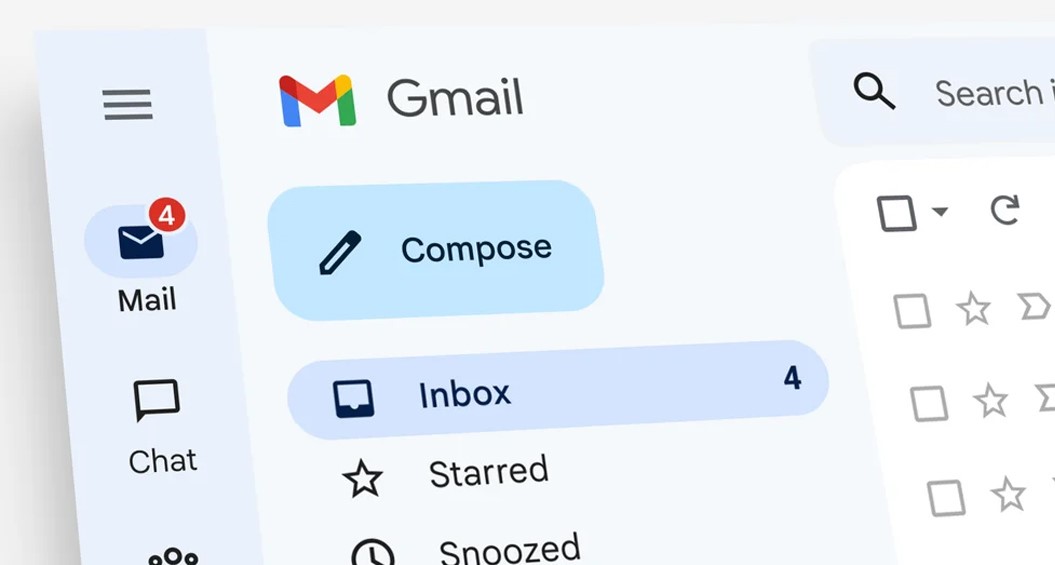
Accéder à vos emails Gmail sur PC : Le guide complet de l’application de bureau
En 2026, Gmail est sans aucun doute l’un des services de messagerie électronique les plus utilisés au monde. Sa popularité repose sur sa simplicité d’utilisation, ses fonctionnalités avancées et son intégration parfaite avec l’écosystème Google. Cependant, si l’accès via un navigateur web est pratique, de nombreux utilisateurs recherchent une expérience plus intégrée et potentiellement plus performante sur leur ordinateur. Ils souhaitent pouvoir gérer leurs emails directement depuis une application dédiée, sans avoir à ouvrir constamment une fenêtre de navigateur.
Cette démarche est tout à fait compréhensible. Une application de bureau dédiée peut offrir des avantages significatifs, tels qu’une meilleure gestion des notifications, un accès hors ligne partiel, et une intégration plus poussée avec d’autres logiciels installés sur votre PC. Si vous vous demandez comment obtenir cette expérience sur votre machine Windows, vous êtes au bon endroit. Cet article vous guidera pas à pas pour installer et utiliser une solution efficace pour gérer votre boîte Gmail directement depuis votre bureau.
Pourquoi une application de bureau pour Gmail ?
L’utilisation de Gmail via un navigateur web est la méthode par défaut pour la plupart des utilisateurs. C’est rapide, accessible depuis n’importe quel appareil connecté à Internet, et ne nécessite aucune installation. Cependant, cette approche présente certaines limitations. Les notifications peuvent parfois être moins promptes ou moins visibles que celles d’une application dédiée. De plus, lorsque votre connexion Internet est instable ou interrompue, l’accès à vos emails peut devenir problématique. Une application de bureau, quant à elle, peut pallier ces inconvénients en offrant une expérience plus stable et réactive.
Au-delà de la stabilité, une application de bureau peut améliorer votre productivité. Imaginez pouvoir répondre à un email tout en travaillant sur un document, sans avoir à jongler entre les onglets du navigateur. Certaines applications de bureau offrent également des fonctionnalités de synchronisation hors ligne, vous permettant de consulter et même de rédiger des brouillons d’emails lorsque vous n’êtes pas connecté. C’est un avantage considérable pour ceux qui voyagent ou travaillent dans des zones à faible couverture réseau. De plus, une interface d’application dédiée peut parfois sembler plus épurée et moins distrayante qu’une page web complexe.
La solution officielle : Gmail via le navigateur sur Windows
Il est important de clarifier d’emblée qu’à l’heure actuelle, en 2026, Google ne propose pas une application Gmail autonome et officielle spécifiquement conçue pour être installée nativement sur Windows, de la même manière qu’un logiciel classique. La manière la plus « officielle » et recommandée par Google d’accéder à Gmail sur votre PC reste via un navigateur web tel que Chrome, Firefox, Edge ou Safari. Cette méthode est universelle, toujours à jour et bénéficie de toutes les dernières fonctionnalités déployées par Google.
Pour une expérience optimale avec cette méthode, nous vous recommandons d’utiliser Google Chrome, le navigateur de Google. Il offre la meilleure intégration avec les services Google et permet une gestion fluide de votre compte. L’astuce consiste à gérer vos fenêtres de navigateur comme si elles étaient des applications. Vous pouvez par exemple épingler l’onglet Gmail à votre barre des tâches Windows pour un accès rapide, ou utiliser la fonctionnalité « Créer un raccourci » de Chrome pour ouvrir Gmail dans sa propre fenêtre sans la barre d’adresse et les autres éléments du navigateur, simulant ainsi une application dédiée.
Alternative 1 : Utiliser le client de messagerie intégré de Windows
Windows intègre une application de messagerie native appelée « Courrier » (ou « Mail » dans les versions plus anciennes). Bien qu’elle ne soit pas spécifiquement développée par Google pour Gmail, cette application permet d’ajouter des comptes de messagerie de divers fournisseurs, y compris Gmail, via le protocole IMAP. L’avantage principal est qu’elle est déjà installée sur votre système d’exploitation et offre une interface intégrée à Windows.
Pour configurer votre compte Gmail dans l’application Courrier : ouvrez l’application Courrier, cliquez sur l’icône d’engrenage (Paramètres) en bas à gauche, puis sélectionnez « Gérer les comptes ». Cliquez sur « Ajouter un compte », choisissez « Google » dans la liste des types de comptes, et suivez les instructions pour vous connecter à votre compte Google et autoriser l’accès. Une fois configuré, vous pourrez recevoir, lire et envoyer des emails directement depuis cette application, avec des notifications intégrées à Windows.
Alternative 2 : Clients de messagerie tiers populaires
Au-delà de l’application native de Windows, le marché propose de nombreux clients de messagerie tiers robustes qui excellent dans la gestion de plusieurs comptes, y compris Gmail. Ces applications sont souvent plus riches en fonctionnalités que les solutions intégrées et offrent une flexibilité appréciable. Parmi les options les plus populaires et fiables en 2026, on trouve Thunderbird, Outlook (la version bureau, pas seulement la webmail), et d’autres.
Pour configurer Gmail dans un client tiers comme Thunderbird : téléchargez et installez la dernière version de Thunderbird. Lors de la configuration d’un nouveau compte, entrez votre nom, votre adresse email Gmail et votre mot de passe. Thunderbird tentera de configurer automatiquement les paramètres IMAP/SMTP de Gmail. Si ce n’est pas le cas, vous devrez peut-être activer l’authentification à deux facteurs dans votre compte Google et générer un mot de passe d’application spécifique pour Thunderbird. Le principe est similaire pour la plupart des autres clients de messagerie tiers, qui sont conçus pour faciliter l’ajout de comptes Gmail.
Alternative 3 : L’approche « Progressive Web App » (PWA)
Les Progressive Web Apps (PWA) représentent une technologie de plus en plus répandue qui permet aux sites web de se comporter comme des applications natives. Si Gmail n’est pas officiellement proposé comme une PWA distincte par Google, certains navigateurs modernes permettent de « télécharger » un site web pour l’installer comme une application de bureau. Cette méthode offre un excellent compromis entre une application native et l’accès via le navigateur.
Pour utiliser cette méthode, ouvrez Gmail dans Google Chrome. Une fois la page chargée, cliquez sur les trois points verticaux en haut à droite de Chrome pour ouvrir le menu. Recherchez l’option « Enregistrer et partager » ou « Installer Gmail » (cette option peut varier légèrement selon les versions de Chrome). Cliquez dessus, et Chrome vous proposera d’installer Gmail comme une application. Cela créera un raccourci sur votre bureau et ouvrira Gmail dans une fenêtre autonome, sans la barre d’adresse ni les autres éléments du navigateur, offrant ainsi une expérience très proche d’une application native. Les notifications seront également mieux gérées.
Conseils supplémentaires pour une gestion optimale de Gmail sur PC
Que vous choisissiez d’utiliser Gmail via votre navigateur, l’application Courrier de Windows, un client tiers, ou l’approche PWA, voici quelques astuces pour optimiser votre expérience :
- Activez l’authentification à deux facteurs (2FA) : C’est une mesure de sécurité essentielle pour protéger votre compte Gmail contre tout accès non autorisé. Elle est particulièrement importante si vous utilisez des applications tierces qui nécessitent des mots de passe d’application.
- Gérez les notifications : Assurez-vous que les notifications de votre application ou de votre navigateur sont activées et configurées selon vos préférences. Cela vous permettra de ne manquer aucun nouvel email important. Dans les paramètres de Windows, vous pouvez contrôler les notifications des applications, et dans les paramètres de Gmail ou de votre navigateur, vous pouvez ajuster les alertes sonores et visuelles.
- Utilisez les dossiers et les libellés : Organisez votre boîte de réception Gmail efficacement à l’aide des filtres, des libellés et des dossiers. Cela vous permettra de retrouver rapidement les emails pertinents et de maintenir votre boîte de réception propre et gérable.
- Explorez les extensions et les compléments : Si vous utilisez Chrome ou un client de messagerie comme Thunderbird, il existe de nombreuses extensions et compléments qui peuvent améliorer les fonctionnalités de Gmail, comme des outils de suivi d’emails, des planificateurs, ou des intégrations avec d’autres services.
Prenez également le temps de vous familiariser avec les raccourcis clavier de Gmail. Ils peuvent considérablement accélérer votre flux de travail. Par exemple, la touche ‘c’ pour composer un nouvel email, ‘r’ pour répondre, ‘f’ pour transférer, ou ‘g’ suivi de ‘i’ pour aller à la boîte de réception. L’activation des raccourcis clavier se fait dans les paramètres de Gmail sous l’onglet « Avancé ». Une bonne organisation et l’utilisation des outils disponibles feront une grande différence dans votre productivité quotidienne.
Conclusion
Bien que Google ne propose pas une application de bureau Gmail autonome pour Windows en 2026, plusieurs méthodes permettent de retrouver une expérience de messagerie intégrée et efficace sur votre PC. L’approche la plus simple est d’optimiser l’utilisation via votre navigateur, en particulier Chrome, en créant des raccourcis ou en épinglant l’onglet. Les utilisateurs recherchant une intégration plus poussée avec Windows peuvent se tourner vers l’application Courrier native ou opter pour des clients de messagerie tiers robustes comme Thunderbird. Enfin, l’utilisation des fonctionnalités PWA des navigateurs modernes offre une solution performante pour transformer Gmail en une application de bureau quasi native. En combinant ces solutions avec les bonnes pratiques d’organisation et de sécurité, vous pourrez gérer vos emails Gmail sur votre PC de manière fluide et productive.