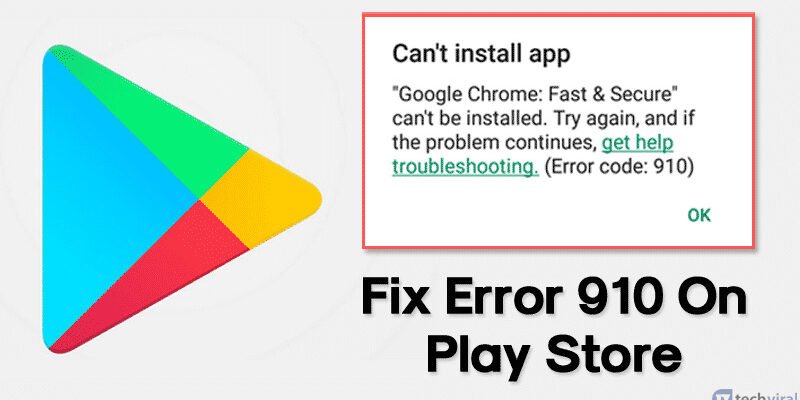
En bref : L’erreur 910 du Google Play Store survient souvent à cause de données corrompues ou d’un souci avec votre compte Google. Un simple redémarrage, la suppression du cache de l’application ou la réinitialisation de votre compte Google peuvent suffire à résoudre le problème.
Comprendre et résoudre l’erreur 910 du Google Play Store
Il est arrivé à de nombreux utilisateurs d’Android de se retrouver bloqués dans l’installation ou la mise à jour d’une application sur le Google Play Store. Le message d’erreur 910 apparaît alors, vous empêchant de poursuivre. Heureusement, cette notification n’est généralement pas le signe d’un problème matériel grave, mais plutôt d’un dysfonctionnement logiciel temporaire. La cause la plus fréquente est liée à des fichiers de cache et de données corrompus au sein du Play Store lui-même, ou à une interaction problématique avec les services Google sous-jacents.
Dans ce guide complet pour l’année 2026, nous allons décortiquer les origines possibles de cette erreur et vous proposer une série de solutions éprouvées, allant des manipulations les plus simples aux ajustements plus techniques. L’objectif est de vous permettre de retrouver rapidement l’accès à vos applications favorites sans tracas.
1. Le redémarrage, premier réflexe salvateur
Avant de plonger dans des manipulations plus complexes, le geste le plus simple et souvent le plus efficace est de redémarrer votre appareil Android. Cette action, bien que basique, permet de réinitialiser de nombreux processus en arrière-plan et de corriger des bugs temporaires qui pourraient être à l’origine de l’erreur 910. Sur la plupart des smartphones, il suffit d’appuyer longuement sur le bouton d’alimentation pour faire apparaître le menu, puis de sélectionner « Redémarrer ». Laissez votre téléphone redémarrer complètement et tentez de relancer le téléchargement depuis le Play Store.
2. Nettoyer le cache et les données du Google Play Store
Si le redémarrage n’a pas suffi, il est fort probable que des fichiers corrompus dans le cache ou les données de l’application Google Play Store soient en cause. Voici comment y remédier :
- Ouvrez l’application Paramètres de votre appareil.
- Naviguez jusqu’à la section Applications (ou « Applications et notifications », « Gestion des applications », selon votre version d’Android).
- Recherchez et sélectionnez Google Play Store dans la liste des applications installées.
- Appuyez sur Stockage (ou « Stockage et cache »).
- Vous verrez alors deux options principales : Vider le cache et Effacer les données (ou « Supprimer les données »). Commencez par « Vider le cache ».
- Si le problème persiste, répétez la procédure et sélectionnez cette fois « Effacer les données ». Attention, cela réinitialisera les paramètres du Play Store à leur état par défaut, vous pourriez avoir à vous reconnecter.
3. Réinitialiser le Google Services Framework
Le Google Services Framework est un composant système essentiel qui gère la communication entre vos applications et les serveurs de Google, y compris le Play Store. Bien qu’il soit caché par défaut, vous pouvez accéder à ses paramètres pour vider son cache, ce qui peut résoudre l’erreur 910.
- Ouvrez le tiroir d’applications et accédez aux Paramètres.
- Allez dans Applications (ou « Gestion des applications »).
- Appuyez sur les trois points verticaux en haut à droite de l’écran et sélectionnez Afficher les applications système.
- Utilisez la barre de recherche pour trouver Google Services Framework.
- Sélectionnez cette application, puis allez dans Stockage.
- Appuyez sur Vider le cache.
- Après avoir vidé le cache, il est fortement recommandé de redémarrer votre appareil.
4. Gérer votre compte Google : déconnexion et reconnexion
Un compte Google synchronisé de manière incorrecte ou présentant des anomalies peut également être à l’origine de l’erreur 910. La solution préconisée par Google consiste à supprimer temporairement votre compte de l’appareil, puis à le rajouter.
- Ouvrez les Paramètres de votre téléphone.
- Accédez à la section Comptes (ou « Comptes et synchronisation »).
- Sélectionnez votre compte Google principal.
- Appuyez sur Supprimer le compte. Confirmez votre choix.
- Redémarrez votre appareil.
- Retournez dans Paramètres > Comptes et sélectionnez Ajouter un compte.
- Choisissez Google et suivez les instructions pour vous reconnecter avec vos identifiants habituels.
Une fois votre compte réajouté et synchronisé, essayez à nouveau de télécharger une application depuis le Play Store.
5. Ajuster les paramètres DNS de votre connexion Wi-Fi
Dans certains cas, l’erreur 910 peut être liée à des problèmes de résolution de noms de domaine (DNS) sur votre réseau Wi-Fi. Changer les serveurs DNS peut alors débloquer la situation. Voici comment procéder pour une connexion Wi-Fi spécifique :
- Allez dans Paramètres > Wi-Fi.
- Appuyez longuement sur le nom de votre réseau Wi-Fi connecté, puis sélectionnez Modifier le réseau (ou « Gérer les paramètres réseau »).
- Activez les Options avancées (si elles ne sont pas déjà visibles).
- Sous « Paramètres IP », changez le mode de « DHCP » à Statique.
- Dans les champs DNS 1 et DNS 2, entrez les adresses publiques de Google DNS : 8.8.8.8 pour DNS 1 et 8.8.4.4 pour DNS 2.
- Appuyez sur Enregistrer.
- Reconnectez-vous à votre réseau Wi-Fi.
Testez ensuite le téléchargement d’une application.
6. L’alternative du fichier APK
Si toutes les méthodes logicielles échouent et que l’erreur 910 persiste pour une application spécifique, vous pouvez envisager de télécharger le fichier d’installation directement depuis une source tierce. C’est ce qu’on appelle le « sideloading ».
Pour cela, vous devrez d’abord autoriser l’installation d’applications provenant de sources inconnues dans les paramètres de sécurité de votre appareil. Une fois le fichier APK téléchargé, ouvrez-le pour lancer l’installation.
7. Éjecter la carte SD (si applicable)
Une carte SD défectueuse ou mal reconnue par le système peut parfois interférer avec les opérations de stockage, y compris les téléchargements depuis le Play Store. Si vous avez une carte SD insérée, essayez de l’éjecter virtuellement via les paramètres.
- Ouvrez l’application Paramètres.
- Sélectionnez Stockage.
- Localisez votre carte SD.
- Appuyez sur l’icône Éjecter (souvent une flèche pointant vers le haut ou une icône de carte SD avec une flèche).
- Après avoir « éjecté » la carte, essayez de télécharger à nouveau votre application depuis le Play Store.
Si cela fonctionne, le problème vient de la carte SD, et il faudra peut-être la reformater ou la remplacer.
Résolution des problèmes fréquents liés à l’erreur 910
L’erreur 910 peut se manifester de différentes manières, mais les causes sous-jacentes restent souvent les mêmes. La clé est de procéder méthodiquement.
- L’erreur apparaît uniquement pour une application : Concentrez-vous sur le nettoyage du cache/données de cette application spécifique (si elle est déjà installée) ou sur le sideloading de son APK.
- L’erreur survient après une mise à jour système : Un redémarrage complet, la réinitialisation du Google Services Framework ou la gestion du compte Google sont les pistes les plus probables.
- L’erreur persiste malgré toutes les tentatives : Il se peut que le problème soit plus profond et nécessite une réinitialisation d’usine de votre appareil. Assurez-vous de sauvegarder toutes vos données importantes avant de procéder.
Foire aux questions
Pourquoi l’erreur 910 apparaît-elle sur mon Google Play Store ?
L’erreur 910 est généralement causée par des fichiers de cache et de données corrompus dans le Google Play Store, des problèmes avec le Google Services Framework, ou des soucis de synchronisation de votre compte Google.
Dois-je m’inquiéter si je vois l’erreur 910 ?
Non, dans la grande majorité des cas, l’erreur 910 n’est pas grave et peut être résolue par les méthodes de dépannage décrites dans ce guide. Elle n’indique pas un problème matériel.
La suppression de mes données Google Play Store efface-t-elle mes applications ?
Non, effacer les données du Google Play Store réinitialise l’application elle-même (paramètres, comptes connectés à l’intérieur du Play Store), mais ne désinstalle pas les applications déjà installées sur votre appareil.
Puis-je toujours utiliser mon téléphone si je rencontre cette erreur ?
Oui, votre téléphone reste parfaitement fonctionnel. L’erreur 910 n’affecte que la capacité à télécharger ou mettre à jour des applications via le Google Play Store.