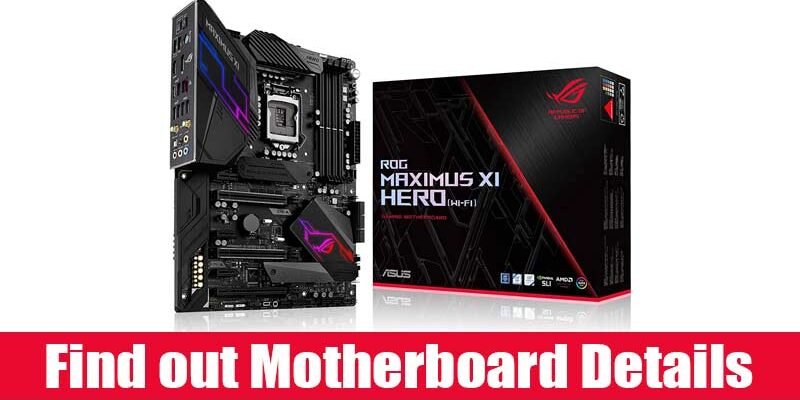
En bref : Pour connaître le modèle exact de votre carte mère sous Windows 11, vous pouvez utiliser des outils intégrés comme l’Invite de commandes (CMD), l’outil de diagnostic DirectX (dxdiag), ou la commande msinfo32 via la boîte de dialogue Exécuter. Une application tierce comme CPU-Z offre également ces informations.
Pourquoi est-il important de connaître le modèle de votre carte mère ?
Votre carte mère est le cœur de votre ordinateur. C’est elle qui relie tous les composants essentiels : processeur, mémoire vive (RAM), stockage, carte graphique, etc. Savoir quel modèle précis équipe votre machine est loin d’être une simple curiosité technique. C’est une étape indispensable pour plusieurs raisons pragmatiques :
- Mises à jour du BIOS/UEFI : Le BIOS (ou son successeur, l’UEFI) est le micrologiciel qui gère le démarrage de votre système. Des mises à jour régulières peuvent améliorer la compatibilité matérielle, corriger des bugs ou même débloquer de nouvelles fonctionnalités. Sans le modèle exact, impossible de télécharger le bon fichier de mise à jour, au risque de rendre votre PC inutilisable.
- Extensions et améliorations matérielles : Vous souhaitez ajouter de la RAM ? Changer votre carte graphique pour un modèle plus performant ? Installer un nouveau SSD NVMe ? Il est crucial de connaître les spécifications de votre carte mère pour vous assurer de la compatibilité des nouveaux composants (type de RAM supporté, nombre de slots, normes PCIe, etc.).
- Dépannage : En cas de problème matériel, le modèle de la carte mère est souvent la première information demandée par le support technique ou les forums spécialisés. Il permet de cibler plus rapidement les causes potentielles et de trouver des solutions adaptées.
- Identification du fabricant : Connaître le fabricant (ASUS, Gigabyte, MSI, ASRock, etc.) et le modèle précis vous aide à retrouver la documentation officielle, les pilotes spécifiques et les outils de gestion fournis par le constructeur.
Heureusement, il n’est pas nécessaire de démonter votre ordinateur pour obtenir cette information précieuse. Windows met à votre disposition plusieurs méthodes simples et rapides.
Méthode 1 : Utiliser la boîte de dialogue Exécuter avec msinfo32
C’est l’une des méthodes les plus rapides et les plus directes pour obtenir une vue d’ensemble des informations système, y compris le modèle de votre carte mère.
- Appuyez simultanément sur les touches Windows + R de votre clavier. La boîte de dialogue « Exécuter » s’ouvre.
- Dans le champ « Ouvrir », tapez
msinfo32et cliquez sur « OK » ou appuyez sur Entrée. - La fenêtre « Informations système » apparaît. Dans le volet de gauche, assurez-vous que « Résumé système » est sélectionné.
- Dans le volet de droite, recherchez les lignes intitulées « Fabricant de la carte de base » (BaseBoard Manufacturer) et « Produit de la carte de base » (BaseBoard Product). Ces deux informations vous donneront le nom du fabricant et le modèle exact de votre carte mère.
Méthode 2 : L’Invite de commandes (CMD) pour une information précise
L’Invite de commandes est un outil puissant qui permet d’interagir avec Windows via des commandes textuelles. Elle peut extraire des informations matérielles très spécifiques.
- Cliquez sur l’icône de recherche Windows dans la barre des tâches (ou appuyez sur la touche Windows).
- Tapez
CMD. - Faites un clic droit sur « Invite de commandes » dans les résultats et sélectionnez « Exécuter en tant qu’administrateur ». Ceci est important pour avoir les permissions nécessaires.
- Dans la fenêtre noire de l’Invite de commandes, tapez la commande suivante et appuyez sur Entrée :
wmic baseboard get product,Manufacturer - Le système affichera alors le fabricant et le nom du produit de votre carte mère.
Méthode 3 : Le Diagnostic DirectX (dxdiag)
L’outil de diagnostic DirectX est principalement utilisé pour résoudre les problèmes liés aux graphismes et au son, mais il contient également des informations détaillées sur le matériel de votre système, y compris la carte mère.
- Appuyez simultanément sur les touches Windows + R pour ouvrir la boîte de dialogue « Exécuter ».
- Tapez
dxdiaget appuyez sur Entrée. - Une fenêtre intitulée « Outil d’diagnostic DirectX » s’ouvre. Si une boîte de dialogue vous demande si vous souhaitez vérifier la signature numérique des pilotes, cliquez sur « Oui ».
- Dans l’onglet « Système » (qui est généralement sélectionné par défaut), recherchez les champs « Fabricant du système » (System Manufacturer) et « Modèle du système » (System Model). Dans la plupart des cas, le « Fabricant du système » correspondra au fabricant de votre carte mère, et le « Modèle du système » sera le modèle de votre carte mère ou le nom du modèle de l’ordinateur pré-assemblé (par exemple, Dell, HP, Lenovo) si vous avez un PC de marque. Si vous avez un PC assemblé, ces champs peuvent indiquer le fabricant et le modèle de la carte mère directement.
Si le « Modèle du système » indique le nom d’un fabricant de PC (comme Dell ou HP), il faudra peut-être faire une recherche supplémentaire sur le site du fabricant avec le numéro de modèle du PC pour trouver la référence exacte de la carte mère.
Méthode 4 : Utiliser un logiciel tiers : CPU-Z
Pour les utilisateurs qui souhaitent des informations encore plus détaillées sur leur matériel, des logiciels tiers comme CPU-Z sont d’excellentes options. CPU-Z est un outil gratuit et très populaire qui fournit une analyse complète des composants de votre PC.
- Téléchargez CPU-Z depuis le site officiel (cherchez « CPU-Z » sur votre moteur de recherche préféré).
- Installez le logiciel en suivant les instructions à l’écran.
- Lancez CPU-Z.
- Cliquez sur l’onglet « Mainboard » (Carte mère).
- Vous y trouverez le « Manufacturer » (Fabricant) et le « Model » (Modèle) de votre carte mère, ainsi que des informations sur le chipset et les slots d’extension.
CPU-Z est particulièrement utile car il offre une interface claire et regroupe de nombreuses informations techniques qui peuvent être utiles pour l’overclocking ou la compatibilité matérielle avancée.
Résolution des problèmes fréquents
Problème : Les commandes CMD ou msinfo32 ne renvoient aucune information ou des informations incorrectes.
Solution : Assurez-vous d’avoir exécuté l’Invite de commandes en tant qu’administrateur. Parfois, des pilotes système corrompus peuvent causer des problèmes d’affichage d’informations matérielles. Tenter la méthode avec dxdiag ou CPU-Z peut aider à obtenir l’information.
Problème : Le modèle du système dans dxdiag renvoie le nom du fabricant du PC (Dell, HP, etc.) et non celui de la carte mère.
Solution : Dans ce cas, il est probable que vous ayez un ordinateur de marque. Notez le modèle exact de votre PC (souvent indiqué sur une étiquette sous l’ordinateur portable ou à l’arrière d’une tour) et recherchez sur le site du fabricant la page de support de ce modèle. Vous y trouverez généralement les spécifications détaillées, y compris la référence de la carte mère.
Foire aux questions
Comment savoir si ma carte mère est compatible avec un nouveau processeur ?
Pour cela, vous devez connaître le modèle exact de votre carte mère et le socket CPU qu’elle utilise. Ensuite, consultez le site du fabricant de la carte mère pour voir la liste des processeurs compatibles. Une mise à jour du BIOS peut parfois être nécessaire.
Puis-je identifier ma carte mère sans démarrer Windows ?
Oui, c’est possible en consultant le manuel de votre carte mère si vous l’avez conservé, ou en regardant directement sur la carte mère elle-même. Les informations du fabricant et le modèle y sont généralement imprimés en gros caractères.
Est-il dangereux de mettre à jour le BIOS ?
La mise à jour du BIOS comporte un risque. Si le processus est interrompu (coupure de courant, erreur de manipulation), cela peut rendre votre carte mère inutilisable. Il est donc recommandé de ne mettre à jour le BIOS que si c’est strictement nécessaire (pour la compatibilité d’un nouveau composant, par exemple) et de suivre scrupuleusement les instructions du fabricant.