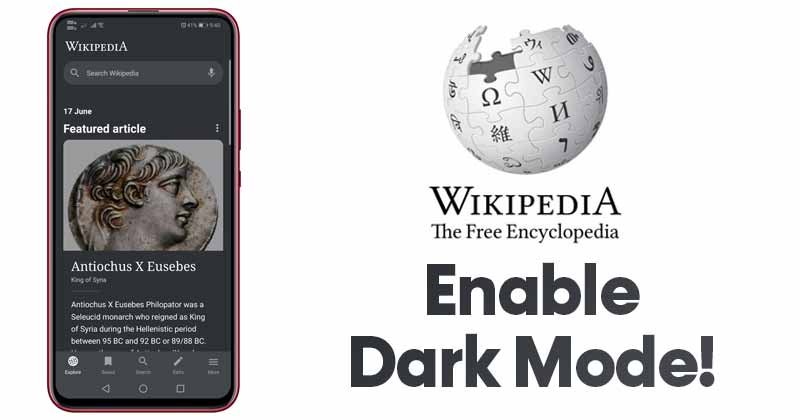
Révélez la Nuit sur Wikipédia : Activez le Mode Sombre sur Votre PC en 2026
Naviguer sur Wikipédia, la plus grande encyclopédie en ligne du monde, est une activité courante pour de nombreux internautes à la recherche d’informations, d’inspiration ou simplement par curiosité. Cependant, passer de longues heures à parcourir des pages d’un blanc éclatant peut rapidement devenir fatigant pour les yeux, surtout dans des conditions de faible luminosité ou tard le soir. C’est là qu’intervient une fonctionnalité de plus en plus plébiscitée : le mode sombre.
En 2026, l’importance d’une expérience de navigation confortable et personnalisable n’a jamais été aussi grande. Le mode sombre, avec ses teintes sombres apaisantes, ne se contente pas de réduire la fatigue oculaire ; il peut également contribuer à améliorer la concentration en minimisant les distractions visuelles et, selon certaines études, potentiellement économiser la batterie des écrans OLED de votre ordinateur portable. Découvrons ensemble comment activer cette fonctionnalité appréciée pour rendre vos sessions sur Wikipédia encore plus agréables.
Comprendre le Mode Sombre et Ses Bénéfices
Le mode sombre, également connu sous le nom de thème sombre ou night mode, est une interface utilisateur qui privilégie l’utilisation de couleurs foncées pour l’arrière-plan, généralement du noir ou des gris foncés, et de couleurs claires pour le texte et les éléments graphiques. Contrairement à l’interface par défaut de la plupart des sites web et applications, qui utilise un fond blanc lumineux avec du texte noir, le mode sombre inverse cette dynamique.
Les avantages de cette approche sont multiples. Pour vos yeux, la réduction de la luminosité globale de l’écran peut considérifier la fatigue visuelle, en particulier lors d’une utilisation prolongée dans des environnements peu éclairés. Cela peut aider à prévenir les maux de tête et l’irritation oculaire souvent associés à l’exposition prolongée à un écran lumineux. De plus, pour les utilisateurs d’écrans OLED ou AMOLED, le mode sombre peut entraîner une consommation d’énergie légèrement réduite, car ces technologies éteignent complètement les pixels noirs, économisant ainsi la batterie de votre ordinateur portable.
Activer le Mode Sombre Via les Paramètres de Votre Navigateur (Méthode Générale)
La première méthode, et souvent la plus universelle, pour activer un mode sombre sur Wikipédia consiste à utiliser les paramètres de votre navigateur web. La plupart des navigateurs modernes intègrent une option pour forcer un thème sombre sur l’ensemble des sites web visités, y compris Wikipédia. Bien que l’apparence puisse varier légèrement selon le navigateur utilisé, la démarche est généralement similaire.
Pour commencer, ouvrez votre navigateur web préféré (Chrome, Firefox, Edge, Safari, etc.). Ensuite, recherchez le menu des paramètres ou des préférences. Cela se trouve généralement en cliquant sur les trois points verticaux ou horizontaux, ou sur une icône d’engrenage, située dans le coin supérieur droit ou gauche de la fenêtre du navigateur. Naviguez ensuite vers les options d’apparence, d’affichage ou de personnalisation. Vous y trouverez une section dédiée au thème ou à l’apparence du site, où vous pourrez sélectionner l’option « Sombre », « Thème sombre » ou « Mode Nuit ». Une fois cette option sélectionnée, fermez et rouvrez votre navigateur, ou rechargez la page Wikipédia pour appliquer les changements.
Utiliser des Extensions Navigateur pour un Contrôle Spécifique
Si les paramètres généraux de votre navigateur ne vous satisfont pas pleinement, ou si vous souhaitez un contrôle plus granulaire sur l’apparence du mode sombre de Wikipédia, l’utilisation d’extensions dédiées est une excellente alternative. Ces outils sont conçus pour modifier l’apparence des sites web, y compris l’application d’un thème sombre, avec des options de personnalisation avancées.
Rendez-vous dans la boutique d’extensions de votre navigateur (Chrome Web Store, Firefox Add-ons, etc.). Recherchez des extensions telles que « Dark Reader », « Night Eye » ou « Dark Mode for… » (en précisant le nom du navigateur si nécessaire). Installez l’extension de votre choix en suivant les instructions. Une fois installée, l’extension apparaîtra généralement sous forme d’icône dans la barre d’outils de votre navigateur. Cliquez sur cette icône pour accéder aux réglages de l’extension. Vous pourrez alors choisir d’appliquer le mode sombre à tous les sites, ou de définir des règles spécifiques pour Wikipédia. Certaines extensions permettent même d’ajuster la luminosité, le contraste et la saturation des couleurs pour une expérience visuelle optimale.
Activer le Mode Sombre Natif de Wikipédia (si disponible sur ordinateur)
Il est important de noter que, contrairement à de nombreuses applications mobiles, Wikipédia sur ordinateur ne propose pas toujours un mode sombre intégré et directement accessible dans ses paramètres de site. L’interface web de Wikipédia évolue constamment, et il est possible que des fonctionnalités de thème sombre soient déployées progressivement. En 2026, il est judicieux de vérifier directement sur le site.
Pour savoir si un mode sombre natif est disponible, visitez une page Wikipédia sur votre ordinateur. Cherchez dans les options de la page, souvent situées en bas de page ou dans une barre latérale, des liens vers les « Paramètres », « Préférences » ou « Apparence ». Si un mode sombre est proposé, il y sera généralement clairement indiqué. Cliquez sur l’option correspondante pour l’activer. Si vous ne trouvez pas cette option directement, il est probable que Wikipédia privilégie pour l’instant les solutions basées sur le navigateur ou les extensions pour cette fonctionnalité sur le site web.
Utiliser les Outils d’Accessibilité de Votre Système d’Exploitation
Au-delà des navigateurs, votre système d’exploitation lui-même peut offrir des fonctionnalités pour adapter l’affichage de votre écran, y compris l’activation d’un mode sombre général qui affectera toutes les applications, y compris celles exécutées dans un navigateur web. Cette approche est particulièrement utile si vous recherchez une expérience sombre cohérente sur l’ensemble de votre ordinateur.
Sous Windows 10 ou 11, accédez aux « Paramètres » (touche Windows + I), puis à « Personnalisation » et enfin à « Couleurs ». Vous y trouverez une option pour choisir votre mode (clair ou sombre) pour les applications et le système. Sur macOS, allez dans « Préférences Système » > « Général » et sélectionnez l’option « Sombre » sous « Apparence ». Linux propose également des options similaires dans ses paramètres d’apparence, souvent via des environnements de bureau comme GNOME ou KDE. Une fois activé, cela modifiera l’apparence par défaut de nombreuses applications et éléments de l’interface, y compris potentiellement l’aspect de vos pages Wikipédia ouvertes.
Conseils supplémentaires
Outre les méthodes principales pour activer un mode sombre sur Wikipédia, voici quelques astuces supplémentaires pour améliorer votre expérience visuelle :
- Tester différentes extensions : Si une extension ne vous convient pas, n’hésitez pas à en essayer d’autres. Leurs algorithmes de conversion peuvent donner des résultats visuellement différents, et certaines offrent plus d’options de personnalisation que d’autres.
- Utiliser le mode « lecture » de votre navigateur : Certains navigateurs (comme Safari ou Firefox) proposent un mode lecture qui simplifie l’affichage des articles en supprimant les éléments superflus (publicités, menus) et en offrant souvent une option de thème sombre. Cela peut rendre la lecture sur Wikipédia encore plus agréable.
- Ajuster les contrastes : Si le mode sombre, qu’il soit natif ou via une extension, ne vous semble pas optimal, n’oubliez pas que vous pouvez souvent ajuster les paramètres de luminosité et de contraste de votre écran directement depuis votre système d’exploitation ou les options de votre carte graphique.
- Faire attention aux couleurs spécifiques : Certains éléments de design de Wikipédia peuvent ne pas être parfaitement optimisés pour tous les modes sombres. Si vous constatez des problèmes de lisibilité sur des tableaux ou des infoboxes, essayez d’ajuster les paramètres de l’extension ou du navigateur pour ces éléments spécifiques si l’outil le permet.
Conclusion
Activer le mode sombre sur Wikipédia en 2026 est une démarche simple qui peut grandement améliorer votre confort de lecture et réduire la fatigue oculaire. Que vous optiez pour les paramètres intégrés de votre navigateur, une extension dédiée, ou les outils d’accessibilité de votre système d’exploitation, les options sont variées et efficaces. Profitez d’une expérience de navigation plus agréable et personnalisée sur la plus grande encyclopédie du web, quel que soit le moment de la journée ou l’éclairage de votre environnement.