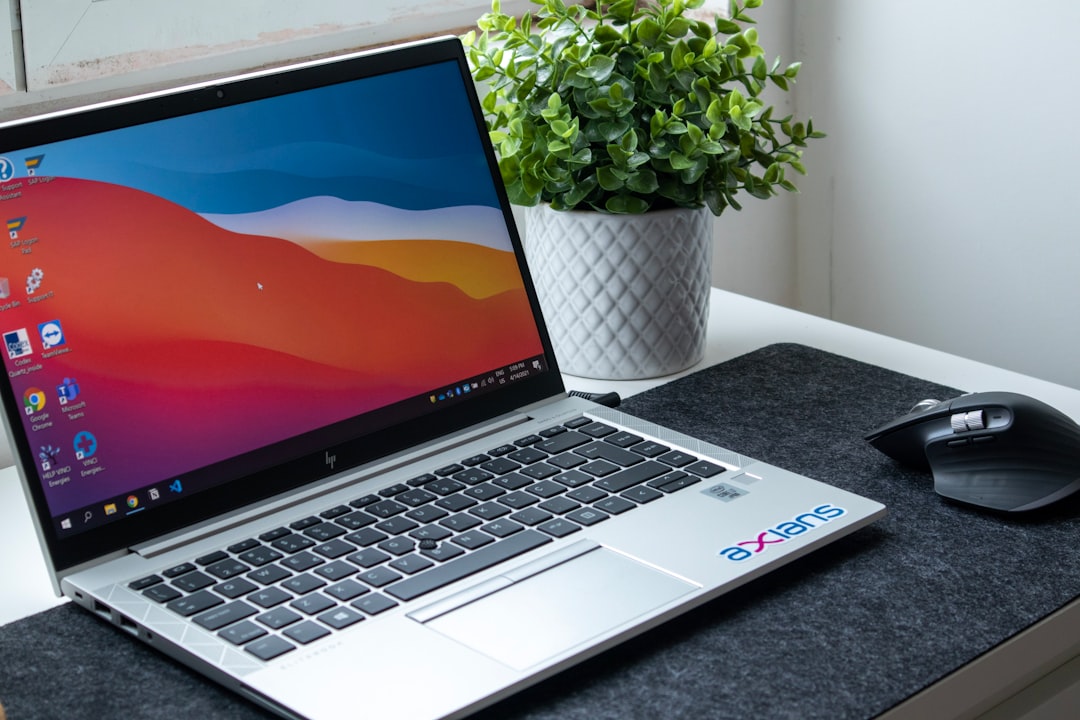
Écran noir PC portable : ne paniquez plus, voici comment le réparer !
Votre PC portable affiche un écran noir ? C’est le cauchemar de tous les utilisateurs. Vous allumez votre machine, les voyants s’allument, le ventilateur tourne, mais… rien à l’horizon. Juste un vide noir angoissant. Avant de céder à la panique et de penser au pire (une facture salée, un nouvel achat…), sachez que dans la majorité des cas, un écran noir PC portable n’est pas une fatalité. Souvent, la cause est simple et la solution à portée de main.
Dans cet article, on va décortiquer ensemble les raisons possibles de cet écran fantôme et, surtout, vous guider pas à pas à travers les solutions les plus efficaces pour redonner vie à votre fidèle compagnon numérique. Que vous soyez un expert en informatique ou un débutant complet, vous trouverez ici les conseils dont vous avez besoin. Préparez-vous à dire adieu à cet écran noir récalcitrant !
Pourquoi mon PC portable affiche-t-il un écran noir ? Les coupables les plus fréquents
Avant de chercher à résoudre un problème, il est crucial de comprendre ses origines. Un écran noir peut survenir pour une multitude de raisons, certaines très bénignes, d’autres plus complexes. Voici les pistes les plus probables :
1. Problèmes d’alimentation ou de batterie : la base de tout
C’est le coupable le plus simple, et pourtant souvent négligé. Un PC portable qui ne s’allume pas (ou affiche un écran noir) peut tout simplement manquer de jus.
- Batterie déchargée : Si votre batterie est totalement vide, même si les voyants s’allument, l’écran peut rester noir. Essayez de brancher votre ordinateur portable sur secteur pendant au moins 30 minutes avant de tenter de le rallumer.
- Bloc d’alimentation défectueux : La prise murale fonctionne-t-elle ? Le câble de votre chargeur est-il en bon état ? Un bloc d’alimentation défectueux n’enverra pas assez de courant à votre PC, empêchant l’écran de s’activer correctement. Essayez avec un autre chargeur compatible si possible.
- Problème de prise : Vérifiez que le câble est bien enfoncé dans le PC et dans la prise murale.
2. Un simple bug logiciel ou système : le grand classique
Parfois, c’est juste un blocage passager du système d’exploitation (Windows, macOS, Linux) ou d’un composant.
- Bug de démarrage : Windows peut parfois se bloquer lors de son démarrage, laissant l’écran noir.
- Pilotes graphiques corrompus : Les pilotes de votre carte graphique sont essentiels pour afficher l’image. S’ils sont anciens, corrompus ou incompatibles, cela peut causer un écran noir, surtout après une mise à jour.
- Mise à jour système : Une mise à jour Windows qui s’est mal déroulée peut également être en cause.
3. Problèmes matériels : plus embêtant, mais réparable
Quand les solutions logicielles ne suffisent pas, il faut se pencher sur les composants physiques de votre ordinateur.
- Mémoire vive (RAM) mal insérée ou défectueuse : Des barrettes de RAM mal positionnées ou endommagées peuvent empêcher le PC de démarrer correctement.
- Disque dur/SSD : Un problème avec votre stockage peut empêcher le système d’exploitation de se charger.
- Carte graphique : La puce graphique (intégrée ou dédiée) est responsable de l’affichage. Si elle est défectueuse, c’est l’écran noir assuré.
- Écran lui-même : Dans de rares cas, c’est l’écran de votre PC portable qui est défaillant (connectique interne, dalle).
- Composants internes déconnectés : Lors d’un transport, certains câbles internes peuvent se déloger.
4. Périphériques externes incompatibles ou défectueux
Oui, même un simple accessoire branché à votre PC peut être à l’origine du problème.
- Clés USB, disques durs externes : Si le PC tente de démarrer depuis un périphérique qui n’est pas bootable, cela peut causer un écran noir.
- Écran externe : Si vous avez un moniteur externe branché, il est possible que le PC essaie d’afficher l’image sur ce dernier par défaut.
- Autres périphériques : Souris, clavier, webcam… L’un d’eux peut créer un conflit.
Le diagnostic : comment savoir d’où vient le problème ?
Avant de mettre les mains dans le cambouis, essayons d’identifier le coupable avec quelques tests simples. L’objectif est de déterminer si le problème vient du PC lui-même ou de l’affichage.
Test 1 : Le test de l’écran externe
C’est souvent le test le plus révélateur pour isoler un problème d’écran.
- Branchez votre PC portable à un moniteur externe (télévision, autre écran d’ordinateur) à l’aide d’un câble HDMI, DisplayPort ou VGA.
- Allumez votre PC portable.
- Si vous voyez une image sur l’écran externe, alors le problème vient probablement de l’écran de votre PC portable (câble, dalle) ou de ses pilotes graphiques.
- Si l’écran externe reste noir lui aussi, le problème est plus profond et concerne le PC lui-même (carte mère, carte graphique interne, RAM, etc.).
Test 2 : L’écoute des bruits du PC
Un PC qui démarre normalement émet généralement quelques bips et bruits distincts.
- Entendez-vous le ventilateur tourner ?
- Entendez-vous le disque dur « gratter » ou le SSD faire son travail ?
- Y a-t-il des bips courts ou longs au démarrage ? Ces bips peuvent parfois être des codes d’erreur (consultez le manuel de votre PC).
Si vous n’entendez absolument rien, le problème peut être lié à l’alimentation ou à la carte mère. Si vous entendez des bips anormaux, recherchez leur signification en ligne pour votre modèle de PC.
Test 3 : Le test de la lumière
Parfois, l’écran n’est pas totalement noir, mais la luminosité est juste à son minimum.
- Dans une pièce sombre, regardez attentivement l’écran de votre PC portable.
- Essayez de faire varier la luminosité avec les touches de fonction de votre clavier (souvent F1 à F12, avec une icône de soleil).
Si vous arrivez à distinguer une image très faible, le problème vient d’un réglage de luminosité ou d’un problème de rétroéclairage de l’écran.
Les solutions étape par étape pour réparer votre écran noir PC portable
Maintenant que nous avons exploré les causes possibles et comment diagnostiquer, passons aux solutions concrètes. Suivez ces étapes dans l’ordre, des plus simples aux plus complexes.
Solution 1 : Les vérifications d’alimentation et de base
Ne sautez pas cette étape, elle est fondamentale.
Vérifiez l’alimentation et la batterie :
- Branchez l’adaptateur secteur : Assurez-vous que votre PC portable est bien branché sur une prise murale qui fonctionne.
- Attendez 30 minutes : Si la batterie était vide, laissez-la charger.
- Testez l’adaptateur : Vérifiez si le voyant de charge sur votre PC s’allume. Si possible, essayez avec un autre adaptateur secteur compatible.
- Retirez la batterie (si possible) : Sur certains anciens modèles, vous pouvez retirer la batterie. Essayez de démarrer le PC uniquement sur secteur.
Solution 2 : Le redémarrage forcé et la réinitialisation des paramètres d’alimentation
Parfois, un simple « reset » suffit à débloquer la situation.
Redémarrage matériel (Hard Reset) :
Cette manipulation peut résoudre des bugs liés à l’alimentation ou à des périphériques.
- Débranchez l’adaptateur secteur.
- Si votre PC a une batterie amovible, retirez-la.
- Appuyez et maintenez le bouton d’alimentation enfoncé pendant environ 15 à 30 secondes. Cela décharge toute l’énergie résiduelle des composants.
- Rebranchez uniquement l’adaptateur secteur (sans la batterie pour l’instant, si elle est amovible).
- Allumez votre PC portable.
- Si cela fonctionne, éteignez-le, remettez la batterie (si vous l’aviez retirée) et rebranchez l’adaptateur, puis rallumez-le.
Solution 3 : Le mode sans échec pour diagnostiquer les problèmes logiciels
Le mode sans échec démarre Windows avec un minimum de pilotes et de services. Si l’écran s’affiche en mode sans échec, le problème vient probablement d’un pilote ou d’un logiciel récemment installé.
Accéder au mode sans échec :
C’est là que ça peut devenir un peu plus technique, car l’écran est noir. Il faut agir « à l’aveugle » ou en profitant des options de récupération de Windows.
- Si vous voyez le logo Windows au démarrage, mais qu’ensuite l’écran devient noir :
- Allumez votre PC. Dès que vous voyez le logo Windows, appuyez et maintenez le bouton d’alimentation enfoncé pour l’éteindre brutalement.
- Répétez cette opération 2 à 3 fois. Au prochain démarrage, Windows devrait lancer l’environnement de récupération automatique.
- Une fois dans l’environnement de récupération (cela peut prendre du temps et il faut espérer que l’affichage fonctionne là), naviguez vers Dépannage > Options avancées > Paramètres de démarrage > Redémarrer.
- Après le redémarrage, vous aurez une liste d’options. Appuyez sur la touche 4 ou F4 pour démarrer en mode sans échec. Vous pouvez aussi essayer le mode sans échec avec prise en charge réseau en appuyant sur 5 ou F5.
- Si rien ne s’affiche du tout, même le logo Windows : C’est plus compliqué. Si vous avez accès à un écran externe (voir Test 1), utilisez-le pour accéder à ces options. Sinon, il faudra envisager des manipulations plus avancées qui nécessitent souvent de retirer des composants.
Une fois en mode sans échec, vous pouvez tenter de désinstaller des pilotes graphiques récemment installés ou des logiciels suspects. Allez dans le Gestionnaire de périphériques, développez « Cartes graphiques », faites un clic droit sur votre carte graphique et choisissez « Désinstaller l’appareil ». Redémarrez ensuite normalement.
Solution 4 : La réinitialisation du BIOS/UEFI
Le BIOS (ou UEFI sur les machines plus récentes) est le premier programme qui s’exécute au démarrage. Un mauvais réglage peut causer des problèmes d’affichage.
Réinitialiser les paramètres du BIOS/UEFI :
Cette manipulation nécessite d’accéder au BIOS. Si votre écran reste noir, c’est un défi. L’astuce est d’essayer d’entrer dans le BIOS « à l’aveugle » après un redémarrage forcé, ou, idéalement, d’utiliser un écran externe.
- Allumez votre PC portable.
- Appuyez immédiatement et de manière répétée sur la touche permettant d’accéder au BIOS/UEFI. Les touches courantes sont Suppr (Del), F2, F10, F12 ou Échap (Esc). Consultez le manuel de votre PC si vous n’êtes pas sûr.
- Si vous arrivez dans le BIOS/UEFI (c’est l’idéal, même sur un écran externe), cherchez une option comme « Load Default Settings », « Load Optimized Defaults », « Restore Defaults » ou « Factory Reset ».
- Sélectionnez cette option, confirmez (souvent avec « Yes » ou « OK »), puis enregistrez les modifications et quittez (souvent « Save and Exit » ou F10).
Si vous n’êtes pas à l’aise avec le BIOS, cette étape peut être délicate. Si vous parvenez à y accéder et que vous ne trouvez pas l’option de réinitialisation, ne modifiez rien d’autre au risque d’aggraver le problème.
Solution 5 : Vérification et réinsertion des composants matériels (RAM)
Si vous êtes un peu bricoleur et que les solutions logicielles n’ont rien donné, il est temps d’ouvrir votre machine. Attention : Cette étape peut annuler votre garantie si votre PC est encore sous contrat. Procédez avec prudence !
Nettoyer et réinsérer la RAM :
Les barrettes de RAM mal insérées sont une cause fréquente d’écran noir au démarrage.
- Éteignez complètement votre PC portable et débranchez l’adaptateur secteur.
- Retournez votre PC. Repérez le panneau d’accès à la RAM. Il peut s’agir d’une petite trappe sous le PC, ou il faudra retirer tout le panneau inférieur (plus rare sur les PC portables modernes, mais possible).
- Retirez les barrettes de RAM : il y a généralement des clips de chaque côté. Appuyez dessus pour libérer la barrette, qui va se soulever légèrement.
- Nettoyez délicatement les connecteurs dorés de la RAM avec une gomme blanche (sans laisser de résidus) ou un chiffon microfibre sec. Vous pouvez aussi dépoussiérer les emplacements RAM avec une bombe à air sec.
- Réinsérez fermement les barrettes dans leurs emplacements jusqu’à ce que les clips se referment et maintiennent la barrette en place. Assurez-vous qu’elles soient bien dans le bon sens (une encoche les empêche de se tromper).
- Si vous avez plusieurs barrettes, essayez de démarrer avec une seule à la fois, en alternant les emplacements, pour identifier une barrette potentiellement défectueuse.
- Refermez le panneau, rebranchez l’adaptateur secteur et essayez de démarrer.
Solution 6 : Le dernier recours avant le technicien
Si malgré tous ces efforts votre écran reste désespérément noir, il est probable que le problème soit plus grave et nécessite une intervention professionnelle.
- Contactez le support technique du fabricant : Si votre PC portable est encore sous garantie, c’est la première chose à faire.
- Faites appel à un réparateur professionnel : Un technicien pourra diagnostiquer plus précisément le problème (carte mère défaillante, carte graphique HS, écran cassé…) et vous proposer un devis pour la réparation.
Conclusion : L’écran noir PC portable, un mal pour un bien ?
L’apparition d’un écran noir sur votre PC portable est certes stressante, mais comme vous l’avez vu, elle est souvent le signe d’un problème soluble. En suivant une démarche méthodique, en testant les solutions les plus simples en premier, vous avez de grandes chances de redonner vie à votre machine sans passer par la case « réparateur coûteux » ou « achat d’un nouveau PC ».
Rappelez-vous : patience et méthode sont vos meilleurs alliés. Que ce soit un simple problème de batterie, un bug logiciel tenace ou une barrette de RAM mal insérée, l’important est de ne pas paniquer et de procéder étape par étape. Si vous avez réussi à résoudre votre problème grâce à cet article, n’hésitez pas à le partager ! Et si vous avez d’autres astuces, partagez-les dans les commentaires.
Liens de Telechargement Officiels
Cliquez sur un jeu pour acceder a sa page officielle de telechargement.